AmebaPickのAmazonは、アメブロ標準のアフィリエイト機能「AmebaPick」の中でAmazon商品を紹介できるカテゴリです。ただ、商品検索の場所や貼り方、表示されない時の原因などでつまずく人も多いです。
この記事では、AmebaPick内でのAmazonの位置づけから、スマホアプリ・PCでの貼り方手順、クリックと成約を増やす配置のコツ、Amazonが出ない時の切り分けと対処、表現上の注意点と代替カテゴリまで一気に解説していきます。
AmebaPickのAmazonとは

AmebaPickのAmazonは、アメブロ公式のアフィリエイト機能「AmebaPick」の中で、Amazonの商品をブログ記事に貼り付けて紹介できる仕組みです。
AmebaPickは、アイテム検索からリンク貼り付け、レポート確認、報酬受け取りまでをAmeba内で完結できるように設計されており、その「紹介できるショップ」の一つとしてAmazonが用意されています。
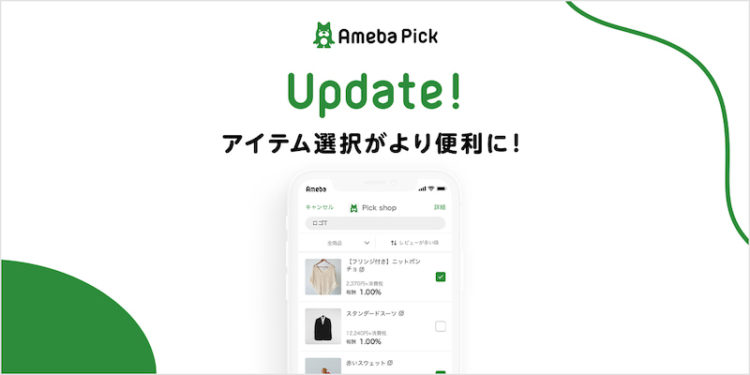
Amazon専用の難しい設定を先に組むというより、AmebaPickの利用登録を済ませた上で、ショップ一覧からAmazonを選び、商品を検索して「Pick」ボタンで記事に挿入する流れになります。
収益化を目的にする場合は、ただ貼るだけではなく「どこに置くか」「何をどう紹介するか」「成果をどう見るか」までセットで考えると失敗が減ります。
- AmebaPickの中の「ショップ」としてAmazon商品を紹介できる
- 商品検索とリンク挿入はPick操作で行う
- 成果はレポートで確認し、確定後に報酬を受け取る
AmebaPick内のAmazonカテゴリの位置づけ
Amazonは、AmebaPickの中で「カテゴリ」というより、楽天市場などと同じ並びにある「ショップ」として扱われます。
つまり、まずAmebaPickを開き、ショップ一覧からAmazonを選んで商品を探し、見つけたアイテムをPickして記事に貼る、という使い方が基本です。
AmebaPick側にはショップ一覧のほか、カテゴリ一覧やおすすめ一覧など複数の探し方が用意されているため、Amazon商品も「ショップから探す」「キーワードで探す」の両方で見つけるイメージになります。
ブログ記事に挿入されるリンクは、単なるテキストURLではなく、画像付きカードなど複数の見せ方に調整できるため、同じ商品でもブログの文脈に合わせて見た目を整えられます。
| AmebaPick内の区分 | Amazonの位置づけと使い方 |
|---|---|
| ショップ一覧 | Amazonを選んで、Amazon内の商品を検索してPickします |
| カテゴリ一覧 | 紹介できるアイテムをカテゴリ分類した一覧で、探し方の入口の一つです |
| おすすめ一覧 | 人気や期間限定の特集などから探す入口になり得ます |
| Pick操作 | 商品を記事に貼り付ける動作で、貼った後に見た目を調整できます |
利用に必要な前提条件
Amazon商品をPickする前に必要なのは、Amazon側の個別設定よりも、AmebaPickの利用登録を済ませて「Pick機能が使える状態」にすることです。AmebaPickは利用登録にあたり、簡単なブログの審査を兼ねた登録手続きが必要とされています。
また、登録にはAmebaIDと認証済みのメールアドレス、個人情報の登録が必要になります。登録後は審査を経て利用開始となるため、いきなり記事編集画面でPickが見当たらない場合は、まだ利用可能状態になっていないケースがあります。
加えて、AmebaPickの中には個別審査が必要なアイテムもあり、その場合は承認されるまでPickできない仕組みです。
Amazon商品を探してもPickできないときは、まず前提条件を満たしているかと、該当アイテムがすぐPick可能な状態かを切り分けると迷いません。
【前提条件チェック】
- AmebaIDでログインしている
- メールアドレスが認証済みになっている
- AmebaPickの利用登録を済ませ、利用可能状態になっている
- Pick画面にショップ一覧が表示される状態まで進められる
成果と報酬の見方の基本
AmebaPickの成果は、クリック数だけで確定するものではなく、購入や申し込みなどの成果条件を満たした後、広告主の承認を経て確定する流れです。
このため、レポート上は「発生報酬」と「確定報酬」を分けて捉える必要があります。発生報酬は成果が発生した時点の仮の金額で、非承認となる場合もあります。
確定報酬は承認され、獲得が確定した報酬です。Amazonを含む楽天市場以外のアイテムで得た確定報酬は、ドットマネーへ反映され、そこから現金や各種ポイント、ギフト券などに交換する形になります。
報酬条件はアイテムごとに異なり、Amazonは紹介する商品によって料率が変わるため、貼る前にアイテム詳細で条件を確認しておくと期待値がズレにくいです。
- 発生報酬は仮の金額で、確定まで時間がかかることがある
- 確定報酬が受け取り対象で、楽天市場以外はドットマネーで受け取る
- Amazonは商品ごとに料率が異なるため、条件確認が重要

Amazon商品を貼る手順
AmebaPickのAmazon商品は、記事編集画面から商品を検索して「Pick」し、記事内にカードやリンクとして挿入する流れが基本です。
つまずきやすいのは、Amazonの入口がどこにあるか、貼った後に表示形式を整える場所がどこか、投稿後に差し替えるときに何を触ればいいかの3点です。
操作画面の名称や配置はアプリ版とPC版で違いがあり、アップデートで表示が変わるケースもありますが、基本は「記事編集画面でPickを開く→ショップでAmazonを選ぶ→商品検索→挿入→見え方確認」の順で進めれば迷いにくいです。
まずは自分が使う端末に合わせて、下の手順どおりに貼り付けてみてください。
- 記事編集画面からPickを開くのが出発点です
- Amazonはショップとして選んでから商品検索します
- 貼った直後に見え方を確認し、必要なら表示形式を整えます
アプリで貼る基本手順
アプリでAmazon商品を貼るときは、記事作成画面の中にあるPickの入口を見つけるのが最初の関門です。
入口の見え方は環境で異なることがありますが、記事編集画面のメニューに「Pick」やそれに近い表示があり、そこからショップ選択と商品検索に進みます。操作は一度覚えると再現性が高いので、最初は手順どおりに進めるのがコツです。
貼り付け後は、カードの見た目や本文とのつながりを整えるだけでクリック率が変わることがあるため、挿入した位置と前後の文章も合わせて確認すると失敗が減ります。
- アメブロアプリで新規投稿を開き、本文入力まで進めます
- 記事編集画面のメニューからPickを開きます
- ショップ一覧からAmazonを選びます
- キーワードで商品を検索し、対象商品を開きます
- Pickを選んで記事内に挿入します
- 記事に戻り、カードの位置と見え方を確認します
- 必要なら前後の文章を短く整えて、紹介理由とメリットを一文で添えます
うまく貼れないときは、Pick画面にAmazonが出ていない、検索結果が出ない、挿入はできたが表示が崩れる、といったパターンがあります。
Amazonが見当たらない場合は、AmebaPickの利用登録やログイン状態が影響しているケースがあるため、先に前提条件の章を見直すと切り分けが早くなります。
表示が崩れる場合は、改行位置や装飾が原因のことがあるので、いったんカードの前後をシンプルな文章に戻してから調整すると直りやすいです。
PCで貼る基本手順
PCは画面が広く、記事の構成を見ながら貼れるため、複数商品を比較して紹介したい場合や、導線を整えながら作業したい場合に向いています。
基本は管理画面の記事編集でPickを開き、Amazonを選んで商品検索し、記事へ挿入します。
つまずきやすい点は、別ウィンドウや別パネルでPick画面が開く場合があり、挿入後にどこが変わったか見失うことです。挿入したら記事の該当位置までスクロールして、カードが入ったことを必ず確認してください。
| 手順 | やること |
|---|---|
| 1 記事編集を開く | アメブロの管理画面から新規投稿または記事編集を開きます |
| 2 Pickを開く | 記事編集画面のPick機能を開き、ショップ選択へ進みます |
| 3 Amazonを選ぶ | ショップ一覧からAmazonを選択し、商品検索画面に切り替えます |
| 4 商品を検索する | 商品名や型番など具体語で検索し、対象商品を選びます |
| 5 挿入して確認 | Pickで挿入後、記事本文の該当位置にカードが入ったか確認します |
PCでのおすすめは、先に見出し構成を作ってから、各見出しに合う商品を一つずつ配置するやり方です。
商品カードが連続しすぎると読みづらくなるため、カードの直前に結論、直後に選んだ理由や注意点を一文で添えると、読者が迷わずクリックしやすくなります。
投稿後にリンクを差し替える方法
投稿後に商品を差し替えたいときは、記事を編集して該当のPickを入れ替えるのが基本です。画面によってはPickを直接差し替える操作が用意されている場合もありますが、分かりにくい時は「古いPickを削除→新しい商品をPickで挿入」の手順が確実です。
差し替え後は、リンクの見え方だけでなく、本文が古い商品前提になっていないかも合わせて整えると読者の違和感が減ります。
- 記事編集を開き、差し替えたい商品カードの位置を特定します
- 古いPickを削除し、同じ位置に新しい商品をPickで挿入します
- 前後の文章を読み直し、商品名や特徴が食い違っていないか確認します
- 更新後に記事を開き直し、表示崩れやリンクの飛び先を確認します
差し替えがうまく反映されない場合は、更新直後に古い表示が残るケースがあります。まずは再読み込みを行い、アプリならアプリの再起動、ブラウザならキャッシュの影響を疑って確認すると切り分けが早くなります。

クリックと成約を増やす貼り方

AmebaPickのAmazonは「貼れば売れる」よりも、「読者が買う理由が分かる形で貼る」ほど成果が安定します。
クリックが増えない原因は、商品カードが本文の流れから浮いている、買うべき人が明確でない、リンクが多すぎて迷う、のような“読み手の迷い”にあることが多いです。
成約が伸びない原因は、紹介理由が弱い、商品選びの前提が合っていない、注意点や代替案がなく不安が残る、といった“納得感不足”になりやすいです。
そこで本章では、どこに置けば読まれやすいか、カードとテキストをどう使い分けるか、そして単発で終わらせず回遊と信頼を積み上げる固定記事・プロフィール導線の作り方を整理します。
- リンクを先に置かず、結論と理由を先に示します
- 商品は絞り、迷わせない構成にします
- 不安を潰す注意点と、代替案の一言を添えます
配置場所の考え方
配置は、クリック率と成約率の両方に影響します。最も大切なのは、読者が「この商品が必要だ」と感じた直後にリンクがあることです。
記事の冒頭にいきなり商品カードを置くと、まだ悩みの整理ができていない読者にとっては広告に見えやすく、離脱の原因になります。
逆に、結論と選定理由を示した後に置くと、自然にクリックされやすくなります。おすすめは、記事の構造に合わせて置き場所を固定することです。
たとえば「結論→理由→商品→注意点→次の選択肢」の順にするだけで、読み手の迷いが減ります。
| 置く場所 | 向いているケースと理由 |
|---|---|
| 結論の直後 | おすすめを先に知りたい読者が多い記事に向きます。理由の前に置かず、結論の一文を挟むのがコツです |
| 比較の直後 | 比較表で候補を絞った後に置くと、迷いが減りクリックされやすいです |
| 手順の直後 | 使い方や準備が必要な商品は、手順を説明した後に置くと納得して選びやすいです |
| 記事末のまとめ前 | 読み終えた後の行動を促す位置です。2つ目の導線として機能しやすいです |
【配置で失敗しない最小ルール】
- 1つの見出し内にリンクを詰め込みすぎない
- リンクの直前に「おすすめ理由」を一文入れる
- 読者が迷う場合は候補を減らし、代替は別見出しに分ける
カードとテキストの使い分け
AmebaPickの表示形式は、視認性の高いカードと、文脈に馴染ませやすいテキストを状況で使い分けると効果が上がります。
カードは目立つ反面、連続すると広告感が強くなりやすいです。テキストは自然ですが、読者がリンクだと気づきにくいことがあります。
そこで、カードは「主役の商品」を見せるために使い、テキストは「補足」や「代替候補」に使う、と役割を分けると読みやすくなります。
特にAmazonは同種商品が多いため、比較記事ではカードを1つに絞り、残りはテキストで整理すると、迷いが減って成約が上がりやすいです。
- カードは主役の1商品に絞り、目立たせたい場所に置きます
- テキストは補足や代替候補に使い、文章の流れを保ちます
- 同じ形式が続くと読みにくいので、連続を避けます
【成約につながりやすい文章の添え方】
- 誰向けかを一言で示す 例 初心者ならこれ
- 選ぶ理由を一つに絞る 例 手入れが楽
- 不安を一つ潰す 例 サイズはここだけ注意
この3点をリンクの前後に入れるだけで、広告感が薄まり、読者の納得感が上がりやすくなります。
固定記事とプロフィール導線の作り方
Amazon商品は、単発記事に貼るだけだと「その日だけ」で終わりやすいです。継続的に成果を出すには、ブログ内に“回遊の道”を作り、読者が他の記事も読んで信頼を積み上げた上で商品にたどり着く導線を整えます。その中心になるのが固定記事とプロフィールです。
固定記事は、初見の読者に「まずここを読めば分かる」と案内する役割で、ジャンルや悩み別の入口になります。
プロフィールは、何のブログか、誰向けか、何が得られるかを明確にして、固定記事へ誘導するのが基本です。これが整うと、検索やSNSで来た読者が回遊し、商品紹介への納得感が上がります。
- 固定記事を1本作り、悩み別におすすめ記事を3〜5本並べます
- 固定記事内に「おすすめ商品まとめ」へのリンクを置きます
- プロフィール冒頭にブログのテーマと対象読者を明記します
- プロフィールから固定記事へ誘導し、迷わず回遊できる形にします
- 商品紹介記事には関連記事リンクを置き、他記事へも回します
- 商品リンクが多すぎて、読者が選べず離脱する
- 固定記事がなく、初見が何を読めばいいか分からない
- プロフィールに導線がなく、回遊が止まる

Amazonが表示されない・出ない時
AmebaPickでAmazonを使おうとして「Amazonが見当たらない」「商品検索しても出てこない」「Pickが押せない」といったトラブルは、原因を切り分ければ解決しやすいです。
大きく分けると、①ログインや利用状態など前提条件の問題、②商品側の条件で検索対象にならない問題、③アプリやブラウザの表示不具合やキャッシュの問題、の3系統です。
焦って何度も検索や操作を繰り返すと、状態が分からなくなるので、まずはこの順で確認すると最短で原因に近づけます。
ここでは、ログイン状態と連携の確認、検索に出ない商品パターン、更新・再読み込みの基本対処をまとめます。
- ログイン状態とAmebaPickの利用状態を確認します
- 商品側の条件で出ないパターンを確認します
- 最後に表示不具合を疑い、更新・再読み込みで切り分けます
ログイン状態と連携の確認
Amazonが表示されない場合、最初に確認すべきは「AmebaIDでログインしているか」と「AmebaPickが利用できる状態か」です。
ログアウト状態や別アカウントで操作していると、Pickの入口やショップ一覧の表示が変わり、Amazonが出ていないように見えることがあります。
また、AmebaPickは利用登録が必要で、利用可能状態になっていないと商品検索やPickが進められないケースがあります。
初心者がつまずきやすいのは、アプリとブラウザでログインIDが違うことです。片方ではPickが見えるのに、もう片方では見えないときは、まずIDのズレを疑ってください。
- AmebaIDでログインしているか確認します
- アプリとブラウザの両方を使っている場合、ログインIDが同じか確認します
- 記事編集画面からPickを開けるか確認します
- ショップ一覧にAmazonが出るか確認します
- Amazonが出ない場合は、AmebaPickの利用登録が完了しているかを確認します
ここで「Pick自体が出ない」「ショップ一覧が開けない」なら、Amazon以前に利用状態や環境の問題の可能性が高いです。次の基本対処でアプリ更新や再ログインもあわせて行うと切り分けが進みます。
検索に出ない商品パターン
Amazonを選べても商品が出ない場合は、商品側の条件が原因のケースがあります。AmebaPickで紹介できる商品は、すべてのAmazon商品が対象とは限りません。そのため、Amazon内では見つかるのにAmebaPick検索では出ない、ということが起こり得ます。
また、検索語が曖昧だとヒットしにくいこともあるため、商品名だけでなく型番やブランド名など具体語で検索すると見つかりやすくなります。
さらに、在庫状況や表示のタイミングで検索結果が変動する可能性もあるため、同じ商品でも出たり出なかったりするケースがあります。
こうした場合は断定せず、別の検索方法や代替商品への切り替えが現実的です。
| よくある原因 | 試すこと |
|---|---|
| 対象外の商品 | 同系列の別商品を探すか、AmebaPick内の別ショップで同等品を探します |
| 検索語が曖昧 | 型番、ブランド名、正式名称など具体語で検索します |
| 在庫や表示の変動 | 時間を置いて再検索し、別キーワードでも試します |
【検索で見つけやすくするコツ】
- 商品名は短くせず、正式名称に寄せます
- 型番やシリーズ名がある商品は型番で検索します
- カテゴリー名ではなく、固有名詞で検索します
それでも見つからない場合は、その商品に固執せず、読者にとって同等の選択肢を用意する方が成果につながりやすいです。
更新・再読み込みの基本対処
Amazonが出ない・表示が崩れる・検索結果が反映されない場合は、アプリやブラウザの表示不具合を疑います。特に、更新直後は古い表示が残ることがあり、キャッシュの影響でショップ一覧や検索結果が更新されないケースがあります。
基本対処は、再読み込み、アプリ再起動、再ログイン、キャッシュ整理の順です。対処は同時に複数やらず、1つずつ行って症状が変わるかを確認すると原因が絞れます。
- 記事編集画面とPick画面を閉じて、開き直します
- アプリを完全終了→再起動します
- アプリが最新か確認し、更新します
- ログアウト→再ログインして再判定します
- ブラウザの場合はキャッシュ・Cookieを整理し、シークレットモードでも試します
最後に、別端末や別ブラウザで同じ現象が再現するか確認すると、環境依存か機能側の問題かを切り分けやすくなります。
どの環境でも出ない場合は、商品側の対象外や一時的な影響の可能性もあるため、代替カテゴリや別商品を検討するのが現実的です。

規約と代替案

AmebaPickでAmazon商品を紹介する時は、稼ぐこと以前に「安全運用」を前提にするのが重要です。
理由は、表現や誘導の仕方を間違えると、読者の信頼が落ちてクリックも成約も下がりやすいからです。
さらに、アメブロには利用ルールがあり、アフィリエイト表現でも守るべきラインがあります。AmebaPickはアメブロ公式の機能ですが、公式機能だから何を書いても良いわけではありません。
そこで本章では、表現と表示の注意点、外部誘導の安全運用、そしてAmazonが使えない時の代替カテゴリを整理します。Amazonが出ない場合や対象外商品がある場合でも、代替案を用意しておけば記事の価値を落とさずに済みます。
- 誇張せず、体験と事実を分けて書きます
- 読者の利益を先に示し、リンクは補助にします
- Amazonが使えない場合は代替カテゴリで同等品を提示します
表現と表示の注意点
紹介記事でまず気をつけたいのは、読者に誤解を与える表現を避けることです。特に、効果や結果を断定する言い方、個人差がある内容を一般化する言い方、過度に煽る言い回しは、読者の期待を上げすぎて離脱や不信につながりやすいです。
安全に書くコツは「体験談」と「商品説明」を分け、体験談は自分の条件を添えて語り、商品説明は仕様や特徴など客観情報に寄せることです。
また、価格や在庫は変動するため、金額を固定で書くより「価格は変動することがある」前提で、読者が購入画面で確認できる形にしておくとトラブルが減ります。表示面では、商品カードが連続すると広告感が強くなるので、主役は1つに絞り、補足はテキストで整理すると読みやすいです。
| 注意点 | 安全な書き方の目安 |
|---|---|
| 断定表現 | 必ず、絶対などを避け、環境や個人差がある前提で書きます |
| 効果の誇張 | 自分の体験は条件を添え、万人に当てはまるように書きません |
| 価格・在庫 | 変動前提で、購入画面で確認する案内にします |
| 表示の連続 | カードの連続を避け、主役1つ+補足はテキストにします |
外部誘導の安全運用
AmebaPickは公式のアフィリエイト機能なので、外部リンクを貼ること自体が目的ではありません。
記事の主役はあくまで「読者の悩みを解決する内容」で、リンクは選択肢として添えるのが基本です。
外部誘導で失敗しやすいのは、結論を出さずにリンクだけ並べる、リンクが多すぎて読者が迷う、商品紹介ばかりで記事が薄くなる、といったパターンです。
安全運用のコツは、記事内で結論と理由を示し、必要な箇所にだけリンクを置き、リンクの目的を一言添えることです。これだけで広告感が下がり、クリックの質も上がりやすくなります。
- 本文が薄いのにリンクだけ多い
- 同じ場所に商品カードを連続で貼る
- リンクの目的が分からず、読者が迷う
- 強い煽りでクリックを促す
【安全に誘導する最小ルール】
- 結論と理由を先に書いてからリンクを置きます
- リンクは1見出しにつき1つを目安に絞ります
- リンクの直前に「誰向けか」「選んだ理由」を一文で添えます
Amazonが使えない時の代替カテゴリ
AmebaPickでは、Amazonが表示されない、対象外商品がある、検索しても出ない、といったケースが起こり得ます。その場合でも記事の価値を落とさないために、代替カテゴリを用意しておくのが実務的です。
代替の基本は、同じ商品を別ショップで探すか、同等品を別ショップで提示することです。AmebaPickは複数ショップを扱えるため、Amazonにこだわりすぎず、読者が買える選択肢を複数用意したほうが成約機会が増えやすいです。
記事の書き方としては、主役は1つに絞りつつ「Amazonで見つからない場合はこちら」と補足で代替リンクを置くと自然です。
| 状況 | 代替案の出し方 |
|---|---|
| Amazonに商品が出ない | 同等品を別ショップで提示し、用途が同じであることを一言で説明します |
| 型番指定で探している | ブランド名やシリーズ名で探し直し、近いモデルを代替として提示します |
| 在庫や表示が不安定 | 代替リンクを用意し、読者が購入先を選べる形にします |
代替案を置く時は、リンクを増やしすぎないのがポイントです。主役の商品を1つ決め、代替は1つだけ添える、という形にすると読みやすさと成約の両立がしやすくなります。
まとめ
AmebaPickのAmazonを使うと、アメブロ内でAmazon商品をスムーズに紹介できます。まずは前提条件と成果・報酬の見方を押さえ、アプリまたはPCで商品を検索してリンクを貼り、配置やカード・テキストの使い分けでクリックと成約を改善しましょう。
表示されない場合はログインや連携状況、商品側の対象外パターン、更新・再読み込みで切り分けるのが基本です。
次にやることは、前提確認→手順どおりに貼る→配置を改善→出ない時は切り分け→必要なら代替カテゴリを使う、の順です。