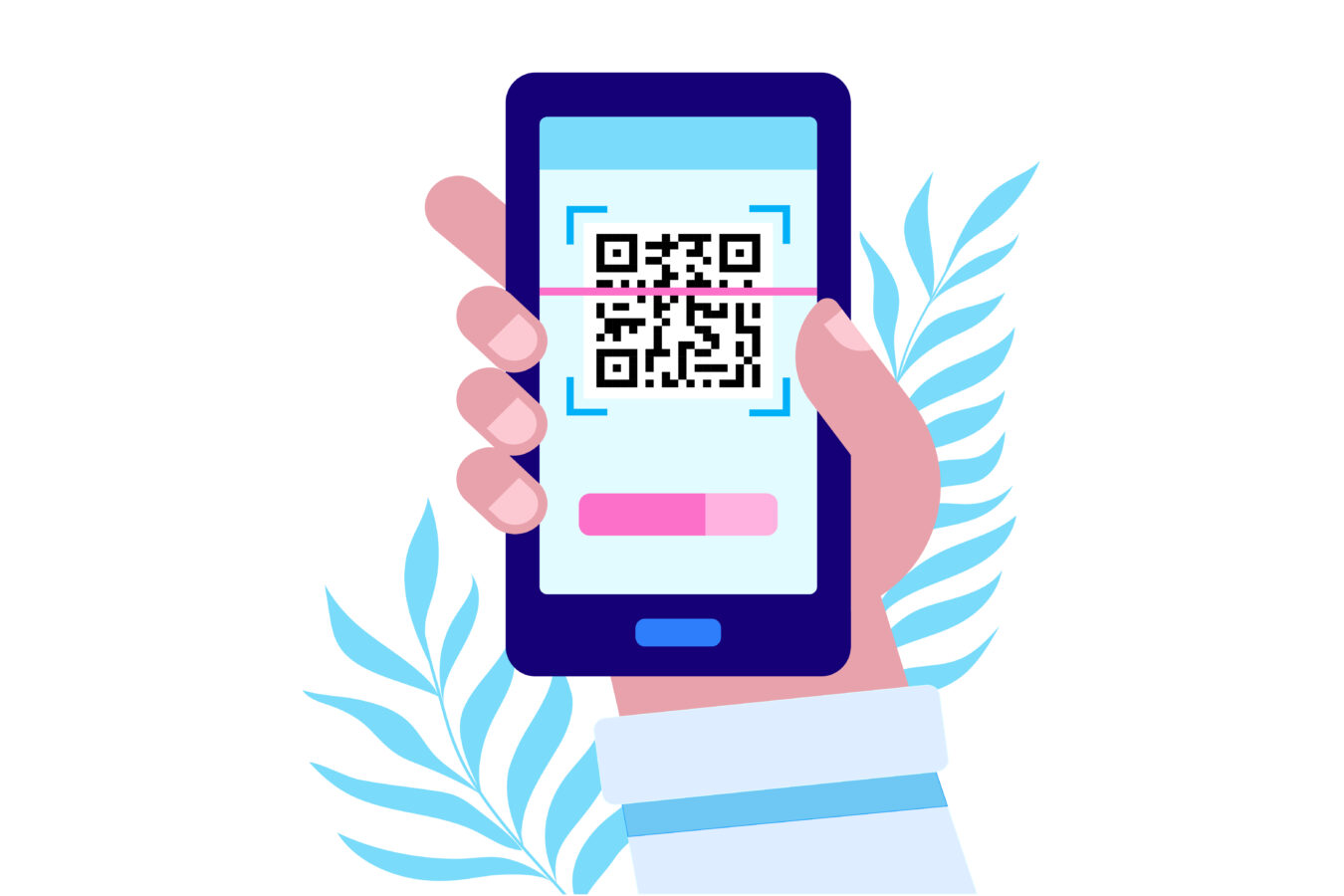
アメブロにQRコードを貼り付けたいけれど、「どこに置くのが正解?」「読み取れないと困る」「集客にどう活かせばいい?」と迷いがちです。
本記事では、初心者でも失敗しにくい貼り付け方法を3つに整理し、記事本文・サイドバー・プロフィールや固定記事などの固定導線に貼る手順と注意点を解説していきます。さらに、名刺やチラシ、SNS・LINE、店舗掲示などの活用シーン別の使い方と、読み取り率や導線改善につながる運用設計までまとめてご紹介していきます。
記事本文に貼る
アメブロでQRコードを貼り付ける一番シンプルな方法は、記事本文に「QRコード画像」として載せるやり方です。QRコードは文字ではなく画像なので、基本は写真や画像を挿入する操作と同じ流れになります。
本文に置くメリットは、記事の内容とセットで説明できることです。たとえば「LINE登録はこちら」「予約ページはこちら」など、読み手が行動したいタイミングでQRを提示できます。
一方で、初心者がつまずきやすいのは、QRが小さすぎて読み取れない、圧縮でぼやける、余白がなくて認識されない、貼ったつもりがリンク先と合っていない、といった失敗パターンです。
ここでは、画像の用意→挿入→見え方調整→読み取り確認まで、記事本文で失敗しにくい順番で解説します。作業のコツは、先に「誘導先URL」と「置き場所」を決め、最後にスマホで読み取りテストまで行うことです。
- QRは画像として貼る 文字やコードの貼り付けではありません
- 読み手が行動する直前に置く 記事末やCTA直下が定番です
- 公開前にスマホで読み取る 読めないQRは機会損失になります
QRコード画像を用意して挿入
最初にやることは、誘導したいURLからQRコード画像を作成し、端末に保存することです。QRコードは一見同じでも、元のURLが間違っていると誘導に失敗します。
短縮URLを使う場合は、後からリンク先が変わる運用もあるため、目的に応じて使い分けるのが安全です。
次に、アメブロの記事編集画面で画像挿入を行います。アプリでもPCでも、基本は「画像を挿入」から保存したQR画像を選び、本文の貼りたい位置に入れます。
挿入後は、画像の前後に説明文を添えて、読み手が「何のQRか」を迷わない状態にするのが重要です。
QRだけ置くと不審に見えることがあり、読み取り率も下がりやすいです。説明は短く、誘導先とメリットが伝わる一文が最適です。
【QR画像の用意と挿入の手順】
- 誘導先URLを確定します 予約 公式LINE 問い合わせ など目的を先に決めます
- URLからQRコードを作成し PNGなどの画像として保存します
- アメブロの投稿画面を開き QRを置く位置にカーソルを置きます
- 画像挿入からQR画像を選び 本文に挿入します
- QRの上または下に説明文を入れ 何のQRかを明記します
| つまずき | 回避策 |
|---|---|
| リンク先が違う | QR作成前にURLを確定し、貼り付け後も読み取りで一致確認します。 |
| 説明がない | 「LINE登録はこちら」など用途を一文で添え、読み手の不安を減らします。 |
| 画像が見つからない | 保存先を統一し、写真アプリ内のアルバムやダウンロード先を把握しておきます。 |
見やすいサイズと配置に整える
QRコードは「載せた」だけでは足りず、読み取りやすい見た目に整えることが成果に直結します。小さすぎるQR、余白がないQR、ぼやけたQRは、読み取りに失敗しやすく、読者が離脱する原因になります。
記事本文では、まずQRの周囲に余白を作り、背景と同化しないように配置します。次に、スマホで見たときに指で拡大せず読めるサイズを意識します。
サイズの最適値は端末や表示幅で変わるため断定は避けますが、「小さくしすぎない」「潰れない解像度で貼る」「余白を削らない」が基本です。
また、複数のQRを並べる場合は、横に詰めるより縦に並べて、用途を見出しや短文で分けると誤読が減ります。
読み手が迷うと読み取られないので、「このQRで何ができるか」をセットで提示する設計にしてください。
- QRが小さすぎてカメラが認識できない
- 余白がなく周囲の文字や画像に近すぎる
- 画像が圧縮されてぼやけている
【配置の整え方のコツ】
- QRの前後に改行を入れ、周囲に余白を確保します
- 説明文は短くして、QRの用途が一目で分かるようにします
- 複数QRは縦並びにし、用途ごとに分けて誤読を防ぎます
公開前に読み取りテスト
最後に必ず行いたいのが、公開前の読み取りテストです。QRコードは「画像が表示されている」だけでは成功ではなく、実際にスマホのカメラやQR読み取り機能で正しく読み取れて、狙ったページに遷移できて初めて完成です。
初心者が見落としやすいのは、編集画面では綺麗に見えても、公開後の表示でサイズが変わったり、圧縮がかかってぼやけたりするケースがある点です。そのため、下書き状態でプレビューを開き、プレビュー画面のQRを読み取って確認します。
さらに、公開後も一度だけ確認し、問題があればサイズや画像を差し替えます。読み取りテストは、できれば別のスマホでも試すと、端末差の影響を減らせます。
読み取りに失敗する場合は、サイズを大きくする、余白を増やす、元画像を高解像度にする、の順で調整すると改善しやすいです。
| チェック項目 | 確認方法 |
|---|---|
| 読み取れるか | プレビュー画面でスマホのカメラをかざし、認識するか確認します。 |
| 遷移先が正しいか | 読み取り後に開いたURLが狙いのページか確認します。 |
| 表示が崩れていないか | スマホとPCの両方で表示を見て、サイズや余白が変わっていないか確認します。 |
- QR画像を大きくする 小さすぎると認識しにくいです
- 余白を増やす 周囲の要素と近いと誤認識の原因になります
- 元画像を作り直す 圧縮でぼやけた場合は高解像度で再生成します
サイドバーに貼る
QRコードを安定して見せたいなら、サイドバーに設置する方法が便利です。記事本文は読まれた記事でしか表示されませんが、サイドバーはブログ全体の共通エリアとして機能するため、どの記事から来た読者にも同じ導線を提示できます。
特に「公式LINE追加」「予約ページ」「問い合わせ」「別サイト」など、常に案内したい行動がある場合に向きます。
一方で、サイドバーは設定場所が分かりにくく、どこに貼ればよいか迷いやすい点が初心者のつまずきです。
また、PCで整えたつもりでもスマホ表示で縮小されて読めない、余白が詰まって認識しない、リンクが付いていないまま画像だけ置いてしまう、といった失敗も起きがちです。
ここでは、フリースペースに画像を置く→リンクを付けて誘導を完成させる→スマホ表示で崩れを確認する、の順に解説します。
- どの記事から来ても同じQRを見せたい
- LINE登録や予約など常設の導線を作りたい
- 本文では長くなるため 共通エリアにまとめたい
フリースペースに画像を設置
サイドバーにQRコードを貼る基本は「フリースペース」などの自由記入エリアに画像を入れることです。アメブロのサイドバーは、パーツを追加して並べる仕組みになっており、その中に自由に文章や画像を置ける枠が用意されています。
ここへQRコード画像を配置すれば、ブログ全体に表示される導線になります。手順のコツは、いきなり細かく装飾するのではなく、まずは「画像が表示される」状態を作り、その後にサイズや余白を整えることです。
設置位置は、プロフィールの下や、人気記事・カテゴリの上など、読者が自然に目にする場所が定番です。
逆に、サイドバー下部に置くと見られにくい場合があるので、目的が強い導線ほど上側に置くのが基本です。
【フリースペース設置の流れ】
- ブログの設定画面からサイドバー編集を開きます
- パーツ追加でフリースペースを選び サイドバーに配置します
- フリースペース内にQRコード画像を挿入します
- 見出しや短い説明文を入れ 何のQRか分かるようにします
- 保存してブログ表示でQRが出ているか確認します
| つまずき | 回避策 |
|---|---|
| 設置場所が分からない | 「サイドバー編集」「パーツ」「フリースペース」から探します。まずはフリースペースを追加するところから始めます。 |
| 画像だけで意味不明 | 「LINE登録はこちら」など用途を一文で添えて、読み手の不安を減らします。 |
| 下に置いて見られない | 常設導線はできるだけ上部へ配置し、視認性を優先します。 |
画像にリンクを付けて誘導する
QRコードは読み取ってもらう導線ですが、同時に「タップでも移動できる」状態にしておくと機会損失が減ります。
読者がスマホで見ている場合、QRを読み取るよりタップで移動したい人もいるためです。そこで、サイドバーに置いたQR画像には、可能であれば誘導先URLのリンクを付けておくのがおすすめです。
リンクを付けることで、QRの読み取りがうまくいかなかった時の代替にもなります。注意点は、リンクを付ける時にURLを間違えないことと、リンク先が長い場合でも確実に正しいURLを貼ることです。
短縮URLを使う場合は、行き先が変わる運用をするかどうかで選び方が変わるため、迷うなら通常URLの方が安心です。
- QRを読めない人でもタップで移動できる
- 読み取り失敗時の代替導線になる
- 目的の行動までの手間を減らせる
【リンク付けでの確認ポイント】
- リンク先はQRと同じURLに統一します
- リンクを付けた後にタップで遷移できるか確認します
- 外部ページの場合は表示崩れやアクセス制限がないか確認します
スマホ表示で崩れないか確認
サイドバー設置で一番多い失敗は、PCで見た時はきれいでも、スマホ表示で縮小されて読み取れなくなることです。
スマホではサイドバーが折りたたまれたり、表示位置が変わったりするため、想定より小さく表示されるケースがあります。
ここは環境によって異なるため断定は避けますが、少なくとも「スマホで実際に表示を見て、読み取れるか」を確認するのが必須です。確認は、スマホのブラウザとアメブロアプリの両方で行うと安心です。
もし読み取れない場合は、QR画像を差し替えてサイズを大きくする、余白を増やして周囲の要素から離す、サイドバー上部へ移動して視認性を上げる、の順で改善すると効果が出やすいです。
さらに、QRだけに頼らず、同じ場所にテキストリンクも置いておくと、読み取りが苦手な読者にも対応できます。
| 確認項目 | チェック方法 |
|---|---|
| 表示サイズ | スマホでサイドバーのQRが小さすぎないか確認します。必要なら画像を大きめに差し替えます。 |
| 読み取り | スマホのカメラで実際に読み取って、誘導先が開くかを確認します。 |
| 配置 | サイドバーの上部にあり、他パーツに埋もれていないか確認します。必要なら位置を上げます。 |
| 代替導線 | QRが読めない場合に備え、リンク文字でも移動できるか確認します。 |
- スマホ表示でサイドバーが縮小され QRが読めない
- 余白がなく周囲の要素と近すぎて認識しにくい
- リンク未設定で タップしても移動できない
固定導線に貼る
QRコードを「いつでも見せたい」「ブログ全体で一貫した導線にしたい」場合は、プロフィールや固定記事などの固定導線に集約するのが効果的です。
記事本文は読まれる記事に依存し、サイドバーはスマホ表示で見え方が変わることがあります。その点、プロフィールや固定記事は、初めて来た読者が必ず確認しやすい“入口”になりやすく、QRの役割を明確にしやすいです。
特に、LINE登録・予約・問い合わせ・別サイトなど「まずここへ来てほしい」がある場合は、固定導線に集約するほど迷いが減ります。
一方で、QRを増やしすぎると読者が選べず離脱したり、導線が分散して運用が崩れる失敗が起きがちです。
ここでは、集約の考え方→複数QRのルール→分散させない配置のコツを、初心者が迷わない形で整理します。
- 初見の読者が行動しやすい 入口で導線を提示できる
- 記事ごとに貼り直す手間が減り 運用が楽になる
- 導線のブレが減り 計測と改善がしやすくなる
プロフィールや固定記事に集約する
集約の基本は「読者が最初に迷う場所に、最短の行動導線を置く」ことです。プロフィールは、どの記事から来ても見られる可能性が高く、運営者の説明とセットでQRの意味を伝えやすい場所です。
固定記事は、ブログの上部に置いて目立たせられるため、誘導先を強く案内したい場合に向きます。どちらを使うかは、目的で決めると迷いません。
たとえば、常に同じ案内をしたいならプロフィール寄り、キャンペーンや期間限定の案内を強く出したいなら固定記事寄りが扱いやすいです。
運用上のコツは、QRだけを置くのではなく「何ができるか」を短文で明記し、タップできるリンクも併記しておくことです。
QRを読み取れない人にも対応でき、機会損失が減ります。導線は“少なく、強く”が基本なので、最初は1つに絞って整えると失敗しにくいです。
| 設置場所 | 向く目的と特徴 |
|---|---|
| プロフィール | 初見に伝える導線に向きます。自己紹介と一緒に「登録・問い合わせの入口」を置くと自然です。 |
| 固定記事 | 強く案内したい導線に向きます。ブログ上部に置きやすく、説明文とセットで誘導しやすいです。 |
【集約の進め方】
- 誘導先を1つに絞ります まずは最重要の行動だけを決めます
- プロフィールか固定記事のどちらに置くかを決めます
- QR画像を貼り 直下に短い説明文を入れます
- 同じURLのテキストリンクも併記し タップ導線も用意します
- スマホで表示と読み取りを確認し 問題があればサイズと余白を調整します
複数QRの使い分けルール
複数の導線を持ちたい場合でも、ルールなしにQRを増やすと読者が迷い、結果的にどれも読まれなくなることがあります。
そこで、QRを複数置くなら「目的別に役割を分ける」「優先順位を付ける」「置く場所を分ける」の3点を先に決めます。
たとえば、最優先はLINE登録、次点は予約、最後に別サイト紹介、のように順位を付けると、読者の迷いが減ります。
また、固定導線には最優先だけを置き、他は記事本文やサイドバーに分散させるなど、見せる場所も役割で分けると整理しやすいです。
さらに、QRの見た目が似ていると誤読が起きやすいので、ラベルや説明文を短く強くして識別できるようにします。文字の入れすぎは読みにくくなるため、要点だけに絞るのがコツです。
- 選択肢が多すぎて読者が迷い 何も行動しない
- QRの見た目が似ていて 誤読や押し間違いが起きる
- 置き場所がバラバラで 自分でも管理できなくなる
【複数QRを置く時のルール例】
- 最重要は1つだけ 固定導線に置く
- 2番目以降は本文やサイドバーへ分ける
- 各QRに短いラベルを付け 用途を一言で明記する
導線が分散しない配置のコツ
導線が分散しないコツは、読者の行動を「1つのゴール」に寄せて設計することです。たとえば「まずLINE登録」なら、固定導線はLINEに集中させ、他の導線はLINE内のリッチメニューや自動応答で案内する形にすると、ブログ側の選択肢を減らせます。
また、固定記事に複数QRを並べるより、固定記事では最優先のQRだけを提示し、詳細は記事内で説明する方が読みやすいです。配置面では、QRの直前に“メリット”を一文で置くと読み取り率が上がりやすいです。
逆に、長文の説明の途中に埋め込むと見落とされるため、見出し直下や記事末の行動導線として置くのが分かりやすいです。
運用の視点では、導線が増えたら「固定導線→サイドバー→本文」の順に棚卸しし、重複を減らしていくと管理が楽になります。
| 目的 | 分散を防ぐ配置の考え方 |
|---|---|
| 登録を増やす | 固定導線は登録1本に絞り、他の案内は登録後にまとめます。 |
| 予約を増やす | 固定記事で予約の導線を強く出し、本文では予約のメリットと手順を補足します。 |
| 複数導線を持つ | 優先順位を付け、固定導線は最優先のみ、残りは場所を分けて提示します。 |
- 固定導線は最重要の1つだけに絞る
- QRの直前にメリットを一文で置く
- QRと同じURLのテキストリンクも併記して取りこぼしを減らす
活用シーン別の使い方

QRコードは「貼って終わり」ではなく、置く場面ごとに役割が変わります。名刺やチラシでは、対面で渡した後にブログを思い出してもらうための入口になります。
SNSやLINEでは、リンクをタップできる環境がある一方で、外部へ移動させる動機付けが弱いと離脱しやすいため、QRの使い方を工夫する余地があります。
店舗やイベントでは、読み取りやすさが最優先で、サイズや掲示位置、照明など“物理的な条件”で成果が大きく変わります。
ここでは、場面別に「置き方」「説明の付け方」「失敗しやすいポイント」を整理し、初心者でもすぐ実践できる形にまとめます。
共通のコツは、QRの直前に「読み取るメリット」を短く書き、読み取り後に迷わない遷移先を用意することです。
- QRの直前にメリットを一文で書く 何が得られるかを明確にする
- 遷移先は1ページに集約する 読み取り後に迷わせない
- 読み取りやすさを優先する 小さすぎる設計は避ける
名刺・チラシからブログへ誘導
名刺やチラシにQRコードを載せる目的は、受け取った人が「あとでアクセスする」動機を作ることです。
対面の場では会話で補足できますが、渡した後は紙だけが残るため、QRの周辺情報が弱いと読み取られません。
そこで、QRの横に「何が読めるか」「何ができるか」を短く書くのが基本です。たとえば、自己紹介や実績ページ、予約ページ、問い合わせページなど、最初に見てほしい1ページへ誘導すると迷いが減ります。
ブログ記事のトップに飛ばすだけだと、情報量が多くて目的が見えにくい場合があるため、初見向けの案内ページや固定記事へ集約しておくと成果が出やすいです。
さらに、名刺やチラシは印刷品質でQRの読み取りやすさが左右されるため、印刷前に実物サイズで読み取れるか確認する工程が欠かせません。
| 置き方 | ポイント |
|---|---|
| QRの近くに説明 | 「ブログで事例を公開」「予約はこちら」など一文で用途を明記します。 |
| 遷移先は1ページ | 初見向けの案内ページや固定記事に集約し、迷いを減らします。 |
| 印刷前にテスト | 実物サイズで読み取れるかをスマホで確認し、ぼやけや余白不足を防ぎます。 |
- QRだけ載せて用途が分からず 読み取られない
- ブログトップへ飛ばして 目的が伝わらず離脱される
- 印刷で潰れて読み取れず 機会損失になる
SNS・LINEへの導線を補強
SNSやLINEはリンクがタップできるため、QRコードが必須ではありません。ただし、QRは「画像として拡散できる」「スクショで残る」「紙や別端末から読み取れる」などの利点があり、運用によっては導線の補強になります。
たとえば、SNS投稿の画像内にQRを入れておくと、投稿が流れても画像だけ保存して後で読み取る人が出る可能性があります。
一方で、スマホでSNSを見ている人は、同一端末でQRを読み取りにくいケースもあるため、QRだけに依存せず、投稿文やプロフィールにも同じURLを置くのが安全です。
LINEの場合は、登録導線をQRにする場面が多いですが、ブログへ誘導したいなら、ブログ側に固定導線としてQRとリンクをセットで置き、LINE側では「読んでほしい記事」へ直接リンクするなど役割分担すると分かりやすいです。
【SNS・LINEでの使い分け例】
- SNS投稿:画像内にQR+本文に同じURLを記載して取りこぼしを減らす
- プロフィール:最重要のURLを固定し、QRは補助として使う
- LINE:登録はQRでもよいが、案内はリンクで完結させて迷いを減らす
- QRだけにせず URLリンクも必ず併記する
- 遷移先は目的別に作り分ける 予約 登録 問い合わせなど
- 投稿ごとに目的を1つに絞り 読者の迷いを減らす
店舗・イベントでの掲示ポイント
店舗やイベントでのQR掲示は、オンラインよりも「読み取り環境」が成果を左右します。人が立ち止まれる場所にあるか、照明の反射で読み取りにくくないか、距離に対してQRが小さすぎないか、周囲にノイズが多くないか、といった物理条件が重要です。
ここでの基本は、読み取りの成功率を上げるために、QRを大きめに掲示し、余白を確保し、用途を一文で明記することです。
さらに、読み取り後に迷わないよう、遷移先は「イベント専用の案内ページ」や「特典の受け取りページ」など、1ページ完結にすると効果が出やすいです。
掲示は1枚だけに絞らず、レジ前・入口・テーブルなど、動線上で目に入る場所に分散させると接触回数が増えますが、同じQRに統一しないと管理が複雑になります。まずは1つのQRで設計し、うまくいった場所だけ増やすのが安全です。
| ポイント | 実践の目安 |
|---|---|
| 掲示位置 | 立ち止まれる場所に置きます。入口、受付、レジ前などが定番です。 |
| サイズと余白 | 距離に対して小さすぎないサイズにし、周囲に余白を確保します。 |
| 説明文 | 「特典はこちら」「来店後アンケート」など用途を一文で明記します。 |
| 遷移先 | 1ページ完結の案内にして、読み取り後の迷いを減らします。 |
- 反射や暗さで読み取れない
- 遠くから見て小さすぎて認識できない
- 読み取った後に案内がなく どこを見ればよいか分からない
集客に活かす運用設計

QRコードは貼り付け自体は簡単ですが、集客に活かすには「どこへ飛ばすか」「どう見せるか」「改善できる形で運用するか」の3点を設計する必要があります。
QRは読み取られた瞬間に行動が起きるため、遷移先が合っていないと離脱が増え、せっかくの導線が無駄になります。
また、読み取り率は“見た目”で大きく変わり、小ささや余白不足、用途不明のまま置くと読み取られません。
さらに、貼っただけでは成果が見えないので、計測の仕組みを作り、反応が弱ければ改善するサイクルが必要です。
ここでは、目的別の遷移先設計→読み取り率を上げる見せ方→計測と改善の回し方、の順で、初心者でも実行しやすい形に落とし込みます。
- 目的 何をしてほしいか 登録 予約 問い合わせ 資料請求など
- 遷移先 目的に直結する1ページに集約する
- 改善 反応が取れる形で計測して直す
遷移先を目的別に作り分ける
集客で一番重要なのは、QRの遷移先を「目的別」に作り分けることです。ブログトップに飛ばすだけだと情報が多く、読者がどこを見ればよいか分からず離脱しやすくなります。
そこで、QRは基本的に「1つの行動」に直結するページへ飛ばします。たとえば、LINE登録が目的なら登録方法と特典がまとまったページ、予約が目的なら予約ページ、問い合わせが目的なら問い合わせフォーム、というように目的とページを一致させます。
もし目的が複数ある場合は、最初に踏ませる“案内ページ”を1つ用意し、そこから目的別に分岐させる設計が安全です。分岐が多いほど迷いが増えるため、最初は「最重要の1目的」から始め、反応が出てから増やすと失敗しにくいです。
| 目的 | 遷移先の例 | 設計のポイント |
|---|---|---|
| 登録 | 登録案内ページ | 登録メリットと手順を1画面にまとめ、迷いを減らします。 |
| 予約 | 予約ページ | 日程・手順・注意点を最短で見せ、余計な回遊を減らします。 |
| 問い合わせ | 問い合わせフォーム | 入力項目を明確にし、別の案内は必要最小限にします。 |
- ブログトップへ飛ばして目的が伝わらず離脱される
- 1ページに詰め込みすぎて結局何をすればいいか分からない
- 目的とリンク先がズレて信頼感が下がる
読み取り率を上げる見せ方
読み取り率を上げるには、QRそのものの読み取りやすさと、読み取る動機の両方が必要です。まず読み取りやすさでは、サイズ、余白、ぼやけの3点が最重要です。
小さすぎるQRは認識されにくく、余白が少ないと誤認識が増え、圧縮でぼやけると読み取りに失敗します。
次に動機付けとして、QRの直前に「読み取ると何が得られるか」を一文で書くと、読み取られやすくなります。
たとえば「登録で特典」「予約の空き状況」「無料でチェック」など、行動のメリットを短く提示します。
また、読み取れない人や読み取りが面倒な人のために、同じURLのテキストリンクも併記しておくと取りこぼしが減ります。見せ方は、デザインを凝るより“迷わせない”ことを優先するのがコツです。
【読み取り率を上げる要点】
- QRの前にメリットを一文で書く
- 余白を確保し 小さくしすぎない
- ぼやける場合は画像を作り直して差し替える
- 同じURLのテキストリンクを併記して取りこぼしを減らす
- メリット文を追加する 何のQRか明確にする
- QRを大きくする 余白を増やす
- 画像を作り直す ぼやけ対策をする
クリック計測と改善の回し方
QRはオフラインでも使えるため、反応を把握できないまま放置されがちです。ですが、改善するには「どこに置いたQRが反応したか」「読み取られた後に行動されたか」を見える化する必要があります。
ここで現実的なのは、QRの遷移先URLを目的別・設置場所別に分けて運用することです。たとえば「名刺用」「サイドバー用」「固定記事用」など、用途ごとに遷移先を分ければ、どの導線が効いたかを比較しやすくなります。
さらに、遷移先ページ側で、登録や問い合わせなどの成果に近い指標を確認できれば改善が回せます。難しく感じる場合は、まずは「QRを置いた場所を減らす」「遷移先を1つに統一する」「反応が出た場所だけ残す」という簡単な改善から始めると続きます。
- 同じQRをどこでも使っていて どこが効いたか分からない
- 遷移先がバラバラで成果が追えない
- 置きっぱなしで読み取りテストや見直しをしない
【改善を回す最小ステップ】
- 設置場所を決め 名刺 サイドバー 固定記事など用途を分けます
- 用途ごとに遷移先を分け どこから来たか判別できる形にします
- 一定期間運用し 反応が弱い場所は見せ方を改善します
- 改善しても反応がない場合は 場所を減らし導線を集中させます
- 読み取りテストを定期的に行い 読めない状態を防ぎます
まとめ
アメブロのQRコードは、記事本文・サイドバー・固定導線の3か所に貼るのが基本です。まずはQRコード画像を用意し、見やすいサイズと余白で配置して読み取りテストを行いましょう。
次に、サイドバーやプロフィールに集約して導線を分散させない設計にすると、迷わず誘導できます。
活用は名刺・チラシ、SNS・LINE、店舗掲示など目的に合わせて遷移先を作り分けるのがコツです。
次にやることは、設置場所の決定→画像作成→貼り付け→読み取り確認→導線改善→必要なら代替リンク併用、の順で進めてください。