アメブロの「こえのブログ」は終了しましたが、記事作成を音声で進める方法は今もあります。ポイントは、アメブロの機能ではなく、iPhoneやAndroidのキーボード音声入力を使って本文を作り、あとから読みやすく整えることです。
本記事では、こえのブログ終了後にできることの整理から、アメブロ音声入力のやり方6手順、誤変換を減らすコツ、音声配信サービスを代替として活用する方法、音声入力できない時の切り分けまでを解説していきます。
目次
こえのブログ終了後の現状とできること

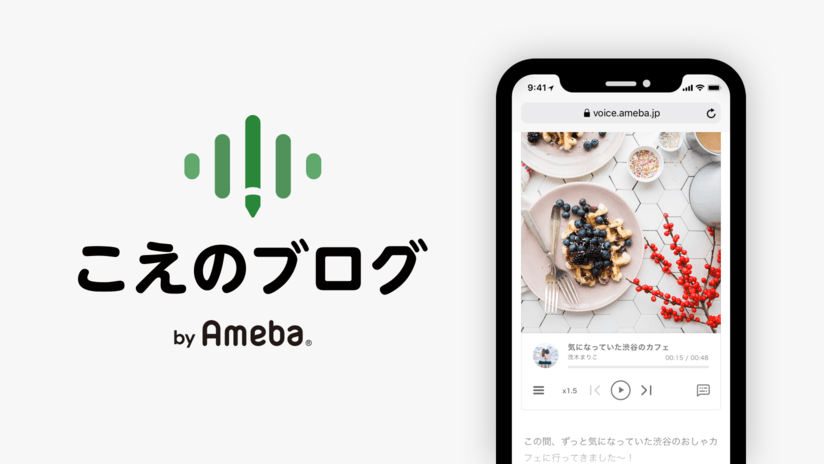
アメブロの「こえのブログ」は提供終了しているため、以前のように“音声そのものを投稿して配信する”前提では運用できません。
いま「アメブロ 音声入力」で探している人がやりたいことは、大きく2つに分かれます。1つは、声で記事本文を作って投稿したいというニーズ。
もう1つは、音声配信を続けたいというニーズです。前者は、アメブロ側の専用機能ではなく、iPhoneやAndroidのキーボードにある音声入力を使うことで実現できます。
後者は、外部の音声配信サービスを使い、アメブロ記事で紹介・誘導する形が現実的です。まずは「できること/できないこと」を整理しておくと、設定や導線づくりで迷いません。
- 今できること 端末の音声入力でアメブロの記事本文を作成して投稿する
- 今できること 外部の音声配信を使いアメブロ記事で紹介して導線を作る
- 今できないこと こえのブログとして音声を投稿し専用枠で配信する運用
- 注意点 仕様や画面は変わるため困ったら公式案内の最新情報を優先する
こえのブログ提供終了で変わった点
こえのブログ終了で一番大きく変わったのは、「アメブロ内で音声を投稿する仕組み」が前提として使えなくなったことです。結果として、音声をメインにした更新スタイルは、アメブロ単体では完結しづらくなりました。
一方で、記事作成をラクにしたい人にとっては、音声入力自体が消えたわけではありません。アメブロは文章投稿が中心なので、実務的には「音声で下書きを作る→読みやすく整形して公開する」という流れに寄せると、更新スピードと品質の両立がしやすくなります。
つまり、音声を“コンテンツそのもの”として出すのか、音声を“入力手段”として使うのかで、選ぶ方法が変わります。ここを切り替えられると、代替策がすぐ決まります。
| 項目 | 変更後の考え方 |
|---|---|
| 音声の扱い | 音声を投稿するのではなく、音声で本文を作るか、外部配信を記事で紹介する形に寄せます。 |
| 記事作成 | 端末の音声入力を使い、下書き保存と整形で仕上げる運用が基本になります。 |
| 導線設計 | 音声配信をしたい場合は、プロフィールや固定記事から外部配信へ誘導する導線を作ります。 |
| 失敗パターン | こえのブログの代わりをアメブロ内だけで探し続けると遠回りになりやすいです。 |
過去投稿の再生と今できないこと
過去にこえのブログで作ったコンテンツがある場合、「今どこで聴けるのか」「新しく作れるのか」で混乱しやすいです。
結論としては、過去分については見え方や再生の可否が状況により異なるケースがあり、いま新規で“こえのブログとして”投稿する運用はできません。
したがって、過去資産を活かしたい場合は、記事側で「要点を文字で読める形」にしておくのが安全です。
音声に頼り切るのではなく、音声の要約や補足を記事本文に入れると、検索にも強くなり、読者が再生できない環境でも価値が落ちにくくなります。
- 新規でこえのブログを作って投稿する運用はできません。
- 過去の音声がどこまで再生できるかは、表示や仕様変更の影響を受ける場合があります。
- 資産を活かすなら、本文に要約やポイントを書き、音声に依存しない形に整えると安心です。
- 迷った時は、公式の案内やヘルプの最新情報を優先して判断します。
今後は端末の音声入力で記事作成が基本
こえのブログ終了後に「音声でラクに書きたい」という目的を満たす最短ルートは、端末の音声入力を“入力手段”として使うことです。
アメブロ側に特別な音声機能がなくても、投稿画面の本文入力欄でキーボードのマイクを使えば、話した内容をテキスト化できます。
初心者がつまずきやすいのは、マイクが出ない、途中で止まる、誤変換が多くて手直しが大変、という3点です。
ここは、最初に設定を整え、短い文で区切って話し、下書き保存→整形→公開の順で作業を分けるとスムーズです。
【音声入力で記事を作る基本の流れ】
- 端末の音声入力を有効にし、アメブロでマイク権限が許可されているか確認します。
- 投稿画面を開き、本文欄をタップしてキーボードを表示します。
- キーボードのマイクから音声入力を開始し、短い文で区切って話します。
- 一度下書き保存し、誤変換と語尾を整えて文章として読みやすくします。
- 見出し・改行・句読点を入れて、スマホでも読める形に整形します。
- 公開前にタイトルと導入だけは手で見直し、意図通りに伝わるか確認して投稿します。

アメブロ音声入力のやり方6手順

アメブロでの音声入力は、アメブロ独自の機能ではなく、iPhoneやAndroidに標準搭載されている「キーボードの音声入力」を使うのが基本です。
こえのブログ終了後に「音声で書く」を実現するなら、投稿画面の本文欄で音声入力→下書き保存→整形→公開、という流れにすると失敗が少なくなります。
初心者がつまずきやすいのは、マイクが出ない、途中で止まる、誤変換が多い、改行や句読点が入らず読みにくい、という点です。
そこで、まず端末側で音声入力を有効にし、次に権限とキーボード設定を確認し、音声入力の作業と整形作業を分けて進めます。
以下の6手順を上から順に進めれば、端末やアプリの違いがあっても、迷わず記事として仕上げやすくなります。
- iPhoneで音声入力を有効にする
- Androidで音声入力を有効にする
- マイク権限とキーボード設定を確認する
- 投稿画面で音声入力して下書き保存する
- 句読点と改行を入れて読みやすく整える
- 誤変換を直して公開前チェックをする
iPhoneで音声入力を有効にする
iPhoneで音声入力を使うには、まずキーボード設定で音声入力が使える状態になっているかを確認します。
ここが無効だと、アメブロの投稿画面を開いてもキーボードにマイクが表示されないことがあります。
設定の名称や画面位置はiOSのバージョンで変わる場合があるため、見つからないときは設定アプリ内の検索を使うと早いです。
音声入力が有効になったら、実際にメモアプリなど別アプリで音声入力が動くかを先にテストすると、原因切り分けが簡単になります。
アメブロ側の問題ではなく端末側の設定で止まっているケースが多いからです。テストで入力できたら、アメブロの投稿画面で本文欄をタップし、キーボードのマイクから入力できる状態になっているか確認します。
| 確認項目 | 目的 |
|---|---|
| 音声入力の有効化 | マイクが表示されない原因を先に潰します。 |
| キーボード設定 | 日本語入力が使える状態か、切替ができるかを確認します。 |
| 別アプリでテスト | 端末側の問題か、アプリ側の問題かを切り分けます。 |
| 入力欄の選択 | 本文欄をタップしてキーボードを出さないと音声入力が始まりません。 |
Androidで音声入力を有効にする
Androidは端末メーカーやキーボードアプリによって設定名称が異なるため、まず「現在どのキーボードを使っているか」を把握するのが近道です。
多くのケースではGboardなどのキーボードに音声入力のマイクがあり、設定で有効になっていないと表示されません。
音声入力が出ないときにいきなりアメブロを疑うのではなく、Android本体の言語と入力、キーボード設定、音声入力設定を順に確認します。
特に、音声入力はネットワーク接続が必要な場合があるため、通信が不安定だと途中で止まることがあります。
設定後はiPhoneと同様に、メモアプリなどで音声入力が動くかを試すと、原因の切り分けが簡単になります。
- 使用中のキーボードアプリを確認する
- 音声入力が有効かを設定で確認する
- マイクがキーボード上に出るかを確認する
- 別アプリで音声入力が動くかテストする
- 通信が不安定なら回線を切り替えて再試行する
マイク権限とキーボード設定を確認する
音声入力ができない原因で多いのが、マイク権限とキーボード設定です。端末側で音声入力を有効にしていても、アメブロアプリやブラウザがマイク利用を許可されていないと、入力が始まらないことがあります。
また、キーボードが日本語入力ではない、音声入力ボタンが非表示になっている、別のキーボードに切り替わっている、といった状態でもつまずきます。
ここでは「権限」「キーボード」「通信」の3点をセットで確認すると、原因を早く絞れます。特にアメブロアプリとブラウザで挙動が違う場合は、権限の設定先が異なることがあるため、同じ端末でも両方で確認すると確実です。
- 端末設定でマイク権限を確認し、アメブロアプリやブラウザに許可が出ているか確認します
- キーボードの種類を確認し、日本語入力に切り替えられる状態かを確認します
- キーボード上にマイクが表示されるか確認し、表示がなければキーボード設定を見直します
- 通信を確認し、Wi-Fiとモバイル通信を切り替えて挙動が変わるか確認します
- アプリの場合は再起動、ブラウザの場合は再読み込みで状態をリセットします
- 別アプリで音声入力が動くかテストし、端末側の問題か切り分けます
投稿画面で音声入力して下書き保存する
設定ができたら、アメブロの投稿画面で本文欄をタップし、音声入力で文章を入れていきます。ここでのコツは「音声入力で完成させない」ことです。
音声入力は誤変換や句読点の入り方に癖があるため、まずは下書きとして素材を作り、あとから整形する方が早く仕上がります。
話すときは短い文で区切り、句読点を入れたい箇所で一拍置くと、読みやすい文章になりやすいです。
また、書きたい内容を見出し単位で分けて入力すると、後から編集しやすくなります。入力途中で止まった場合は、いったん下書き保存してから再開すると、消失リスクを減らせます。
- 音声入力は誤変換が起きやすく、後から直す方が速いです
- 途中でアプリが落ちる、入力が止まるケースに備えられます
- 見出しごとに分けて入力すると、整形がラクになります
- 公開前に整える時間を確保でき、品質が安定します
句読点と改行を入れて読みやすく整える
音声入力の文章は、そのままだと「改行が少ない」「句読点が不自然」「同じ語尾が続く」などで読みにくくなりがちです。
アメブロはスマホで読まれることが多いため、整形だけで読了率が大きく変わります。基本は、1段落を短くする、見出しで区切る、要点は箇条書きにする、の3つです。
特に音声入力は話し言葉になりやすいので、「です・ます」を揃え、余計な言い直しを削り、同じ表現が続く部分を整えると文章として読みやすくなります。
句読点は増やしすぎると重くなるため、意味が切れる場所だけに入れるのがコツです。
| 整形ポイント | やること |
|---|---|
| 段落 | 長文を分割し、スマホで読める長さにします。 |
| 見出し | 話題が切り替わるところで見出しを入れて迷いを減らします。 |
| 句読点 | 意味が切れる場所だけに入れ、読みやすさを上げます。 |
| 箇条書き | 手順や要点だけに限定して使い、視認性を上げます。 |
| 話し言葉の修正 | 言い直しや重複を削り、です・ます調に整えます。 |
誤変換を直して公開前チェックをする
最後に、誤変換と公開前チェックで仕上げます。音声入力は固有名詞や専門用語が誤変換されやすく、そこを放置すると内容の信頼性が下がります。
公開前チェックは、全文を完璧に読み直すより「ミスが起きやすい場所」を重点的に見ると時短になります。
具体的には、タイトル、導入の最初の2行、見出し、固有名詞、数字、リンク、の順で確認すると漏れが減ります。
さらに、スマホ表示で改行や装飾が崩れていないかも確認すると安心です。問題がなければ公開し、公開後に気づいた誤変換は早めに修正すれば大きな問題になりにくいです。
【公開前チェックの優先順位】
- タイトルが内容と一致しているか
- 導入の最初で結論や得られることが伝わるか
- 見出しの順番が知りたい順になっているか
- 固有名詞や数字が誤変換されていないか
- リンクが正しく開くか
- スマホ表示で改行と読みやすさが保てているか

誤変換を減らす話し方と時短編集

音声入力で記事を書こうとすると、最大のストレスは誤変換と文章の崩れです。ここを放置すると、直す時間が増えて「結局手入力のほうが早い」と感じやすくなります。
逆に言えば、誤変換が起きにくい話し方と、後編集が速い型を先に決めるだけで、音声入力は強い時短手段になります。
ポイントは3つで、①短い文で区切って話す、②見出しテンプレを先に入れて話す順番を固定する、③音声入力後は整形だけに集中して読みやすさを上げる、です。
初心者は音声入力の段階で完璧な文章を目指しがちですが、音声入力は「素材作り」、編集は「整形」の2工程に分けるほうが速く安定します。
- 音声入力は素材作りと割り切り まず文章量を確保する
- 編集は整形と誤変換修正に集中し 書き直しを減らす
- 見出しの順番を固定して 迷う時間をなくす
- よく使う言い回しは定型化して 同じ品質を再現する
短い文で区切って話すコツ
誤変換を減らす最短の方法は、話し方を変えることです。長い文を一気に話すほど、助詞や語尾が崩れたり、途中の言い直しがそのまま文字になったりして、修正A来だけの手直しが増えます。
逆に、短い文で区切り、意味が切れるところで一拍置くと、変換精度が安定しやすくなります。コツは、1文を短くし、接続詞を増やしすぎず、主語と結論を先に言うことです。
さらに、固有名詞や英数字は誤変換されやすいので、そこは無理に音声で入れず、後で手入力する運用にするとストレスが減ります。
音声入力の目的は“速く下書きを作ること”なので、完璧な文章を口で作ろうとしないほうが結果的に速くなります。
| 話し方 | 誤変換を減らす理由 |
|---|---|
| 短文で話す | 文の構造が単純になり、助詞や語尾が崩れにくくなります。 |
| 一拍置く | 区切りが認識されやすく、句読点や改行の目安になります。 |
| 言い直しを減らす | 口癖や言い直しがそのまま残るのを防ぎ、編集が速くなります。 |
| 固有名詞は後入れ | 誤変換の温床を避け、重要部分だけ手入力で確実にします。 |
| 結論先出し | 文章の骨格が先にでき、後から整形しやすくなります。 |
見出しテンプレを先に入れて話す順番を固定
音声入力で詰まる原因の多くは、「次に何を話すか」を考える時間が長いことです。そこで効果的なのが、見出しテンプレを先に貼ってから話す方法です。
先に見出しが入っていれば、音声入力は見出しごとに短文で埋めるだけになり、内容の重複や脱線も減ります。
テンプレは難しく作る必要はなく、集客記事なら「結論→理由→手順→注意点→次にやること」のような並びで十分です。
アメブロの記事はスマホで読まれやすいので、見出しが先にあるだけで読みやすさも上がり、編集も短時間で済みます。最初は1種類のテンプレに固定し、慣れたら記事タイプ別に2〜3種類に増やすと再現性が高まります。
- 結論 この記事で一番言いたいこと
- 理由 なぜそう言えるか
- 手順 具体的に何をするか
- 注意点 失敗しやすいポイント
- 次にやること 今日のアクション
音声入力後の整形で読みやすさを上げる
音声入力後の編集は、書き直しではなく整形に徹すると時短になります。整形でやることは、段落を短くする、句読点を整える、話し言葉を文章に直す、重複を削る、の4つです。
特にアメブロはスマホ閲覧が多いため、段落が長いだけで離脱されやすくなります。整形の順番を固定すると、毎回の作業が早くなります。
おすすめは、①見出しの順番を確認、②段落を分割、③誤変換と固有名詞を修正、④語尾をそろえる、⑤タイトルと導入を最後に手直し、の流れです。
音声入力の文章は“素材”なので、80点で止めて公開し、必要なら後から追記・修正する運用にすると継続しやすくなります。
- 見出しの順番が読者の知りたい順になっているか確認します
- 長い段落を分割し、スマホで読める長さに整えます
- 誤変換されやすい固有名詞と数字を重点的に直します
- 話し言葉や重複を削り、です・ます調にそろえます
- 最後にタイトルと導入を整え、結論とメリットが一目で分かる形にします

こえのブログ代替の音声配信サービス活用

こえのブログのようにアメブロ内で音声を投稿して完結させる形は取れませんが、代替としては「外部の音声配信で公開→アメブロ記事で紹介・要約→ブログ内導線で回遊とファン化」という運用が現実的です。
音声配信を単体で終わらせず、記事側で要点を文字で補うと、検索からの集客や読み返しにも強くなります。
さらに、音声の内容をシリーズ化して固定記事にまとめれば、初めて来た読者にも全体像が伝わりやすく、継続的な導線が作れます。
埋め込み対応はサービスやアメブロ側の仕様により異なるため、埋め込みにこだわりすぎず、リンクと記事構成で「聴く理由」と「次に読む理由」を用意するのがポイントです。
- 音声は外部で配信し、アメブロは要約と補足で価値を上乗せする
- 各回の記事は結論とポイントを先に出し、聴くメリットを明確にする
- シリーズは固定記事に集約し、プロフィールから必ず辿れる導線を作る
- 埋め込みが難しい場合はリンクで代替し、読者が迷わない導線に絞る
音声配信サービスで発信して記事で紹介する
音声配信サービスを使う場合は、まず「誰に何を届ける音声か」を決め、配信内容とアメブロの記事テーマを一致させることが重要です。
代表的には、音声配信アプリで収録・公開し、その回の内容をアメブロで要約して紹介する流れになります。
ここで初心者がつまずきやすいのは、音声と記事のテーマがズレて「結局何の話か分からない」状態になることです。
音声は話が広がりやすいので、記事側では「結論」「要点3つ」「今日の行動」だけに絞って整理し、必要なら本文で補足すると読みやすくなります。
音声だけだと流し聞きで終わるケースもあるため、記事でチェックリストや手順を提示して“保存価値”を作ると、回遊や再訪につながりやすいです。
| やること | 目的 |
|---|---|
| 配信テーマを固定 | 音声と記事の内容を一致させ、読者が迷わない状態を作ります。 |
| 記事で要約を作る | 結論と要点を先に示し、聴く価値を短時間で伝えます。 |
| 補足を文章化 | 音声では伝わりにくい手順や数値、固有名詞を正確に残します。 |
| 導線を1つ置く | 次に聴く回、固定記事、プロフィールなど、迷わない行き先を用意します。 |
Podcastで配信してブログ導線に組み込む
Podcastは、配信をシリーズ化しやすく、各回をアメブロ記事で資産化しやすいのが強みです。運用のコツは「音声はシリーズの流れを作る」「記事は各回の要点と検索ニーズを満たす」という役割分担です。
例えば、音声では体験談や背景を丁寧に話し、記事では結論と具体策を先に出すと、聴く人にも読む人にも価値が出ます。
初心者は毎回ゼロから作ろうとして続かないことが多いので、アメブロ側に固定記事を作り、そこに各回のリンクと要約を並べて“入口”を一本化すると継続しやすくなります。
配信頻度は無理に上げず、週1など守れるペースに固定し、アメブロの更新も同じリズムに合わせると運用負荷が下がります。
- シリーズ名とテーマを決め、配信の軸を固定する
- 各回のアメブロ記事を作り、結論→要点→補足の順で整理する
- 固定記事に各回をまとめ、初見でも追える入口を作る
- プロフィール上部から固定記事へ誘導し、迷いをなくす
埋め込みとリンクの使い分けの考え方
音声をアメブロに載せる方法は、大きく「埋め込み」と「リンク」の2択になります。ただし、埋め込みはサービス側の提供状況やアメブロ側の表示仕様に左右されるため、常に安定するとは限りません。
そこで実務的には、埋め込みが使える場合でも“記事として完結する要約”を用意し、音声は補足として置く設計が安全です。
リンク運用にする場合は、リンクを複数置くと読者が迷うため、原則1つに絞り「何が聴けるか」「どれくらいで聴けるか」を短く添えるとクリックされやすくなります。
集客面では、音声の中身を本文に書き起こすのではなく、検索者が知りたい結論と手順を文章で示し、音声は深掘りとして位置づけると、読了と回遊が安定します。
【使い分けの目安】
- 埋め込みが向くケース 記事内でそのまま再生してほしい、離脱を減らしたい、視聴導線を短くしたい
- リンクが向くケース 埋め込みが不安定、表示が崩れる、複数端末で確実に再生させたい
- どちらでも共通 記事は要約で完結させ、音声は補足として置くと検索と回遊に強くなる
- 注意点 リンクや埋め込みを増やしすぎると迷うため、行き先は1つに絞るのが基本

音声入力できない時の原因切り分け
音声入力ができないときは、アメブロの不具合と決めつけず「端末設定」「権限」「キーボード」「アプリとブラウザ差」の順で切り分けるのが最短です。
こえのブログとは違い、いまの音声入力は端末のキーボード機能に依存するため、原因はアメブロではなくスマホ側にあるケースが多いです。
よくある症状は、マイクが表示されない、押しても反応しない、途中で止まる、別アプリでは動くのにアメブロだけ動かない、の4パターンです。
まず症状を分類し、基本チェックで再現条件を減らし、環境別にアプリとブラウザで差を確認し、それでも改善しない場合は問い合わせに必要な情報を整理します。順番を守ると、無駄な再インストールや設定変更を避けられます。
- 症状を分類する マイクが出ない 反応しない 途中で止まる
- 端末設定とマイク権限を確認する
- キーボード設定と切替を確認する
- アメブロアプリとブラウザで差を確認する
- 改善しなければ情報を整理して問い合わせ準備に進む
マイクが出ない時の基本チェック
マイクが出ない原因で多いのは、音声入力が端末側で無効になっている、マイク権限が許可されていない、キーボードが音声入力に対応していない、のいずれかです。
まずはアメブロではなく、メモアプリなど他のアプリで音声入力ができるかを確認してください。他アプリでも出ない場合は、端末設定が原因の可能性が高いです。
他アプリでは出るのにアメブロだけ出ない場合は、アメブロアプリのマイク権限や、ブラウザ側のマイク許可設定が原因のケースがあります。
また、アプリの一時的不具合や端末の負荷でマイクが表示されないこともあるため、再起動や更新もセットで試すと切り分けが早くなります。
- 他アプリで音声入力が出るか確認する メモなどでテストします
- 端末設定で音声入力が有効になっているか確認します
- 端末設定でマイク権限が許可されているか確認します
- アメブロアプリのマイク権限を確認し 許可されていなければ許可にします
- ブラウザ利用なら マイクのサイト許可設定を確認します
- キーボードが日本語入力になっているか確認し マイク表示を探します
- アプリ再起動 端末再起動 更新を行い 状態をリセットします
キーボードアプリ別の設定と切替
音声入力は、どのキーボードを使っているかで表示や操作が変わります。iPhoneは標準キーボードで使えることが多いですが、AndroidはGboardなどキーボードアプリが複数あり、音声入力ボタンの表示が変わる場合があります。
さらに、同じ端末でも入力欄によってキーボードが切り替わったり、キーボードの権限設定が不足していたりすると、音声入力が出ないことがあります。
対処としては、まず現在のキーボードを確認し、音声入力が有効かを設定で確認し、必要なら別のキーボードに切り替えて挙動を比べます。切替の目的は、アメブロ側の問題か、キーボード側の問題かを切り分けることです。
| 状況 | 対処の考え方 |
|---|---|
| マイクが表示されない | キーボード設定で音声入力が有効か確認し、日本語入力に切り替えて再確認します。 |
| 押しても反応しない | マイク権限と通信状態を確認し、キーボードアプリを再起動して試します。 |
| 途中で止まる | 通信を切り替え、短文で区切って入力し、端末負荷を下げて再試行します。 |
| アメブロだけ動かない | アプリとブラウザで挙動を比較し、別キーボードでも同じか確認して切り分けます。 |
改善しない時に確認しておく情報整理
基本チェックを試しても改善しない場合は、闇雲に設定をいじるより、状況を整理してから次の手を打つ方が早いです。
まず「どの環境で起きるか」を明確にします。アメブロアプリだけなのか、ブラウザでも同じなのか、他アプリではどうか、で原因の当たりが変わります。
次に、端末情報とキーボード情報をまとめます。音声入力はOSやキーボードの更新で改善することもあるため、バージョン情報があると判断しやすくなります。最後に、試した手順と結果をメモしておけば、問い合わせや再現確認がスムーズになります。
- 端末機種とOSバージョン
- アメブロの利用環境 アプリかブラウザか
- 使用中のキーボードアプリ名と言語設定
- 症状の内容 マイクが出ない 反応しない 途中で止まる
- 発生する画面 投稿画面の本文欄 など
- 試した対処 権限確認 再起動 更新 通信切替 キーボード切替
- 他アプリで音声入力が動くかの結果

まとめ
こえのブログ終了後は、端末の音声入力でアメブロ本文を作るのが基本です。まずiPhone/Androidで音声入力を有効化し、マイク権限とキーボード設定を確認→投稿画面で音声入力→下書き保存→句読点や改行で整形→誤変換を修正して公開、の順で進めると迷いません。
音声発信を続けたい場合は、音声配信サービスやPodcastを代替にして記事で紹介すると導線も作れます。機能や画面は変わるため、公式案内も定期的に確認し、確認日をメモして運用するのが安心です。