アメブロのログイン画面を開きたいのに、場所が分からない、表示されない、画面は出るのに入れないと迷うことは少なくありません。特に、PCとアプリで入口が違ったり、新規登録画面と見分けにくかったりすると、余計に混乱しやすくなります。
この記事では、アメブロのログイン画面の開き方から、画面でできること、表示されない原因、入れない時の対処手順まで、初心者にも分かりやすく解説していきます。
以下、不要な参照表記を削除した本文です。
アメブロのログイン画面を開く方法

アメブロのログイン画面を開きたい時は、使っている端末ごとに入口が少し違います。PCブラウザならAmebaホームから、アプリならホーム画面内のメニューやプロフィールアイコンから進む形です。
ここで初心者がつまずきやすいのは、「ログイン画面を開きたいだけなのに新規登録画面へ進んでしまう」「アプリとブラウザで入口が同じだと思って探してしまう」といった点です。
実際には、一定時間アクセスがない時やアカウント切り替え後などに再ログインが求められることがあり、端末やブラウザの状態によっては新規登録画面が表示されることもあります。
まずは自分がPC・アプリ・スマホブラウザのどれを使っているかをはっきりさせ、その入口から開くのが最短です。ログイン画面そのものの場所と、新規登録画面との違いを先に整理しておくと、この後の入力ミスや勘違いもかなり減らせます。
- PCはAmebaホームからログインへ進みます
- アプリはホーム内の「ブログ管理」やプロフィールアイコンから進めます
- 新規登録画面が出ても、必ずしも未登録とは限りません
- 端末やブラウザの状態で表示が変わることがあります
PCブラウザから開く手順
PCブラウザでアメブロのログイン画面を開く時は、Amebaホームを起点に考えると分かりやすいです。PCで別アカウントへ入り直す時は、Amebaホームから画面右上の操作を使ってログインし直す流れになります。
つまり、PCでログイン画面を探す時も、まずAmebaホームを開き、右上付近のログイン導線を見るのが基本です。
ここでよくある失敗は、検索結果から個別のブログ記事ページを開いたままログインしようとして、どこに入口があるか分からなくなることです。
PCでは全体メニューや右上の導線が分かりやすくまとまっているため、まずホームへ戻ってからログイン導線を探すほうがスムーズです。ログイン画面が見つからない時も、いったんホーム基準に戻ると位置関係を整理しやすくなります。
- PCブラウザでAmebaホームを開く
- 画面右上のログイン導線を確認する
- ログイン画面へ進む
- アメーバIDまたは登録メールアドレスとパスワードの入力へ進む
また、PCでログイン画面を開こうとした時に新規登録画面へ飛ぶ場合は、入口選びそのものより、ブラウザ側の状態が影響しているケースがあります。
一定時間以上アクセスがなかった時や、アカウントを切り替えた後は再ログインが求められることがあり、端末やブラウザの影響で新規登録画面が表示されることもあります。
PCで何度も同じ画面に戻ってしまう時は、入口を探し直すより、後述する新規登録画面の見分け方や、キャッシュ・Cookieの見直しへ進んだほうが早い場合があります。
アプリから開く手順
Amebaアプリからログイン画面を開く場合は、アプリを起動したあとに「ブログ管理」または右上のプロフィールアイコンから進みます。手順としては、アプリを立ち上げて「ブログ管理」をタップし、「ログイン」を選ぶか、右上のプロフィールアイコンを開く流れです。
その後、アメーバIDでログインする方法と、SNSアカウントでログインする方法に分かれます。アメーバIDで入る場合は、登録メールアドレスまたはアメーバIDと、設定済みのパスワードを入力します。
SNSアカウントを使う場合は、利用しているSNSを選んで、そのサービス側の認証画面へ進みます。アプリでは入口が一見分かりにくいので、「ブログ管理」か「プロフィールアイコン」が入口だと覚えておくと迷いません。
- アメーバアプリを起動する
- 「ブログ管理」をタップして「ログイン」を選ぶ、または右上のプロフィールアイコンを開く
- アメーバIDで入るか、SNSアカウントで入るかを選ぶ
- 必要な情報を入力してログインする
もしアプリだけでログインできない時は、スマートフォンブラウザでログインフォームを開いてログイン可能か試す方法もあります。
アプリで入口が分からない、またはアプリだけ不安定な時は、アプリ内だけで粘るよりブラウザで切り分けたほうが原因を整理しやすいです。
アプリでのみ入れないならアプリ側の問題、ブラウザでも入れないならアカウント情報や環境全体の問題と考えやすくなります。
ログイン画面を開くこと自体が目的なら、アプリで無理に解決しようとせず、ブラウザから確認する考え方も役立ちます。
新規登録画面との違いを見分ける
ログイン画面を探しているのに新規登録画面が表示されると、「自分のアカウントが消えたのでは」と不安になりやすいですが、すぐにそうとは限りません。
Amebaへアクセスしたりアプリを起動した際に、頻繁にログインを求められたり、新規会員登録画面が表示されたりすることがあります。
これは一定時間以上アクセスがない時や、アカウント切り替え後などに自動ログインが切れ、端末やブラウザの状態が影響して起こることがあります。
また、登録のないSNSアカウントでログインしようとした場合も、登録へ進む画面になりやすいことがあります。
つまり、新規登録画面が出た時は「未登録」だけを疑うのではなく、「再ログインが必要な状態なのか」「別のSNSアカウントを選んでいないか」を先に見ることが大切です。
【見分ける時の確認ポイント】
- 既存アカウントで入るための入力欄があるか
- 会員登録を進める内容が前面に出ていないか
- 選んでいるSNSアカウントが登録済みのものか
- 最近アカウント切り替えや長時間未操作がなかったか
それでも新規登録画面ばかり出る時は、端末やブラウザの再起動、キャッシュやCookieの削除で改善するケースがあります。
ただし、これらの操作では保存していたID・パスワード情報が削除される場合もあるため、必要な情報を確認してから進めるのが安全です。
新規登録画面が出る=登録し直す、ではなく、まずはログイン状態とブラウザ状態を疑うことが、遠回りを防ぐコツです。

ログイン画面でできること
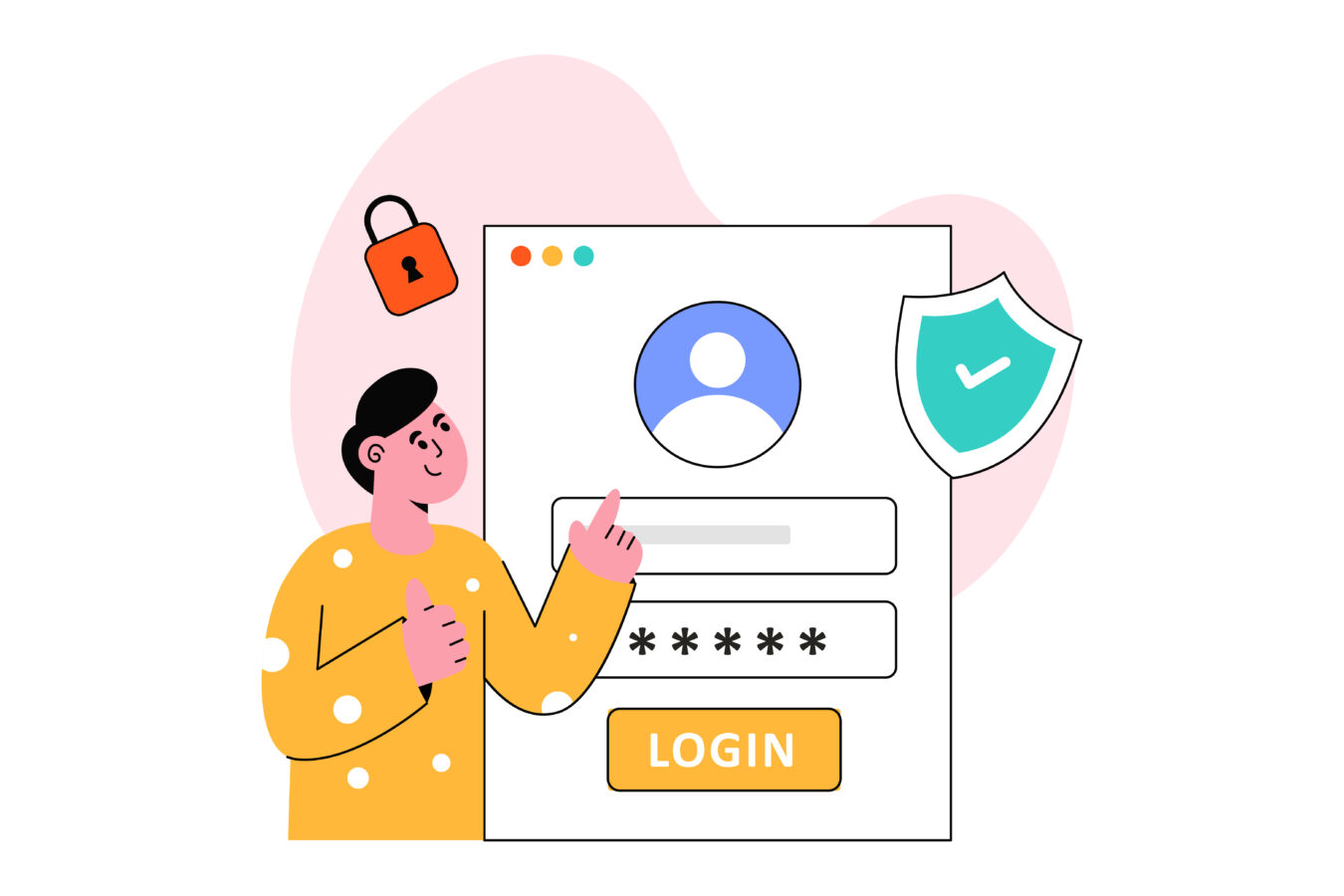
アメブロのログイン画面は、単にIDとパスワードを入れる場所ではありません。実際には、アメーバIDや登録メールアドレスでのログイン、外部サービスを使ったログイン、パスワード再設定への移動など、アカウント状況に応じた入り口がまとまっています。
そのため、ログイン画面を開けた時点で「どの方法で登録したか」「今どの方法で入りたいか」を整理できると、その後の操作がかなりスムーズになります。
特に、AmebaではアメーバIDまたは登録メールアドレスとパスワード、もしくは外部サービスIDとそのサービス側の認証情報でログインできるため、自分の登録方法を誤認すると、ログイン画面が出ていても入れない状態になりやすいです。
また、パスワードを忘れた時に再設定へ進む導線も用意されています。ログイン画面は「入力画面」ではなく、「自分に合った入口を選ぶ画面」と考えると理解しやすくなります。
| ログイン画面でできること | 内容 |
|---|---|
| 通常ログイン | アメーバIDまたは登録メールアドレスとパスワードでログインできます |
| SNSログイン | Apple、Google、Yahoo! JAPAN、X、Facebookなどの外部サービス経由でログインできます |
| 再設定 | パスワードを忘れた時は認証コードを使った再設定へ進めます |
アメーバIDやメールでログインする
アメブロのログイン画面では、アメーバIDまたは登録メールアドレスとパスワードを使ってログインできます。
アプリ版でも、アメーバIDでログインを選んだあと、入力欄には「登録メールアドレス」か「アメーバID」と設定済みのパスワードを入れる流れです。
また、アカウント情報が分からずログインできない場合でも、ログインにはアメーバIDまたは登録メールアドレスとパスワードが必要になります。
つまり、「アメーバIDを覚えていないとログインできない」とは限らず、登録メールアドレスを使えるケースもあります。まずは自分が普段どちらで入っていたかを思い出し、同じ方法で試すのが基本です。
- アメーバIDで入っていたか、登録メールアドレスで入っていたか
- 入力欄の前後に余計な空白が入っていないか
- パスワードを最近変更していないか
- 別アカウントの情報を入れていないか
なお、入力内容に空白やスペースが混じると、「ご指定のページを表示できません」といったエラーにつながることがあります。
見た目では気づきにくいので、コピー&ペーストした時は特に注意が必要です。ログイン画面が出ているのに進めない時は、まず入力方法の選択と、文字列に余計な空白がないかを確認すると、無駄な再設定を避けやすくなります。
外部サービスでログインする
アメブロのログイン画面では、外部サービスのアカウントを使ってログインする方法もあります。対象には、Apple ID、Google、Yahoo! JAPAN、X、Facebookが含まれます。
アプリ版でも、SNSアカウントを利用する場合は、該当するSNSをタップして、そのサービス側のログインページで認証する流れです。
つまり、Amebaのログイン画面に来た時点で、必ずアメーバIDやメールアドレスだけを使う必要はありません。過去に外部サービスで登録・ログインしていた人は、そのサービスを選ぶほうが正しい入口です。
【外部サービスログインで押さえたい点】
- Apple ID、Google、Yahoo! JAPAN、X、Facebookが対象です
- 選んだ外部サービス側の認証情報でログインします
- Ameba側のパスワード再設定が使えないケースがあります
- どの外部サービスで登録したか分からないと、入口選びで迷いやすくなります
ここで注意したいのは、外部サービスだけでAmebaを利用している場合、Ameba側ではそのサービスのパスワードを持っていないという点です。
そのため、外部サービスで登録していた人がAmebaのパスワード再設定だけで解決しようとしても、うまくいかないことがあります。
ログイン画面でどの方法を使うかは、いま入力しやすい方法ではなく、「最初に登録した方法」を基準に選ぶことが大切です。
パスワード再設定へ進む
パスワードが分からない時は、ログイン画面から再設定の流れへ進めます。流れとしては、登録メールアドレスを入力し、送られてくる認証コードを使って新しいパスワードを設定する形です。認証コードはメールで届き、入力後に新しいパスワードを設定します。
ただし、再設定メールが届かないケースもあり、登録メールアドレスが認証されていない場合、入力したメールアドレスが違う場合、空白が入っている場合、受信設定で「ameba.jp」を受け取れない場合などは注意が必要です。
また、外部サービスIDだけで利用している場合は、Ameba側のパスワード再設定メールは届きません。
再設定へ進む前に、自分のアカウントがメールアドレス登録なのか、外部サービス登録なのかを切り分けることが大切です。
- パスワード再設定の画面へ進む
- 登録しているメールアドレスを入力する
- 届いた認証コードを入力する
- 新しいパスワードを設定する
また、パスワード再設定はアプリからだと正常に動作しない場合があるため、ブラウザから進む方法が向いています。再設定画面まで来ても進まない時は、アプリ内だけで完結させようとせず、ブラウザでやり直すほうが安定しやすいです。
ログイン画面で再設定へ進めるのは便利ですが、「誰でも同じように届く」わけではないので、メール受信条件や外部サービス登録の有無まで含めて判断する必要があります。

ログイン画面が表示されない原因
アメブロのログイン画面が出ない時は、いきなり障害やアカウント異常を疑うより、「入口が合っているか」「端末内の保持情報が影響していないか」「利用環境に問題がないか」の順で切り分けると整理しやすくなります。
実際に、一定時間以上アクセスがない時やアカウント切り替え後などに再ログインが必要になり、その際に新規会員登録画面が表示されることがあります。
また、システム上のエラーに見えても、入力内容の空白やキャッシュ・Cookieの影響で正常に進まないケースもあります。
つまり、「画面が出ない」「違う画面が出る」「開けても不安定」という症状は、すべて同じ原因とは限りません。
まずは入口、次に端末内データ、最後にアプリやブラウザの環境という順で見ると、余計なやり直しを減らしやすくなります。
- 正しいログイン導線から開こうとしているか
- キャッシュやCookieが影響していないか
- アプリやブラウザが最新か、利用環境に問題がないか
公式のログイン導線から開けているか
ログイン画面が表示されない時に最初に見直したいのは、入口そのものです。アプリでログインできない場合は、スマートフォンブラウザからログインフォームへアクセスして確認する方法もあります。
つまり、アプリからうまく進めない時でも、ブラウザ側でログインフォームに到達できるかを見れば、入口の問題なのか、アプリ側の問題なのかを切り分けやすくなります。
特に初心者は、検索結果から個別のブログや管理画面の一部に直接入ろうとして迷いやすいため、まずはAmebaホームやログインフォームのような基本導線へ戻る考え方が大切です。
新規登録画面が出る場合も、いま開いているのが既存アカウント用の入口なのかを見直すだけで解決につながることがあります。
- いったんAmebaホームやログインフォームなど基本の入口へ戻る
- アプリで開けない時はスマホブラウザでも開けるか試す
- 新規登録画面が出る場合は、ログイン用の入口を開いているか確認する
- 入口を変えても同じ症状なら、次に端末側の影響を疑う
また、ログイン画面が出ないように見えても、実際には認証切れの状態で別画面へ遷移しているだけのケースがあります。
一定時間未操作やアカウント切り替え後に再認証が必要になることがあるため、「前は自動で入れたのに今日は違う画面が出る」という時も、すぐに異常と決めつけないことが大切です。まず正しい導線を踏めているかを確かめるだけで、次に何をすべきかがかなりはっきりします。
キャッシュやCookieが影響している
ログイン画面がうまく開かない、開いても「ご指定のページを表示できません」となる、新規登録画面へ戻ってしまうという時は、端末に残っているキャッシュやCookieの影響が考えられます。
ログイン時のエラーでは、入力欄に空白やスペースが入っていないかを確認したうえで、改善しない場合はキャッシュ・Cookieの削除が役立つことがあります。また、新規会員登録画面が頻繁に出る現象も、端末やブラウザに起因することがあります。
つまり、画面表示の不具合は、アカウント情報そのものよりブラウザ内データが原因になっているケースがあります。
ログイン情報が正しいはずなのに進めない時は、認証情報の再入力より先に、端末側の保持情報を見直すほうが近道になることがあります。
- キャッシュやCookieを削除すると、保存済みのIDやパスワードが消える場合があります
- コピーしたIDやメールアドレスに空白が入っていないかも先に確認します
- 削除後はブラウザや端末を再起動してから試すと切り分けしやすくなります
キャッシュやCookieを疑う場面では、いきなり大きな操作をするより、まず入力内容の空白確認、その次にシークレットモードや別ブラウザでの確認、最後に削除という順に進めると安心です。
再発を防ぐ意味でも、「画面が出ない=すぐ再登録」ではなく、ブラウザ状態を疑う習慣を持つと、同じトラブルで迷いにくくなります。
アプリやブラウザ環境に問題がある
ログイン画面が出ない原因は、アプリやブラウザそのものの状態にあることもあります。アプリが最新バージョンでない場合はログインに失敗する可能性があり、推奨環境外の端末ではアプリではなくスマートフォンブラウザからの利用を勧められることがあります。
さらに、PCではJavaScriptを有効にして使うことが必要になる場合があります。つまり、画面が出ない時は「ログイン情報が悪い」のではなく、「使っている環境がその操作に向いていない」だけのケースもあります。
特に古いアプリや古いOS、推奨外ブラウザを使っている時は、同じ操作でも結果が安定しにくいです。
| 確認項目 | 見直したい点 |
|---|---|
| アプリ | 最新版に更新されているか、更新案内が出ていないかを確認します |
| スマホ端末 | 推奨環境外でアプリ利用になっていないかを見ます |
| スマホブラウザ | アプリで不安定な時はブラウザでも開けるかを試します |
| PCブラウザ | 推奨環境内か、JavaScriptが有効かを見直します |
環境の見直しは地味ですが、ログイン画面の問題ではかなり効果があります。特に「昨日まで使えたのに今日は開かない」という時は、アプリ更新不足や端末環境の変化が関わることがあります。
アカウントを何度も入れ直す前に、まず利用環境を整えるほうが、かえって早く復旧しやすいです。
ログイン画面は出るのに入れない時
ログイン画面自体は出ているのに入れない場合は、「画面が表示されない時」とは原因の考え方が変わります。
この段階では、入口よりも入力内容、表示されている画面の意味、選んでいるログイン方法を順番に見直すことが重要です。「ご指定のページを表示できません」というエラーは、入力欄に空白やスペースが入っている場合にも起こることがあります。
また、新規登録画面が表示されるケースや、外部サービスIDのみで利用している場合はAmeba側のパスワード再設定が使えないこともあります。つまり、「入れない」という一つの症状の中に、入力ミス、画面選択ミス、ログイン方法の勘違いが混ざっていることがあります。
ここでは、IDやメールアドレス、新規登録画面、外部サービス選択の三つを順番に見直すと、原因を絞りやすくなります。
【入れない時に先に見る3点】
- IDやメールアドレスの入力に空白がないか
- 新規登録画面に迷い込んでいないか
- 最初に登録したログイン方法を選べているか
IDやメールアドレスの入力を見直す
ログイン画面が出ているのに先へ進めない時は、まず入力内容そのものを見直すのが基本です。「ご指定のページを表示できません」というエラーは、アメーバID・メールアドレス・パスワードの入力内容に空白やスペースが含まれていると表示される可能性があります。
これは、前後だけでなく文字列の途中に目に見えにくい空白が入っている場合も含まれます。特に、メモアプリやメールからコピー&ペーストした時は、余計な空白が混じりやすいです。
また、複数アカウントを使っている人は、別アカウントのメールアドレスやIDを入れているケースもあります。
まずはコピー入力をやめて手入力してみる、前後の空白を消す、入力内容が現在使いたいアカウントのものかを確認する、この3つを行うだけでも改善することがあります。
- アメーバIDか登録メールアドレスのどちらで入るか決める
- 入力内容の前後と途中に空白がないか確認する
- コピー&ペーストをやめて手入力してみる
- 複数アカウントを使っている場合は対象アカウントを見直す
また、外部サービス経由で登録している人が、通常ログイン欄にメールアドレスを入れてもうまく進まないケースもあります。
そのため、単純な打ち間違いだけでなく、「そもそもこの欄を使うアカウントなのか」まで含めて見ることが大切です。入力内容の見直しは基本ですが、かなり多くのケースで最初に確認する価値があります。
新規登録画面が出る時の確認点
ログインしようとしているのに新規登録画面が出る場合は、未登録とは限りません。一定時間以上アクセスがない時やアカウント切り替え後などに自動ログインが切れ、新規会員登録画面が表示されることがあります。
また、登録していないSNSアカウントを選んだ場合も、登録側へ進みやすくなります。つまり、新規登録画面が出たからといって、すぐに新しいアカウントを作るのは早すぎます。
まず確認したいのは、直前にアカウント切り替えをしていないか、別のSNSアカウントを選んでいないか、ブラウザやアプリの状態が不安定になっていないかです。ここで新規登録を進めてしまうと、さらに別アカウントが増えて混乱しやすくなります。
- 焦って新しいアカウントを作り直すこと
- どのSNSアカウントを選んだか確認せずに進めること
- 同じブラウザ状態のまま何度も同じ操作を繰り返すこと
新規登録画面が何度も出る時は、ブラウザや端末の再起動、キャッシュやCookieの見直しも有効です。
ただし、その前に「今選んでいる入口が本当に既存アカウント用なのか」を見ることが重要です。ログイン画面へ戻る意識を持つだけで解決するケースもあるため、新規登録画面が出た時ほど落ち着いて画面の意味を見直すことが大切です。
外部サービスの選び方を見直す
外部サービスでAmebaを利用している人は、ログイン画面で選ぶサービスを間違えると入れません。利用できる外部サービスログインには、Apple ID、Google、Yahoo! JAPAN、X、Facebookがあります。
ここで重要なのは、「今使いやすいサービス」ではなく、「最初にAmebaへ登録した時に使ったサービス」を選ぶことです。
外部サービスIDのみでAmebaを利用している場合、Ameba側のパスワード再設定は使えず、Amebaでは各外部サービスのパスワード情報を持っていません。さらに、どの外部サービスで登録したか忘れた場合は、パスワード再設定の流れから確認できるケースもあります。
つまり、通常ログインが通らない時は、そもそも外部サービス登録だった可能性も見直す必要があります。
| 見直しポイント | 内容 |
|---|---|
| 登録時の方法 | Apple ID、Google、Yahoo! JAPAN、X、Facebookのどれで登録したかを思い出します |
| 再設定の可否 | 外部サービスIDのみ利用の場合は、Ameba側のパスワード再設定は使えません |
| 別アカウント混在 | 他のSNSアカウントでログイン済みだと違うAmebaアカウントへ進むことがあります |
外部サービスの選び方を見直す時は、ブラウザ側で現在どのサービスにログインしているかも確認すると安心です。
たとえばGoogleで入るつもりでも、ブラウザ内では別のGoogleアカウントが開いていると、別のAmebaアカウントに入ることがあります。ログイン方法の見直しは、入力内容の確認と同じくらい重要です。

解決しない時の対処手順
ここまで見直してもログインできない場合は、感覚で何度も試すより、手順を絞って動いたほうが解決しやすくなります。パスワード再設定、推奨環境の確認、アプリ更新、問い合わせフォームでの相談という順で見直せる情報があります。
特に、登録メールアドレスが分かるなら再設定を試す価値が高く、アプリが古い場合はアップデートだけで改善することもあります。
また、どうしても解決しない時は、心当たりのあるIDやメールアドレス、お困りの状況を整理しておくと問い合わせがスムーズです。
つまり、最後は「何を試したか」「何が分かっていて何が不明か」を整理しておくことが大切です。やみくもに試すより、再設定→環境確認→問い合わせ準備の順で進めると無駄が少なくなります。
- 登録メールアドレスが分かるならパスワード再設定を試す
- 推奨環境やアプリ更新を確認する
- 心当たりのあるID・メールアドレス・状況を整理して問い合わせる
パスワード再設定を試す
登録メールアドレスが分かっているなら、パスワード再設定は優先して試したい方法です。流れとしては、メールアドレスを入力し、届いた認証コードで新しいパスワードを設定します。
ただし、再設定メールが届かない場合にはいくつかの条件があり、入力したメールアドレスが違う、登録メールアドレスが認証されていない、入力欄に空白が入っている、「ameba.jp」を受信許可していない、迷惑メール設定で弾かれている、外部サービスIDのみで利用している、といったケースでは届きません。
つまり、再設定は有効ですが、「送ったのに届かない」時は別の原因も考える必要があります。特に外部サービスだけで利用している人は、この方法だけで解決しないことがあります。
- パスワード再設定画面へ進む
- 登録メールアドレスを入力する
- 届いた認証コードを入力する
- 新しいパスワードを設定する
- 届かない場合は受信条件や登録方法を見直す
再設定を試す時は、メールアドレスの空白や誤入力がないかを先に見直すと効率的です。ここで通れば、その後のログインはかなり進めやすくなります。
逆に届かない場合は、通常ログインではなく外部サービスログインの可能性も含めて考える必要があります。
推奨環境とアプリ更新を確認する
ログインできない状態が続く時は、アカウント情報だけでなく、利用環境も見直す必要があります。
アプリが最新バージョンでない場合はログインに失敗する可能性があり、推奨環境外の端末を使っている場合はスマートフォンブラウザからの利用を勧められることがあります。
さらに、PCではJavaScriptの設定を有効にして使う必要がある場合があります。つまり、入力情報が正しくても、アプリやブラウザがその操作に向いていないとログインしにくいことがあります。
特に古い端末や更新が止まっているアプリを使っている時は、再設定だけでは解決しないケースがあります。
【環境確認で見直したい項目】
- Amebaアプリが最新バージョンか
- 利用している端末が推奨環境内か
- アプリで不安定な時はスマホブラウザで試せるか
- PCブラウザでJavaScriptが無効になっていないか
環境確認の目的は、「どこに原因があるか」を絞ることです。アプリだけで入れないならアプリ側、アプリもブラウザもだめならアカウント情報や端末全体の問題と考えやすくなります。
何度も同じログイン操作を繰り返す前に、使っている環境を整えるほうが、結果として早く進みやすいです。
問い合わせ前に整理する情報
最後に問い合わせる場合は、単に「ログインできません」と送るより、必要情報を整理しておいたほうがやり取りが早くなります。
心当たりのあるID・メールアドレス・お困りの状況を記載できるようにしておくと、対応がスムーズです。つまり、何が分かっていて何が不明なのかをはっきりさせることが大切です。
たとえば、アメーバIDは不明だが登録メールアドレスは候補がある、通常ログインと外部サービスログインのどちらも試した、アプリでは失敗したがブラウザではどうだったか、再設定メールが届いたか届かなかったか、といった情報があると説明しやすくなります。
問い合わせ前に状況を書き出しておくと、自分でも原因の整理ができ、重複した操作を減らせます。
- 心当たりのあるアメーバIDや登録メールアドレス
- 通常ログインと外部サービスログインのどちらを試したか
- アプリ・ブラウザでそれぞれどうだったか
- パスワード再設定メールが届いたかどうか
- 表示されたエラーメッセージや画面の内容
この整理ができていると、問い合わせの文面も短くまとまりやすくなります。ログイン不具合は焦りやすいですが、情報を整えるだけでも原因に近づけることがあります。最後まで自力で解決できなかった場合でも、準備してから相談することで次の案内を受けやすくなります。
まとめ
アメブロのログイン画面で迷った時は、まず正しい入口から開けているかを確認し、そのうえでPC・アプリそれぞれの手順や、新規登録画面との違いを整理することが大切です。
表示されない時はキャッシュや環境を見直し、画面は出るのに入れない時は入力内容やログイン方法を順番に確認すると原因を絞りやすくなります。落ち着いて切り分ければ、復旧までの流れも見えやすくなります。