アメブロのいいね履歴を見返したいと思っても、「どこまで確認できるのか分からない」「自分が押したいいねも見られるのか知りたい」と迷う方は多いです。
実際には、確認できる範囲とできない範囲があり、見れない時も設定や記事条件を見直すことで原因を絞りやすくなります。この記事では、アメブロのいいね履歴で分かること、確認手順、見れない時の対処法、迷惑ないいねへの対応、活用のコツまで分かりやすく解説していきます。
アメブロのいいね履歴で分かること

アメブロで「いいね履歴」と聞くと、何がどこまで見られるのか迷いやすいです。先に整理すると、確認できるのは自分の記事に付いた「もらったいいね」であり、相手の記事に付けた「自分のいいね」は確認できません。
さらに、いいねをした人の一覧は見られても、記事を読んだ人全員の一覧が見られるわけではありません。
まずはこの範囲を分けて理解しておくと、探している情報に最短でたどり着きやすくなります。
- 確認しやすいのは、自分の記事にもらったいいねです
- 自分が他人の記事に付けたいいねは、一覧履歴としては確認できません
- 閲覧者全員の名前までは分からず、分かるのはいいねした相手が中心です
この3つを混同したまま操作すると、「履歴がない」「見つからない」と感じやすくなります。この記事では、まず確認できる内容とできない内容を切り分け、そのうえでアプリ内の確認手順と、削除できる範囲まで順番に見ていきます。
特に初心者の方は、履歴という言葉を「自分が押した記録」と考えがちですが、アメブロではその認識が少しずれやすいため、最初の整理がとても大切です。
確認できるのは「もらったいいね」
アメブロで確認方法が案内されているのは、自分の記事に付いた「もらったいいね」です。アプリ版では、ホーム画面からブログ管理を開き、「いいね!された記事」へ進む手順が案内されています。
さらに、その項目をタップすると、いいねしてくれた人の一覧が表示されます。つまり、履歴として見やすいのは、自分が受け取った反応のほうです。まずはここが、アメブロにおける「いいね履歴」の中心だと理解しておくと混乱しません。
| 項目 | 確認できる内容 |
|---|---|
| 確認場所 | アプリの「ブログ管理」内にある「いいね!された記事」から確認します |
| 見られる内容 | いいねしてくれた人の一覧を確認できます |
| 向いている使い方 | どの記事に反応が付きやすいか、誰との交流が多いかを把握したい時に便利です |
この画面は、単に数字を眺めるためだけではなく、反応の傾向をつかむ入口としても役立ちます。たとえば、特定のテーマの記事でいいねが集まりやすいなら、今後の投稿内容を考えるヒントになります。
また、交流の多い読者層を把握したい時にも見返しやすい場所です。まずは「自分が受け取ったいいねは確認できる」と覚えておくと、履歴探しで遠回りしにくくなります。
自分がつけたいいねは確認不可
一方で、相手の記事に対して自分が付けたいいねは、「確認することはできません」と案内されています。
このため、過去にどの記事へいいねしたかをあとから一覧で見返す使い方はできません。「昨日どのブログにいいねしたか確認したい」「うっかり押した記事を履歴で探したい」と思っても、アメブロ内に専用の確認画面は用意されていない、という理解で進めるのが分かりやすいです。
- 確認できないのは「自分が付けたいいねの一覧」です
- 一覧で見返せないことと、取り消し操作ができないことは別です
- 過去の行動履歴を残しておく機能としては考えないほうが迷いません
ただし、これは「自分のいいねを一切動かせない」という意味ではありません。記事上のいいねボタンをもう一度タップすると、いいねを取り消せます。
つまり、一覧履歴の確認はできないものの、対象の記事を再び開けた場合には、その場で取り消すことは可能です。履歴確認と取り消し操作は別物なので、ここを切り分けて考えることが大切です。
閲覧した人全員は分からない
アメブロのいいね履歴で分かるのは、基本的に「いいねした人」です。確認できるのは「いいねしてくれた人の一覧」であり、記事を読んだものの、いいねをしていない人まで名前つきで把握できるわけではありません。
アクセス解析では、ブログ全体のアクセス数や訪問者数、最近投稿した記事の実績などを確認できますが、閲覧者全員の個別一覧を確認するための機能ではありません。読み手全員を特定する機能と、いいね確認機能は別に考えると分かりやすいです。
【見分け方のポイント】
- 名前が分かるのは、いいねという行動をした相手が中心です
- アクセス解析で分かるのは、主に数値ベースの傾向です
- 「見に来た人」と「いいねした人」は一致しないことがあります
この違いを理解しておくと、「アクセスはあるのに誰が見たのか分からない」「いいねは少ないのに読まれている気がする」といった戸惑いを整理しやすくなります。
アメブロでは、交流の可視化は主にいいねやコメントなどの反応ベースで行い、閲覧状況はアクセス解析の数値でつかむ形です。
つまり、いいね履歴は読者全体の名簿ではなく、反応してくれた相手を確認するための情報だと考えるのが自然です。

いいね履歴の確認手順
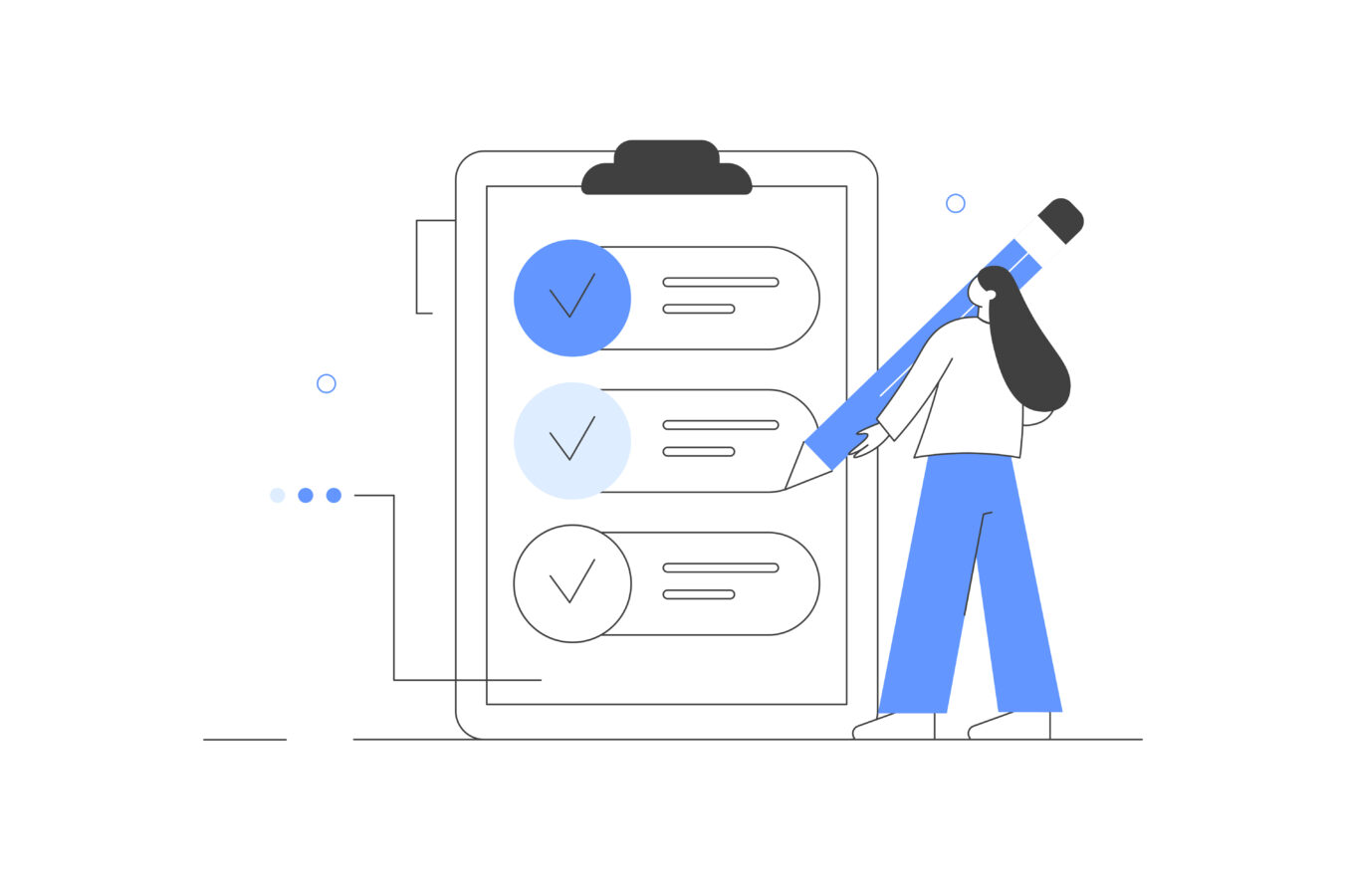
いいね履歴を確認したい時は、最初から細かい設定を探すより、案内されている導線どおりに進むのが最も分かりやすいです。
アプリ版では、ホーム画面から「ブログ管理」を開き、その中の「いいね!された記事」へ進む流れが示されています。
ここで確認できるのは、自分の記事にもらったいいねです。まず入口を正しく押さえ、そのあと一覧画面の意味と、削除できる範囲を確認していくと、操作の途中で迷いにくくなります。
- ホーム画面を開く
- 「ブログ管理」をタップする
- 「いいね!された記事」を開く
- 表示された一覧で反応を確認する
- 削除の可否は「もらったいいね」と「自分が付けたいいね」を分けて考える
なお、手順を追っても見つからない場合は、探す対象が「もらったいいね」なのか「自分が付けたいいね」なのかを先に確認してください。
前者なら確認画面がありますが、後者は一覧で確認できません。また、いいねが表示されない場面では、記事側の受付設定やアメンバー限定公開が影響することもあります。手順と対象をセットで整理すると、無駄な探し直しを減らせます。
アプリで開く手順
アプリでいいね履歴を確認する基本手順はシンプルです。ホーム画面から「ブログ管理」へ進み、「いいね!された記事」を開く流れが基本になります。
初めて確認する方は、マイページやプロフィール周辺を探しがちですが、中心になるのは「ブログ管理」の中です。
まずは自分のブログを運用するための管理メニューを開き、そこから反応確認の項目へ進む、と覚えておくと画面探索が楽になります。
- アメブロアプリのホーム画面を開きます
- 管理系メニューの「ブログ管理」を選びます
- 一覧の中から「いいね!された記事」をタップします
- 表示された画面で、いいねの付いた記事や相手を確認します
実際の操作でつまずきやすいのは、「いいね!」そのもののボタンを探してしまうことです。確認したいのは記事下の反応ボタンではなく、管理画面側の確認項目です。
また、この手順は「自分の記事にもらったいいね」を見るためのものなので、「自分がどこにいいねしたか」を探している場合は目的が異なります。画面を探し始める前に、確認したい対象を決めてから開くと迷いません。
一覧画面の見方
「いいね!された記事」を開いたあとに見るべきポイントは、単なる件数だけではありません。その項目をタップすると「いいね!してくれた人の一覧が表示される」ため、一覧画面は、どの記事に反応があったかを確認するだけでなく、誰が反応してくれたかを把握する場でもあります。
反応数だけで終わらせず、記事との関係や交流相手の傾向まで見ていくと、履歴を実用的に活かしやすくなります。
| 見る場所 | チェックしたい内容 |
|---|---|
| 記事単位 | どの記事にいいねが集まりやすいかを確認します |
| 相手の一覧 | よく反応してくれる相手がいるかを見ます |
| 数の変化 | 最近の投稿で反応が増えているかを見直します |
また、アクセス解析では、最近投稿した記事の実績から、いいねの数字をタップして一覧ページへ遷移できることがあります。
こちらは入口が少し異なるものの、「いいねの数字から一覧を見る」という点では確認の助けになります。普段からアクセス解析を見ている方は、管理画面の入口だけでなく、記事実績側から確認できることも覚えておくと便利です。
削除できるかも確認
いいね履歴を確認したあと、多くの方が気になるのが「削除できるのか」という点です。ここは、もらったいいねと自分が付けたいいねで扱いが異なります。
自分の記事に付いたいいねについては、個別に削除することはできません。つまり、受け取ったいいねを管理画面から選んで1件ずつ消すことはできません。まずはこの前提を押さえておくと、不要な操作を探し回らずに済みます。
- もらったいいね:個別削除はできません
- 自分が付けたいいね:対象の記事を開いて再度タップすれば取り消せます
- 迷惑ないいね対策:受付停止やブロックで対応する考え方です
もし困っているのが迷惑ないいねであれば、削除機能を探すより、いいね受付を止める設定やブロック機能を検討するほうが現実的です。
つまり、削除の可否を確認する時は、「消す」よりも「今後どう防ぐか」まで含めて考えると対処しやすくなります。

いいね履歴が見れない時の確認点
アメブロでいいね履歴が見れないと感じた時は、最初に「何が見れないのか」を切り分けることが大切です。
自分の記事にもらったいいねの一覧が見つからないのか、記事にいいねボタン自体が表示されないのか、あるいは操作しても反応しないのかで確認ポイントが変わります。特に初心者の方は、設定の問題と表示の問題が混ざりやすいため、順番に見直すだけでも原因をかなり絞り込めます。
アメブロでは、いいね受付の設定、記事の公開範囲、ログイン状態やアプリ環境が関係しやすいため、焦って再操作を繰り返すより、基本項目から確認するほうが早く解決しやすいです。
- いいね一覧が見つからないのか
- 記事にいいねボタンが出ないのか
- ログインや読み込みの不調で表示できないのか
また、いいねが見れない場面では、必ずしも不具合とは限りません。ブログ管理者がいいね受付をオフにしている場合や、記事がアメンバー限定になっている場合は、仕様としていいねが使えないことがあります。
さらに、ログインが切れている、アプリのキャッシュが影響している、推奨環境外で操作しているなど、端末側の要因で表示が不安定になるケースもあります。つまり、見れない時は「設定」「公開範囲」「環境」の3方向から確認すると整理しやすいです。
受付設定をオフにしていないか
まず確認したいのが、いいねの受付設定です。アメブロでは、ブログ管理者がいいねを「受け付けない」に設定できます。
この設定になっている記事やブログでは、読者側からいいねを付けることができません。自分のブログで「最近いいねが急に付かなくなった」「記事に反応がなくなった」と感じた時は、意図せず受付設定を変更していないかを見直すことが大切です。
設定で受付を止めている場合、機能が壊れているのではなく、仕様どおりに反応が入らない状態になっています。
- ホーム画面から「ブログ管理」を開きます
- 「ブログ設定」をタップします
- 「いいね!」の設定を開きます
- 受付が「受け付けない」になっていないか確認します
- 必要に応じて設定を見直して保存します
特に迷惑ないいね対策で一時的に受付停止をしたあと、そのまま戻し忘れているケースは起こりやすいです。自分では「履歴が見れない」「いいねが付かない」と感じても、実際には入口そのものを閉じている場合があります。
反対に、読者側から他人の記事にいいねできない時も、相手が受付停止にしている可能性があります。まずは不具合を疑う前に、設定のオンオフを確認することで、余計な再インストールや問い合わせを避けやすくなります。
アメンバー限定記事ではないか
いいねが見れない、あるいは押せない原因として、記事の公開範囲も重要です。アメブロのいいねボタンは全体公開の記事に対して使う機能で、アメンバー限定記事では表示されません。
そのため、特定の記事だけいいねボタンがない場合や、履歴を見ようとしても反応が付いていない場合は、その記事が限定公開になっていないかを先に確認すると分かりやすいです。設定ミスではなく、公開範囲の仕様によるケースがあるからです。
| 公開範囲 | いいねの見え方・確認ポイント |
|---|---|
| 全体公開 | いいねボタンが表示されやすく、通常の反応確認がしやすい記事です |
| アメンバー限定 | いいねボタンは表示されず、いいね機能の前提が変わります |
また、読む側として「アメンバーなのに限定記事が見れない」と感じる場合は、別アカウントでログインしている、申請がまだ承認されていない、解除されている、キャッシュやCookieの影響が出ているといった原因も考えられます。
つまり、アメンバー限定記事では、記事の公開設定と閲覧側の承認状態の両方を確認する必要があります。特定の記事だけ挙動が違う時は、まず公開範囲を見直すことが近道です。
読み込みやログイン環境を見直す
設定や公開範囲に問題が見当たらない時は、読み込み環境を見直します。いいねができない原因としては、ログインしていない、アメーバIDを持っていない、1日の上限に達している、キャッシュやCookieが影響している、Cookie設定が無効、推奨環境外、通信環境が不安定などが考えられます。
履歴の表示が重い、画面がうまく切り替わらない、ボタンが反応しない時は、機能そのものより利用環境を疑ったほうが解決しやすい場面があります。
- ログイン状態が切れていないか
- アプリが最新版になっているか
- キャッシュやCookieの影響が出ていないか
- 通信環境や推奨ブラウザで利用しているか
アプリ利用時は、キャッシュやCookieの削除で改善する場合があります。ただし、この操作によりログアウト状態になったり、一時保存の記事が消える場合があるため、事前にIDやパスワード、下書き内容を控えてから行うほうが安心です。
ブラウザ利用時も、Cookie設定やキャッシュの状態によって動作が不安定になることがあるため、再読み込みだけで直らない場合は環境面を順に見直してください。解決しない時は、ログイン可否をブラウザとアプリで切り分けて確認すると原因を特定しやすくなります。
迷惑ないいねへの対処法
迷惑ないいねに困った時は、削除だけを考えるより、今後の受け方をどう変えるかで考えると対処しやすいです。
アメブロでは、自分の記事に付いたいいねを個別に削除することはできません。一方で、「いいね受付を止める」と「相手をブロックする」という2つの対策があります。
つまり、すでに付いた1件を細かく消すより、不要な反応が続かないように入口を閉じるか、相手単位で制限する考え方が中心です。まずはこの前提を知っておくと、削除機能を探して迷う時間を減らせます。
- 個別削除ではなく、受付停止やブロックで考える
- 軽い違和感なら設定見直し、継続的ならブロックを検討する
- 対処前に通常の交流まで止まらないかも確認する
また、迷惑ないいねと感じる基準は人によって異なります。単に頻度が高いだけで直ちに違反と決めつけるのではなく、他の交流も含めて不快感が続くか、明らかに嫌がらせに近いかを見極めることも大切です。
感情的に反応するより、設定変更やブロックなど利用者側で取れる手段を落ち着いて選ぶ流れが基本になります。
いいね受付を停止する
もっとも手早い対処は、いいね受付を停止する方法です。ホーム画面からブログ管理を開き、ブログ設定の「いいね!」で受付を「受け付けない」に変更して保存すると、迷惑ないいねだけでなく、通常の読者からのいいねも含めてすべて受け付けなくなります。
すぐに反応の入口を閉じたい時には有効ですが、交流全体も止まりやすくなるため、目的をはっきり決めてから使うのが安心です。
- ホーム画面から「ブログ管理」を開きます
- 「ブログ設定」をタップします
- 「いいね!」の設定を開きます
- 受付を「受け付けない」に変更します
- 保存して反映を確認します
一時的に様子を見たい場合にも、この方法は使いやすいです。たとえば、一定期間だけ受付を止めて、迷惑行為が落ち着くかを確認する運用も考えられます。ただし、通常の読者の反応も受け取れなくなるため、集客や交流を重視しているブログでは影響が出やすいです。
反応数を参考に記事改善をしている方は、必要な期間だけ使う、特定の相手への対応はブロックを優先するなど、目的に応じて使い分けると運用しやすくなります。
相手をブロックする
特定の相手からの迷惑ないいねが続く場合は、ブロック機能のほうが向いています。
相手のブログトップページを開き、右上の「…」から「このブログをブロックする」を選ぶと、相手はいいね、コメント、公開フォロー・非公開フォロー、リブログができなくなり、すでにフォローしている場合は解除されます。
いいね受付そのものを閉じなくても、特定相手だけ制限したい時に使いやすい方法です。
| 対処法 | 向いている場面 |
|---|---|
| 受付停止 | すべてのいいねを一時的または継続的に止めたい時 |
| ブロック | 特定の相手だけ制限したい時 |
ただし、ブロックには限界もあります。ブロックしても相手がブログ自体を閲覧できないようになるわけではありません。
また、誤ってブロックしたあと解除しても、相手のフォローは元に戻らないため、再フォローが必要になる点にも注意が必要です。
交流の整理として有効な機能ですが、相手との関係も変わるため、勢いで使うより、目的を整理してから利用するほうが安心です。
対応前に知っておきたい注意点
迷惑ないいねへの対応では、機能の効果だけでなく副作用も知っておくことが大切です。たとえば、いいね受付を停止すると、迷惑でない読者のいいねまで受け取れなくなります。
ブロックを使う場合も、相手からのいいねやコメントは止められますが、ブログそのものを見えなくする機能ではありません。つまり、「反応を防ぐ」ことはできても、「相手の存在を完全に遮断する」機能ではない点を理解したうえで使う必要があります。
- 受付停止は通常のいいねもまとめて止まります
- ブロック後に解除しても、相手のフォローは元に戻りません
- ブログ自体の閲覧まで完全に防げるわけではありません
さらに、ブロック項目が表示されない場合は、ログインしていない、アプリが最新版ではない、またはPCの一部デザインでは機能が出ないこともあります。
スマートフォンから確認したほうが分かりやすい場面もあるため、操作メニューが見つからない時は端末を変えて確認するのも有効です。
設定変更やブロックを試しても解決しない時は、ヘルプを見たうえで問い合わせにつなげる流れが無理のない対処になります。
いいね履歴の上手な活用法

いいね履歴は、単に反応数を眺めるためだけではなく、ブログ運用の見直しにも役立ちます。アメブロで確認しやすいのは、自分の記事にもらったいいねです。
そのため、どの記事に反応が集まりやすいか、誰が継続して読んでくれているか、違和感のある反応が混ざっていないかを見直す材料になります。
アクセス解析の数値と合わせて見れば、読まれている記事と反応されやすい記事の違いも整理しやすくなります。
初心者の方ほど、ただ件数を見るだけで終わらせず、次の投稿改善につなげる視点を持つと使い方が安定します。
- 反応が集まる記事テーマを見つける
- 継続して読んでくれる相手を把握する
- 違和感のある反応は無理に追わず距離を置く
また、いいね履歴は「読者全員の名簿」ではありません。分かるのは主に反応してくれた相手であり、閲覧者全員の動きではないため、過信せず補助的に使うのがコツです。
アクセス数が高いのにいいねが少ない記事は、情報収集目的で読まれている可能性もあります。反対に、アクセス数はそれほどでもなくても、いいねが多い記事は共感や関係性が強いテーマの可能性があります。こうした違いを見ながら、記事内容や導線を調整すると活用しやすいです。
反応が多い記事の傾向を探す
いいね履歴を活かすうえで最も分かりやすいのが、反応が多い記事の傾向を探すことです。同じように見える記事でも、テーマ、タイトル、書き出し、画像の使い方、投稿タイミングによって反応に差が出ることがあります。
アメブロでは、いいねの一覧から反応のあった記事を確認しやすいため、まずは「どの記事にいいねが集まったのか」を並べて見るだけでもヒントになります。
初心者の方は感覚だけで判断しがちですが、実際に反応が付いた記事を基準に見直すと、次に書く内容を決めやすくなります。
| 見る項目 | チェック内容 | 次に活かす視点 |
|---|---|---|
| テーマ | どんな話題で反応が増えたか | 似た関心を持つ記事を増やす |
| タイトル | 読者の悩みに近い表現か | 伝わりやすい言い回しに寄せる |
| 投稿時間 | 反応が出やすい時間帯か | 更新タイミングの参考にする |
ただし、1本だけ反応が高かった記事をそのまま正解と決めつけるのは早いです。数本単位で共通点を見ると、読者が反応しやすい方向性がつかみやすくなります。
また、アクセスは多いのにいいねが伸びない記事は、情報収集目的で読まれている可能性もあります。
反応の多さだけでなく、記事の目的と照らし合わせながら見ると、改善の優先順位を決めやすくなります。
いいね履歴は、感覚ではなく実際の読者反応を基準に調整するための手がかりとして使うのが効果的です。
交流相手を見直すきっかけにする
いいね履歴は、誰が継続して反応してくれているかを知るきっかけにもなります。毎回のようにいいねしてくれる相手がいれば、その人は自分のブログに関心を持ってくれている読者かもしれません。
逆に、一定期間だけ集中的に反応し、その後まったく見かけなくなる相手もいます。こうした違いを眺めるだけでも、交流の質を見直しやすくなります。
単に数を増やすより、継続して読んでくれる相手がどんな記事に反応しているかを見るほうが、ブログ運用では役立つことが多いです。
【見直しの視点】
- 毎回反応してくれる相手がいるか
- どのテーマで反応が増えやすいか
- 一時的な反応と継続的な反応を分けて見られるか
この見方をすると、無理に相互いいねのような形に寄せなくても、自然に相性の良い読者層が見えやすくなります。
特に初心者のうちは、誰に向けて書けばよいか曖昧になりやすいですが、継続反応してくれる相手の傾向を見ると、ブログの方向性を整えやすくなります。
相手ごとの反応を追いかけすぎる必要はありませんが、交流が生まれやすいテーマや書き方をつかむ材料として活用すると、いいね履歴が単なる数字以上の意味を持ちます。
不自然ないいねは距離を置く
いいね履歴を見ていて違和感がある時は、無理に関わらないことも大切です。短時間で大量に付く、内容に関係なく機械的に反応しているように見える、他の交流が不自然に偏っているといった場合は、距離を置く判断がしやすくなります。
もちろん、見え方だけで断定はできませんが、不快感が続く相手にまで反応を返す必要はありません。
アメブロでは、迷惑ないいね対策として受付停止やブロック機能が使えるため、無理に受け流し続けるより、自分の運用しやすさを優先することができます。
- 違和感がある相手に無理に反応を返さない
- 必要なら受付停止やブロックを使う
- 通常の読者との交流まで崩さない形を選ぶ
大切なのは、いいねの数そのものに振り回されないことです。数が増えていても、運用の安心感が損なわれるなら見直したほうがよい場面があります。
反応の質を見ながら、安心して続けられる交流だけを残していくと、ブログ全体の運用が安定しやすくなります。
いいね履歴は、増やすためだけではなく、距離感を整えるためにも使える情報です。違和感を覚えた時は、無理に深追いせず、必要な機能で静かに整える姿勢が向いています。

まとめ
アメブロのいいね履歴は、まず「何が確認できて何が確認できないか」を整理すると理解しやすくなります。
もらったいいねの確認方法を押さえておけば、反応の多い記事の傾向を見つけたり、交流の見直しにも役立てやすくなります。
見れない時は受付設定や記事の公開範囲、利用環境を順に確認することが大切です。迷惑ないいねに困った場合も、停止やブロックなど適切な方法で落ち着いて対処していきましょう。