アメブロでアメンバー限定記事を使いたいと思っても、通常公開との違いや設定手順、読者側の見え方が分からず、使い方に迷いやすいものです。特に、投稿時の公開範囲設定や承認の流れを正しく理解していないと、見せたい相手にだけ届かないこともあります。
この記事では、アメブロのアメンバー限定記事の基本、設定方法、申請と承認の流れ、見られない時の確認ポイント、使う時の注意点までを分かりやすく解説していきます。
目次
アメブロ アメンバー限定記事の基本

アメブロのアメンバー限定記事は、特定の会員にだけ記事を公開したい時に使う機能です。アメンバー機能を使うと、読みたい人にだけ読んでもらいたい内容や、プライベート寄りの内容を限定して公開しやすくなります。
また、フォローとは異なる機能で、フォローはブックマークのような位置づけであり、一部の人だけへの閲覧を目的にした機能ではありません。つまり、単に読者登録の延長ではなく、公開範囲をしっかり分けたい時に使うのがアメンバー限定記事です。
通常公開記事と混同しやすいですが、仕組みを先に理解しておくと、どの記事を限定にするべきか判断しやすくなります。
- アメンバー限定記事は特定の会員だけに見せるための機能です
- フォローとは役割が異なります
- 投稿時だけでなく、公開済み記事の変更にも使えます
また、アメンバー限定記事は「完全に別の投稿機能」ではなく、通常の記事投稿の中で公開範囲を切り替えて使う形です。つまり、記事の書き方自体は通常投稿と大きく変わらず、違いは公開範囲の設定にあります。
公開範囲をどう設定するかによって、全員に見せる記事と、承認したアメンバーだけに見せる記事を使い分けられます。特に初心者が迷いやすいのは、「最初から限定で書くのか」「公開済みを後から限定へ変えられるのか」という点ですが、どちらも可能です。
先に基本を整理しておけば、あとから公開範囲を間違えたり、見せたい相手に届かなかったりする失敗を減らしやすくなります。
アメンバー限定記事とは何か
アメンバー限定記事とは、ブログ管理者が承認したアメンバーにだけ見せることを前提にした記事です。限定記事を読む側は、アメーバIDでログインしたうえで、そのブログの管理人のアメンバーになっている必要があります。
つまり、誰でも自由に見られる公開記事とは違い、「ログインしていること」と「承認されていること」の二つがそろって初めて読める仕組みです。
公開範囲を絞る機能としては分かりやすい一方で、単なるフォローやブックマークとは別物なので、読者との距離感をどう設計するかも重要になります。
| 項目 | 内容 |
|---|---|
| 見る条件 | Amebaにログインし、そのブログのアメンバーとして承認されている必要があります。 |
| 使う目的 | プライベートな内容や、見せる相手を限定したい内容に向いています。 |
| フォローとの違い | フォローは閲覧制限を目的にした機能ではありません。 |
また、アメンバー限定記事は、公開範囲を絞ることで「閉じた場所で安心して書く」ための機能として使いやすいです。
ただし、限定だから何を書いてもよいという意味ではなく、あくまで公開対象を限定するための仕組みです。
たとえば、通常公開では書きにくい近況や、限られた読者に向けたお知らせなどに向いています。一方で、広く知ってもらいたい内容や検索から読まれたい内容は通常公開のほうが合います。
つまり、アメンバー限定記事は、内容の性質と読ませたい相手に合わせて使い分ける機能だと考えると分かりやすくなります。
通常公開記事との違い
通常公開記事との大きな違いは、誰が読めるかです。通常公開記事はブログを見に来た人が広く読めるのに対し、アメンバー限定記事は、ログインしたうえで承認されたアメンバーだけが読めます。
つまり、通常公開は広く見せる前提、アメンバー限定は承認した相手だけに見せる前提という違いがあります。
この違いを理解しておくと、同じブログの中でも「集客や案内に使う公開記事」と「関係の近い読者向けの限定記事」を分けて運用しやすくなります。
- 通常公開記事は広く読まれる前提です
- アメンバー限定記事は承認した読者だけが読めます
- 限定記事を読むにはログインも必要です
- 記事内容に応じて公開範囲を使い分けることが大切です
また、違いは公開後の運用にも表れます。通常公開記事は公開後そのまま広く見せ続ける形が基本ですが、アメンバー限定記事は、誰を承認するかによって読める相手が変わります。つまり、記事そのものだけでなく、アメンバーの承認ルールや管理方針も関わってきます。
さらに、公開済みの記事をあとからアメンバー限定に変更することも可能なので、「最初は公開していたが途中から限定にしたい」といった使い方もできます。
この柔軟さがある一方で、公開範囲の設定ミスがあると意図しない相手に見えてしまう可能性もあるため、通常公開との違いを理解したうえで慎重に使うことが重要です。
限定記事を使う場面
アメンバー限定記事が向いているのは、全員公開にすると書きにくいが、特定の読者には伝えたい内容がある場面です。つまり、誰にでも読まれる必要はないが、限られた相手には共有したい話題に合う機能です。
たとえば、個人的な近況、特定の読者向けのお知らせ、通常公開には出しにくい体験談などで使いやすいです。公開記事と限定記事を分けることで、ブログ全体の見せ方も整理しやすくなります。
読者全体への入口は通常公開で作り、関係が深まった読者向けには限定記事で補う、という考え方をすると使い分けやすくなります。
- プライベート寄りの近況
- 読ませたい相手を絞りたい内容
- 通常公開では出しにくい話題
- 承認した読者向けのお知らせ
また、限定記事を使う時は、単に「隠したいから限定にする」だけでなく、「どんな相手に見せたいか」を先に考えると運用しやすくなります。
たとえば、長く読んでくれている人向けにしたいのか、リアルな知人だけにしたいのかで、承認の基準も変わります。つまり、アメンバー限定記事は公開範囲の設定だけで完結する機能ではなく、ブログ全体の読者との関係づくりにも関わります。
限定記事を増やしすぎると、通常公開の記事との役割が曖昧になることもあるため、どの内容を限定にするかは先に整理しておくほうが失敗しにくいです。

アメブロでアメンバー限定記事を書く方法

アメブロでアメンバー限定記事を書く方法は、基本的には通常の記事投稿と同じ流れの中で公開範囲だけを変える形です。アプリ、パソコン、スマートフォンブラウザのそれぞれで、記事投稿時に「公開範囲」をアメンバー限定に設定して投稿できます。
また、すでに公開している記事も、記事編集からアメンバー限定記事に変更することが可能です。つまり、「最初から限定で書く方法」と「公開済みを後から限定へ変える方法」の両方があります。
これを知っておくと、最初の設定だけでなく、運用途中で公開範囲を見直したい時にも対応しやすくなります。
初心者は投稿画面のどこで設定するのか迷いやすいですが、実際には公開範囲の指定がポイントになるだけで、記事の書き方そのものは通常投稿と大きく変わりません。
| 方法 | やること | 向いている場面 |
|---|---|---|
| 投稿時に設定 | 記事を書いた後、公開範囲をアメンバー限定にする | 最初から限定記事として出したい時 |
| 公開後に変更 | 記事編集から公開範囲をアメンバー限定に変更する | 公開済み記事を後から限定にしたい時 |
また、利用環境によって操作の見え方が少し違う点にも注意が必要です。アプリは投稿設定画面の最下部に公開範囲の項目があり、パソコンは記事投稿画面で直接チェックを入れる形です。スマートフォンブラウザでも公開範囲を「アメンバーに限定公開」に設定して投稿できます。
つまり、どの端末でも機能自体は使えますが、画面の位置や操作の順番が違うため、使っている環境に合わせて理解するのが大切です。
とくにアプリ中心の人は、本文入力後に「次へ」を押してから設定画面へ進む流れを覚えておくと迷いにくくなります。
投稿時に公開範囲を設定する
最初からアメンバー限定記事として投稿したい場合は、記事投稿時に公開範囲を設定します。Amebaアプリから投稿する場合は、記事を入力したあとに「次へ」をタップし、投稿設定画面の最下部にある「公開範囲:アメンバー限定」にチェックを入れて「投稿する」流れです。
パソコンから投稿する場合は、記事投稿時に「公開範囲:アメンバー限定」にチェックを入れて投稿します。スマートフォンブラウザから投稿する場合も、記事投稿時に公開範囲を「アメンバーに限定公開」にして投稿する流れです。
つまり、どの環境でも記事を書いたあとに公開範囲を限定へ切り替えるのが基本です。本文を書き終わってから設定する流れなので、記事内容と公開範囲を最後に合わせて確認すると失敗しにくくなります。
- 記事本文を入力する
- 投稿前の設定画面または投稿画面を開く
- 公開範囲をアメンバー限定にする
- 設定を確認して投稿する
また、投稿時に設定する方法の良さは、最初から公開範囲を限定できることです。つまり、公開後に慌てて変更する必要がなく、見せたい相手を最初から絞った状態で出せます。
とくに、通常公開には向かない内容や、最初から限られた読者向けに書く前提の記事では、この方法が向いています。初心者がやりがちなのは、本文だけを書いてそのまま公開してしまい、あとで限定にし忘れていたと気づくことです。
投稿前に「この記事は全員公開か、アメンバー限定か」を一度確認する習慣をつけると、公開範囲のミスを防ぎやすくなります。
公開済み記事を限定記事に変更する
公開済みの記事も、後からアメンバー限定記事に変更できます。記事編集から対象の記事を選び、公開範囲をアメンバー限定にして再公開する流れです。
アプリでは、ブログ管理から「記事の編集・削除」を開き、対象記事を選んで「次へ」からアメンバー限定記事にチェックを入れて「投稿する」、パソコンでは「記事の編集・削除」から該当記事の編集画面へ入り、アメンバー限定記事にチェックを入れて投稿する形になります。
つまり、最初の公開設定をやり直せるので、「一度公開したが、やはり限定にしたい」という場合にも対応できます。
| 利用環境 | 変更の流れ |
|---|---|
| Amebaアプリ | ブログ管理 → 記事の編集・削除 → 対象記事 → 次へ → アメンバー限定記事にチェック → 投稿する |
| パソコン | 記事の編集・削除 → 該当記事を編集 → アメンバー限定記事にチェック → 投稿する |
また、後から変更できることを知っておくと、公開範囲の運用がかなり柔軟になります。たとえば、最初は通常公開で出したものの、途中から限定に切り替えたい場合や、読者との関係性が変わって見せ方を調整したい場合にも対応しやすくなります。
ただし、公開範囲を後から変える時は、どのタイミングで変更するのかを考えたほうがよいです。すでに広く見られている記事を途中で限定に変えると、読者側の印象が変わることもあります。
だからこそ、変更できることを前提にしつつも、最初にどこまで公開するかをできるだけ整理しておくほうが運用しやすくなります。
アプリとパソコンでの違い
アメンバー限定記事の機能自体はアプリでもパソコンでも使えますが、操作の見え方と順番には違いがあります。アプリから投稿する場合は、本文入力後に「次へ」をタップし、その先の投稿設定画面で公開範囲を設定します。
一方、パソコンから投稿する場合は、記事投稿画面で公開範囲に直接チェックを入れる形です。つまり、アプリは「本文入力 → 次へ → 投稿設定」、パソコンは「本文入力と公開範囲設定が同じ画面上」という違いで考えると分かりやすくなります。
スマートフォンブラウザでも公開範囲を「アメンバーに限定公開」に設定して投稿可能なので、パソコンがなくても対応できますが、画面の見え方はアプリとは少し異なります。
- アプリは「次へ」のあとに公開範囲を設定します
- パソコンは投稿画面で公開範囲に直接チェックします
- スマートフォンブラウザでも限定公開の設定は可能です
また、この違いを知らないと「アプリでは設定項目が見つからない」と感じやすくなります。とくにアプリ中心で使っている人は、本文を書き終わった直後の画面だけを見てしまい、公開範囲はその先の設定画面にあることを見落としやすいです。
反対に、パソコンでは同じ画面内で確認しやすいぶん、設定し忘れに気づきやすいです。つまり、機能差というより画面の段取り差があると理解しておくと、環境による迷いを減らしやすくなります。
アプリでもパソコンでも最終的にできることは近いので、自分が使う環境でどこに公開範囲の項目があるかを一度確認しておくのがおすすめです。

アメンバー申請と承認の流れ

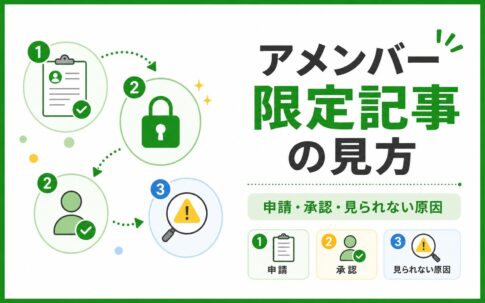
アメンバー限定記事を使う時は、記事を書く側の設定だけでなく、読者がどう申請し、管理者がどう承認し、承認後にどう読めるようになるかまで理解しておくことが大切です。
アメンバー限定記事は、Amebaにログインしたうえで、そのブログの管理人から承認されたアメンバーだけが読める仕組みです。つまり、限定記事を公開するだけでは完了せず、読む側の申請と、管理者側の承認がそろって初めて成立します。
初心者が混乱しやすいのは、「フォローしただけで読めるのか」「申請したらすぐ見られるのか」「承認後に何か操作が必要なのか」という点ですが、実際にはアメンバー申請と承認の流れが必要です。ここを整理しておくと、読者に案内する時も、自分が管理する時も迷いにくくなります。
- 読者がAmebaにログインする
- ブログプロフィールなどからアメンバー申請をする
- ブログ管理者が申請を承認する
- 承認後にアメンバー限定記事が読めるようになる
また、アメンバー機能は「誰でも見られる公開記事」と違って、管理者側の対応が必要な点も特徴です。つまり、記事を書いた後に放っておけばよいのではなく、申請が届いているか、誰を承認するか、承認後に問題なく読めるかも含めて見る必要があります。
特に、承認待ちの状態では読者側は限定記事を読めないため、申請した人が「見られない」と感じることがあります。
だからこそ、記事を書く人は、アメンバー申請が必要なこと、承認後に読めるようになることをあらかじめ分かりやすく案内しておくと親切です。
アメンバー限定記事を使うなら、記事の公開範囲設定と同じくらい、申請から承認までの流れを理解しておくことが重要です。
読者がアメンバー申請する方法
読者がアメンバー限定記事を読みたい時は、まずAmebaにログインしたうえで、読みたいブログのプロフィールなどからアメンバー申請を行います。アメンバー限定記事は、単にブログを見に来ただけでは読めず、そのブログのアメンバーとして承認される必要があります。
つまり、通常公開記事のように誰でも自由に見られるものではなく、読むための手続きが必要です。
アメンバー申請では、対象ブログのプロフィールページなどにある「アメンバー申請」から進み、必要な確認を行ったうえで申請する流れになります。読者にとっては難しい操作ではありませんが、Amebaにログインしていないと進めないため、まずログイン状態を確認することが大切です。
- Amebaにログインする
- 読みたいブログのプロフィールページなどを開く
- 「アメンバー申請」から申請を行う
- 承認されるまで待つ
また、申請した時点では、まだ限定記事は読めません。ここを誤解しやすいですが、アメンバー申請は「読みたい意思を伝える段階」であり、その後にブログ管理者が承認して初めて閲覧できるようになります。
つまり、申請後すぐに見られないのは不具合ではなく、承認待ちの状態です。読者側としては、申請後に焦って何度も開き直すより、承認されるまで待つ必要があります。
アメンバー限定記事を読みたい人向けに案内を書くなら、「ログイン→申請→承認後に閲覧可」という順番を短く説明しておくと、見られない問い合わせを減らしやすくなります。
ブログ管理者が承認する方法
ブログ管理者は、届いたアメンバー申請を確認し、承認することで限定記事を読める相手を増やせます。アメンバーは自動で追加される仕組みではなく、管理者が申請を見て承認する必要があります。
つまり、アメンバー限定記事の運用では、「誰を読める状態にするか」を自分で管理することになります。管理画面や設定・管理の中にあるアメンバー関連の項目から、申請中の人を確認し、承認や削除などの編集ができます。
ここを見落とすと、読者は申請したまま待っていても、いつまでも限定記事を読めない状態になります。そのため、限定記事を使う人は、記事を投稿するだけでなく、申請確認の習慣も持っておくと安心です。
- 申請中のアメンバーを確認する
- 承認するかどうかを判断する
- 承認後の読者管理も行う
また、承認の仕方を考える時は、先に自分なりのルールを決めておくと運用しやすくなります。たとえば、読者との関係性を重視するのか、基本的に広く承認するのか、特定の条件で絞るのかによって判断は変わります。
アメンバー限定記事は公開範囲を狭める機能なので、承認ルールが曖昧だと、自分でも管理しづらくなりやすいです。
つまり、承認作業は単なるボタン操作ではなく、「誰にどこまで読んでもらうか」を決める運用の一部です。限定記事を続けて使うなら、承認の基準も一緒に整えておくと、あとから迷いにくくなります。
承認後に読めるようになるまで
アメンバー申請が承認されると、読者はそのブログのアメンバー限定記事を読めるようになります。ただし、ここでも大切なのは、承認されたアカウントでログインしていることです。
つまり、別のAmebaアカウントでログインしていたり、ログインが外れていたりすると、承認済みでも記事が見られないことがあります。
また、アプリで読む場合とブラウザで読む場合で見え方が少し違うこともあるため、承認後は一度ログイン状態を確認し、対象の限定記事を開き直すと分かりやすいです。
管理者側から見ると承認が済んでいても、読者側ではログイン状態やアカウント違いで読めないケースがあるため、この点は案内しておくと親切です。
- 承認されたアカウントでログインしているか
- 申請中のままではなく承認済みか
- 限定記事の公開範囲が正しいか
また、承認された後にすぐ読めるかどうかで不安になる人もいますが、基本的には承認後、ログイン状態が合っていれば読めるようになります。もし見られない場合は、一度ログアウトして再ログインする、キャッシュを見直すなどの基本確認も役立つことがあります。
つまり、承認後に読めない時は「未承認」だけが原因ではなく、ログイン状態や表示環境も関わる場合があります。
アメンバー限定記事を使うなら、「申請→承認→ログイン確認→閲覧」という流れを管理者も読者も理解しておくと、やり取りがスムーズになりやすくなります。
アメンバー限定記事が見られない時の確認ポイント
アメンバー限定記事が見られない時は、いきなり不具合だと考えるより、「ログイン状態」「承認状況」「公開範囲設定」の3つに分けて確認すると原因を絞りやすくなります。
アメンバー限定記事は、通常公開記事と違って、ログインしていること、承認されていること、記事側が正しく限定公開になっていることがそろって初めて読める仕組みです。つまり、どれか一つでもずれていると見られません。
特に初心者は、フォローしただけで読めると思っていたり、申請しただけで承認済みと勘違いしていたり、管理者側が公開範囲を変更し忘れていたりしやすいです。そのため、見られない時は順番に一つずつ確認するのが基本です。
| 確認項目 | 見直したいこと |
|---|---|
| ログイン状態 | 承認済みのAmebaアカウントでログインしているかを確認します。 |
| 承認状況 | 申請中のままではなく、承認済みになっているかを確認します。 |
| 公開範囲 | 記事が本当にアメンバー限定で設定されているかを見直します。 |
また、「見られない」という状態にも違いがあります。申請画面が出るのか、申請済みなのに開けないのか、管理者側では限定設定したつもりなのに通常公開になっているのかで、確認すべき場所が変わります。
つまり、ひとまとめに「不具合」と考えるより、どの段階で止まっているかを見ることが大切です。アメンバー限定記事は機能自体は分かりやすいですが、読む条件が通常公開より多いため、そのぶん確認箇所も増えます。だからこそ、基本の3項目から順に見ると迷いにくくなります。
ログイン状態を確認する
アメンバー限定記事が見られない時に、最初に確認したいのがログイン状態です。限定記事は、承認されたアメーバ会員としてログインしていることが前提です。つまり、別のアカウントでログインしていたり、ログインが外れていたりすると、承認済みでも記事を読めません。
とくに複数アカウントを使っている人は、自分では同じつもりでも、承認されたものとは別のIDで入っていることがあります。
この状態だと、申請しているのに見られない、不具合のように感じる、といった混乱につながりやすいです。
まずは今ログインしているアカウントが、本当に承認されたものかを確認するだけでも、かなり切り分けしやすくなります。
- 今ログインしているAmebaアカウントを確認する
- 承認されたアカウントと一致しているかを見る
- 必要なら一度ログアウトして再ログインする
また、アプリやブラウザに残る情報の影響で、ログイン状態がずれて見えるケースもあります。承認済みのはずなのに読めない時は、ログアウトしてから再ログインするだけで解消する場合もあります。
つまり、ログイン状態の確認は単なる形式的なチェックではなく、限定記事が読めるかどうかに直結する基本確認です。
読者向けに案内する場合も、「まず承認されたアカウントでログインしているか確認してください」と一言添えておくと、やり取りを減らしやすくなります。
承認状況を確認する
ログイン状態に問題がなければ、次に見るのは承認状況です。アメンバー申請をしただけでは、限定記事は読めません。ブログ管理者が申請を承認して初めて、アメンバーとして限定記事を読めるようになります。
つまり、「申請した」と「承認された」は別の状態です。読者側は申請した時点で手続きが完了したように感じやすいですが、実際には承認待ちの状態が残ることがあります。
管理者側も、申請が届いていることに気づいていなかったり、まだ承認操作をしていなかったりすると、読者はそのまま見られない状態になります。
- 申請中なのか承認済みなのかを分けて考える
- 管理者側が申請を確認しているかを見る
- 承認後に再度記事を開き直す
また、管理者側から見ると、承認のつもりでも実際には処理が完了していないことがないかも確認したほうが安心です。特に申請が多い場合や、しばらく確認していなかった場合は、読者との認識がずれていることがあります。
つまり、見られない原因が読者側だけとは限らず、承認が済んでいない可能性もあります。限定記事を使うなら、申請が来た時に確認する習慣をつけておくと、この行き違いを減らしやすくなります。
公開範囲の設定を見直す
ログインも承認も問題がないのに見られない時は、記事の公開範囲設定を見直す必要があります。アメンバー限定記事は、投稿時または編集時に「公開範囲」をアメンバー限定へ設定することで成立します。
つまり、管理者側が限定設定したつもりでも、実際には通常公開のままだったり、逆に限定にしたかった記事が別の設定になっていたりする可能性があります。公開済みの記事は後から公開範囲を変更できるため、途中で設定が変わっている場合もあります。
見せたい記事そのものが正しく限定記事になっているかを、記事編集画面で確認することが大切です。
- 対象の記事を記事編集画面で開く
- 公開範囲がアメンバー限定になっているか確認する
- 必要なら再設定して保存または投稿する
また、公開範囲は記事単位で管理するため、同じブログ内でも記事ごとに状態が違います。つまり、「このブログには限定記事がある」ことと、「その記事が正しく限定設定されている」ことは別です。
管理者側は、見られないと言われた時にブログ全体ではなく、該当記事そのものの公開範囲を見る必要があります。限定記事の運用では、この個別確認を習慣にすると、設定ミスに気づきやすくなります。
公開範囲は一見単純ですが、見られない時の原因として意外と多いため、最後までしっかり確認したほうが安心です。
アメブロでアメンバー限定記事を使う時の注意点
アメンバー限定記事は便利な機能ですが、ただ限定公開にすればよいわけではなく、使い方のルールも一緒に考えておくことが大切です。
特に注意したいのは、「どんな内容を限定にするか」「誰を承認するかの基準をどうするか」「公開範囲の変更ミスをどう防ぐか」の3つです。限定記事は特定の会員だけに見せるための機能なので、通常公開よりも公開先の管理が重要になります。
つまり、記事内容だけでなく、運用ルールもセットで整えておく必要があります。初心者は「限定だから安心」と考えやすいですが、実際には誰に見せるか、どう設定するかを曖昧にすると運用しづらくなります。
最初に基準を決めておくと、限定記事と通常記事を無理なく使い分けやすくなります。
- 限定記事に向く内容を先に整理する
- 承認ルールを決めておく
- 公開範囲の設定ミスを防ぐ確認を入れる
また、アメンバー限定記事は、読者との距離感を近づける使い方ができる反面、記事の数や内容が増えすぎると通常公開との線引きが分かりにくくなることもあります。
全部を限定にすると、ブログ全体の入口が弱くなりやすく、逆に限定をほとんど使わないなら機能の良さが活きません。
つまり、限定記事は「必要な時だけ使う」ほうが整理しやすくなります。運用を始める前に、「通常公開で見せるもの」「限定で見せるもの」をざっくり分けておくだけでも、使いやすさはかなり変わります。
限定記事に向く内容を選ぶ
アメンバー限定記事は、誰にでも公開する必要はないが、特定の読者には見せたい内容に向いています。たとえば、プライベート寄りの近況、限られた人向けのお知らせ、通常公開には出しにくい体験談などは限定記事で扱いやすいです。
反対に、広く知ってもらいたい内容や検索から読まれたい内容は通常公開のほうが向いています。つまり、「限定だから何でも入れる」のではなく、通常公開との役割を分けたほうが運用しやすいです。記事内容の性質に応じて公開範囲を変えると、ブログ全体の構成も整理しやすくなります。
- プライベート寄りの話題
- 特定の読者向けのお知らせ
- 通常公開では出しにくい内容
- 公開相手を絞りたい体験談
また、限定記事に向く内容を選ぶ時は、「限定にしたい理由」が自分の中で説明できるかを基準にすると分かりやすいです。
なんとなく限定にするのではなく、「これは広く公開しないほうがよい」「この内容は特定の人向け」と整理できているほうが、あとから見直した時にも迷いにくくなります。
限定記事は便利ですが、通常公開と混ぜて無計画に増やすと、何をどちらに置くべきか分かりにくくなることがあります。だからこそ、内容の選び方を先に決めておくことが大切です。
承認ルールを決めておく
アメンバー限定記事を使うなら、誰を承認するかのルールを先に決めておくと運用しやすくなります。アメンバーは管理者が申請を見て承認する仕組みなので、基準が曖昧だと判断に迷いやすくなります。
たとえば、基本的に広く承認するのか、一定の交流がある人だけにするのか、知人中心にするのかで、運用の負担も変わります。
つまり、承認作業は単なる事務処理ではなく、限定記事を誰に見せるかを決める大事な部分です。ルールを決めておくと、申請が来た時にも迷いにくく、読者への案内もしやすくなります。
- 広く承認するか絞るか
- 承認までの判断基準
- 承認後の見直しをどうするか
また、承認ルールを持っていると、読者側とのすれ違いも減らしやすくなります。たとえば、「申請すれば必ず承認されるのか」「申請後どのくらい待つのか」が曖昧だと、読者は不安になりやすいです。
反対に、自分の中でルールが決まっていれば、ブログプロフィールや案内文にも書きやすくなります。アメンバー限定記事は、記事そのものの設定だけでなく、承認の運用も含めて成り立つ機能です。だからこそ、ルールは最初に決めておいたほうが使いやすくなります。
公開範囲の変更ミスを防ぐ
アメンバー限定記事を使う時は、公開範囲の変更ミスを防ぐことも大切です。記事は投稿時に限定公開へ設定できますし、公開済みの記事も後から公開範囲を変えられます。
そのため便利な反面、「限定にしたつもりが通常公開のままだった」「公開済みの記事を変えたつもりで保存できていなかった」といったミスも起こりやすくなります。
つまり、公開範囲は毎回確認する前提で使ったほうが安全です。特に通常公開と限定公開を使い分けている人ほど、投稿前後の確認を習慣にしておくと安心です。
- 投稿前に公開範囲を確認する
- 公開済み記事を編集した時も再確認する
- 必要なら公開後にも対象記事を開いて見直す
また、公開範囲の変更ミスは、管理者本人だけで気づきにくいことがあります。限定にしたつもりで通常公開されていたり、逆に通常公開のつもりで限定のままだったりすると、見せたい相手との行き違いが起こりやすくなります。
だからこそ、投稿や編集の最後に「この記事は誰が読める状態か」を一度確認するだけでも、かなり防ぎやすくなります。アメンバー限定記事は機能自体は分かりやすいですが、使い続けるならこの確認を習慣化することが大切です。

まとめ
アメブロのアメンバー限定記事は、公開範囲を絞って特定の読者にだけ記事を見せたい時に役立つ機能です。基本の仕組み、設定方法、申請と承認の流れを理解しておけば、通常公開記事と使い分けながら運用しやすくなります。
まずは限定記事に向く内容を整理し、公開範囲や承認ルールを確認したうえで使うことで、伝えたい相手に合わせたブログ運用を進めやすくなります。