アメブロにLINE公式アカウントの導線を作ると、読者を「友だち追加」へスムーズに誘導でき、リピート訪問や告知の反応を高めやすくなります。
ただ「どこに貼るのが正解?」「リンクとQRはどっち?」「反映しないのはなぜ?」と迷いやすいのも事実です。この記事では、目的整理から友だち追加リンク・QRの用意、プロフィールと記事本文への貼り方、クリックされる見せ方、反映しない時の確認手順までを5つの流れで解説していきます。
アメブロでLINE導線を作る前提

アメブロにLINE公式アカウントの導線を作るときは、先に「読者に何をしてほしいか」「どこへ飛ばすか」「飛んだ先で迷わせないか」を決めておくと失敗しにくいです。
貼り付け作業自体はリンクや画像を置くだけでも、目的が曖昧だと登録率が伸びません。逆に、目的が明確で導線が整っていれば、プロフィールや記事から安定して友だち追加へ誘導できます。
重要なのは、スマホで読んでいる人が大半という前提で、タップで移動できるリンクを基本にしつつ、オフライン導線や端末事情に合わせてQRも補助で使うことです。
また、誘導先は「友だち追加」だけで終わらせず、追加後に何が得られるかが伝わる状態を用意します。
これがないと、追加はされてもブロックや反応低下につながりやすいです。最初に前提を固めてから貼り付けに進むことで、作業のやり直しを減らせます。
- 友だち追加の目的 通知 予約 相談 特典など
- 設置場所 プロフィール固定 記事末尾 固定記事など
- 誘導方法 タップリンク中心 QRは補助
- 追加後の動線 あいさつ 案内 メニューなど
友だち追加の目的を決める
友だち追加の目的が決まると、貼る場所・見せ方・一言説明が一気に決まります。目的が「更新通知」なら、読者のメリットは見逃し防止なので、記事末尾やプロフィール上部に「更新を受け取る」と明確に書くのが効果的です。
目的が「予約」や「問い合わせ」なら、読者が行動するタイミングは記事の結論直後になりやすいので、該当テーマの記事本文に置くほうが自然です。
逆に、目的が複数ある状態でリンクを並べると、読者の判断が止まり登録率が落ちやすいです。まずは目的を1つに絞り、追加後の案内まで含めて設計します。
例えば「友だち追加で何が届くか」「頻度はどの程度か」「追加した直後に何をすればいいか」が分かると、安心して登録されやすくなります。
目的を決める段階で、運用の継続可能性も合わせて考えると、途中で配信が止まって離脱されるリスクも下げられます。
| 目的 | 向く設置と一言の例 |
|---|---|
| 更新通知 | プロフィール上部・全記事共通の導線に向きます。「更新通知を受け取る」「新着記事をLINEでお知らせ」など。 |
| 予約・申込 | 対象サービスの記事末尾や結論直後に向きます。「予約ページへ進む」「申込みの手順はこちら」など。 |
| 相談・問い合わせ | 悩み解決系の記事末尾やプロフィール固定に向きます。「相談はこちら」「質問をLINEで送る」など。 |
| 特典・資料配布 | 記事末尾の行動導線に向きます。「特典を受け取る」「無料チェックリスト配布」など。 |
リンクとQRの使い分け
アメブロのLINE導線は、基本はタップできるリンクを中心に考えるのが安全です。理由はシンプルで、スマホで記事を読んでいる人は、その画面に表示されたQRコードを同じ端末で読み取りにくいからです。
QRはオフライン(名刺・チラシ)や、PCでブログを見ている読者には強い一方、スマホ記事内では「読み取りの手間」が離脱要因になります。
そこで、記事やプロフィールではリンクを主役にし、QRは補助として併用すると取りこぼしを減らせます。
具体的には「タップはこちら」を置き、その近くにQRを置いて、PC閲覧者や別端末で読み取りたい人にも対応します。
また、リンクの文言は「LINEへ」だけだと不安が残るので、「友だち追加」「通知を受け取る」「予約へ進む」のように行動が確定する言葉にします。
運用側も、リンクとQRのどちらを置いたかで反応を見比べやすくなり、改善の判断がしやすくなります。
【使い分けの決め方】
- 記事・プロフィールの基本はタップリンクにする
- PC閲覧やオフライン配布が多い場合はQRも併用する
- リンク文言は行動が決まる表現にする 友だち追加 予約など
- 同じ場所に複数導線を詰め込まず、最初は1目的に絞る
- 設置後はスマホで実際にタップして遷移できるか確認する
誘導先のページを整える
導線の成果は「貼り方」だけでなく「飛んだ先」で決まります。LINE公式アカウントへ誘導する場合、読者が迷うポイントは、追加して何が起きるのかが分からないことと、追加後に次の行動が見えないことです。そこで、友だち追加の前後で体験を整えておきます。
追加前は、アメブロ側で「配信内容」「頻度の目安」「追加するとできること」を短く書き、安心材料を先に出します。
追加後は、あいさつメッセージで「次に押す場所」「受け取れる情報」「必要な設定」が分かる状態にします。
例えば、案内メニューや最初に見るページがあるなら、追加直後に迷わず到達できる導線を用意します。
これにより、追加だけされて放置される状態を減らせます。また、誘導先が別ページを経由する場合は、スマホで見やすい表示か、入力項目が多すぎないかも重要です。読者が1分以内に理解して動ける設計を目標にすると、導線が安定します。
- 友だち追加のメリットが書かれておらず不安になる
- 追加後に何をすればいいか分からず離脱する
- リンク先が重い スマホ表示が崩れている
- 目的が複数で案内が散らかり行動が止まる
友だち追加リンクとQRを用意
アメブロにLINE公式アカウントを貼る前に、まずは「友だち追加用のリンク」と「必要ならQR」を用意します。
ここを曖昧にしたまま貼り付けると、読者が別のページに飛んだり、追加画面が出なかったりして、反応が落ちやすいです。
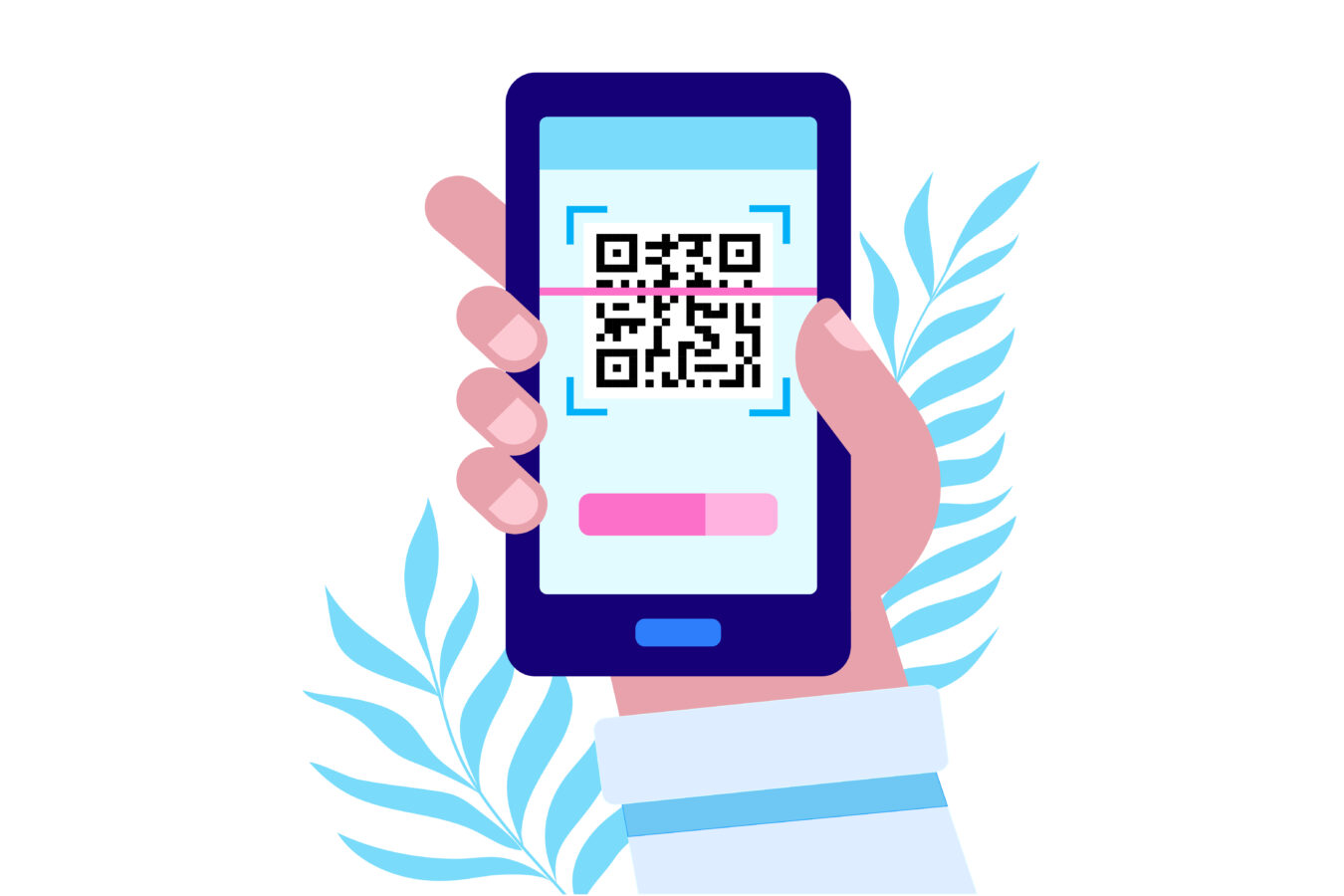
基本は、LINE公式アカウント側で発行できる友だち追加のURLを取得し、それをアメブロに貼る運用です。QRはオフライン導線やPC閲覧者向けの補助として用意し、スマホ記事内ではタップリンクを主役にします。
さらに、バナーや追加ボタン画像を作って目立たせる場合は、画像を置くだけで終わらせず、近くにテキストリンクも併用して取りこぼしを減らすのがコツです。
最後に、用意したリンクやQRは必ずスマホで遷移テストを行い、追加画面が正しく開くか、余計なステップが発生しないかを確認します。
- 友だち追加URL アカウントごとに取得して使う
- QRコード 必要なら作成して画像保存する
- 見せ方素材 バナーや追加ボタン画像は任意
管理画面で追加URLを取得
友だち追加URLは、LINE公式アカウントの管理画面から取得します。ポイントは、一般のLINE友だち追加リンクではなく、公式アカウントの追加に直結するURLを使うことです。
初心者がつまずきやすいのは、検索用のURLやプロフィールページのURLを貼ってしまい、追加までに手数が増えるケースです。
URL取得後は、まずメモ帳などに貼って余計な文字や改行が混ざっていないか確認し、そのURLをスマホで開いて友だち追加の画面に到達できるかをチェックします。
複数の公式アカウントを運用している場合は、間違って別アカウントのURLを貼るミスも起きやすいので、アカウント名とURLの対応をメモしておくと安全です。
また、友だち追加の導線は長期で使うことが多いため、取得したURLは使い回せるように管理し、プロフィールと記事のどこに貼ったかも合わせて記録しておくと、後から差し替えが必要になったときに迷いません。
【URL取得後にやること】
- URLをメモ帳に貼り、空白や改行が混ざっていないか確認する
- スマホで開き、友だち追加画面まで最短で到達できるか確認する
- 複数アカウント運用なら、アカウント名とURLを対応付けて控える
- 貼り付け場所 プロフィール 記事 固定記事などもメモする
QRコードと追加ボタンを作成
QRコードは、友だち追加URLを元に作成し、画像として保存して使います。アメブロ側にQRを自動生成する機能がない場合は、外部のQR作成サービスで画像化するのが一般的です。
ただし、無料サービスは広告表示が多いことがあるため、URL以外の個人情報を入力しない、安全に見える範囲で完結させるなど、情報を増やさない運用が無難です。
作成したQRは、余白を削りすぎない、正方形を保つ、背景と同化しない配色にする、といった基本を押さえると読み取りが安定します。
追加ボタンやバナー画像を作る場合も同様で、見た目のためにコード部分を小さくしすぎると読み取れなくなるため注意します。
また、アメブロの記事内ではQRだけだとスマホ閲覧者が読み取れない場合があるので、QR画像の近くに同じ友だち追加URLのテキストリンクを併設すると取りこぼしが減ります。
- 余白を削って枠ギリギリにし、読み取りに失敗する
- 小さくしすぎてカメラが認識しない
- 背景柄の上に置いてコントラストが弱くなる
- QRだけ置いてスマホ閲覧者が行動できない
スマホで遷移テストをする
リンクやQRを用意したら、必ずスマホで遷移テストを行います。ここを飛ばすと「貼れたけど追加画面が開かない」「別のページに飛ぶ」「LINEが入っていない端末で詰まる」などのトラブルが公開後に発生します。テストの基本は3つです。
タップリンクで追加画面に進めるか、QR読み取りで同じ画面に進めるか、追加後に次の案内が分かるかです。
特にスマホ環境は、標準ブラウザやLINEアプリの状態によって挙動が変わることがあるため、可能なら別端末でも試すと安心です。
また、アメブロに貼り付けた後も、プレビューと公開後の両方で確認します。編集画面では開けても公開後に開けないケースがあるためです。
問題があれば、まずはURLのコピー漏れや余計な文字の混入を疑い、次にアメブロ側の貼り方や表示環境を切り分けます。
【遷移テストの手順】
- 友だち追加URLをスマホで開き、追加画面まで進めるか確認する
- QRを読み取り、同じ追加画面に進めるか確認する
- 追加後に案内が分かるか あいさつやメニューの導線を確認する
- アメブロに貼った後、プレビューと公開後の両方で開けるか確認する
- うまくいかない場合はURLの余計な文字や貼り方を見直す
プロフィールに固定で設置する

LINE公式アカウントへの導線は、まずプロフィールに固定設置するのが基本です。記事本文はテーマごとに読者の行動が変わりやすい一方、プロフィールは「どの記事から来ても必ず通る共通の入口」になりやすく、友だち追加を安定して集めやすいからです。
特に初心者は記事ごとにリンクを貼り分けて管理が複雑になりがちですが、プロフィールに固定導線があれば、最低限の導線が常に機能します。
設置のポイントは、リンク先がLINE公式アカウントの友だち追加であることがすぐ分かるように、一言の説明を添えること、そしてQRだけに頼らずタップリンクも用意することです。
スマホ閲覧者はその場でQRを読み取りにくいケースがあるため、プロフィールではタップリンクを主役にし、QRやバナーは補助として見せるのが失敗しにくいです。
設置後はアプリ表示とブラウザ表示で見え方が変わる場合があるので、実際にプロフィールを開いてリンクがタップできるか、余白や配置が崩れていないかを確認して仕上げます。
- どの記事から来ても導線が共通で迷われにくい
- 貼り替えが一箇所で済み管理が楽
- 記事側の貼り忘れを防げる
自己紹介欄にリンクを入れる
自己紹介欄は、読者が最初に目を通しやすい場所なので、友だち追加のリンクを置くならここが第一候補です。重要なのは、URLをただ貼るのではなく「何のためのリンクか」を短い言葉で説明することです。
たとえば「LINEで更新通知を受け取る」「質問・相談はLINEへ」など、読者の行動が決まる文言にすると押されやすくなります。リンクが複数ある場合でも、LINE導線は最上部に近い位置へ置き、他のリンクは補助扱いにして増やしすぎないのがコツです。
選択肢が多いと、読む人が迷って何も押さずに離脱するケースがあります。また、自己紹介欄はスマホだと表示される範囲が限られるため、重要リンクは冒頭にまとめると見逃されにくいです。
設置後は、プロフィールを実際に開いてタップできるか、リンク先が友だち追加画面へ最短で進むかを確認します。
もし別ページを経由してしまう場合は、URLの種類が違う可能性があるため、追加URLを見直して貼り替えると改善しやすいです。
【自己紹介欄に入れる文の型】
- 何ができるか 更新通知 相談 予約など
- 押す理由 メリット 特典 見逃し防止など
- 行動 友だち追加 登録 メニュー確認など
フリースペースにバナーを置く
自己紹介欄だけだと目立たない場合は、フリースペースにバナー画像を置いて視認性を上げる方法が有効です。
バナーは「押す場所」が分かりやすく、読者が迷いにくい一方で、画像だけを置いてリンクが機能していなかったり、スマホ表示で小さすぎて押しにくかったりする失敗が起きやすいです。
バナーを置くときは、画像の近くにタップできるテキストリンクも併設し、どちらからでも友だち追加へ進めるようにすると取りこぼしが減ります。
また、バナー内にQRを入れる場合は、スマホ閲覧では読み取りにくい前提で、QRを主役にしない設計が必要です。
あくまで「PC閲覧者やオフライン向けの補助」として置き、スマホではタップリンクで完結するようにします。バナーのデザインは派手さよりも、何をするボタンかが一目で分かる文言を優先します。
設置後は、アプリとブラウザで表示崩れがないか、タップ位置がずれていないかを確認し、問題があれば画像サイズや配置を調整します。
- 画像だけ置いてリンクがなく、押しても反応しない
- スマホで小さく表示されて押しづらい
- QRを主役にしてしまいスマホ読者が行動できない
- 説明がなく、何の導線か分からない
上部配置と導線の優先順位
プロフィールで成果を分けるのは「上部に置く」と「優先順位を絞る」です。読者はプロフィールを細部まで読まず、最初に見えた情報だけで判断することが多いです。
特にスマホはスクロールの手間があるため、上部に置くほど押されやすい傾向があります。優先順位は、基本的に最重要の行動を1つ決め、それを上部に置きます。
LINE導線を最重要にするなら、プロフィール上部の目立つ位置に「友だち追加」を置き、次点として予約や問い合わせを置く程度に抑えると行動が止まりにくいです。
複数目的を並べたい場合でも、見出しや区切りで役割を分け、読者が迷わないようにします。また、同じ内容のリンクをプロフィール内で何度も繰り返すと、くどく感じられることがあるため、上部に1つ強い導線を作り、下部は補助情報に回す運用が安全です。
最後に、プロフィール設置の導線は「押した後に迷わない」ことまで含めて完成なので、リンク先の遷移と追加後の案内も合わせて点検します。
| 配置 | 考え方 |
|---|---|
| 上部 | 最重要の導線を1つ置き、読者が即行動できる状態にします。LINE導線を置くならここが最優先です。 |
| 中段 | 補助導線やよくある質問、サービス案内などを置きます。押す理由が分かる説明を添えると迷いにくいです。 |
| 下部 | SNS一覧や経歴など補足情報を置きます。導線を増やしすぎず、読者の混乱を避けます。 |
記事本文に貼って誘導する
記事本文にLINE公式アカウントの導線を置くと、読者が「今まさに行動したい」タイミングで友だち追加へ誘導できます。
プロフィール固定は土台として強い一方、記事本文はテーマごとの悩みや目的に直結させられるため、追加率を上げやすいのが特徴です。
ただし、記事に貼る場合は貼り方を間違えると逆効果になります。リンクが多すぎて読者が迷う、QRだけ置いてスマホ読者が行動できない、記事の冒頭に置いて意味が伝わらない、といった失敗が起きやすいからです。
基本は、タップできるリンクを主役にし、目立たせたい場合はバナーを補助として使います。QRはオフラインやPC向けの補助として併用し、スマホ閲覧ではリンクで完結できる形にします。
さらに、読者が迷わないように「何のために追加するのか」を一言で示し、置く位置を結論付近に寄せると反応が安定します。
- タップできるリンクを必ず用意する
- 読者の行動が決まる一言を添える
- 置く場所は結論の直後を基本にする
テキストリンクとバナーの使い分け
記事本文の導線は、テキストリンクとバナーのどちらを使うかで読者の反応が変わります。テキストリンクは読み手の流れを邪魔しにくく、文章の中で自然に誘導できるのが強みです。
特に「悩み→解決策→次の行動」という流れの中で、結論直後に短いリンクを置くと押されやすいです。
一方で、バナーは視認性が高く、記事を流し読みしている人にも気づかれやすいのがメリットです。
ただし、バナーは貼っただけでリンクが機能していない、スマホで小さくて押しにくい、説明がなくて不安になるなどの失敗も起きやすいです。
おすすめは、普段はテキストリンクを基本にして、重要記事や固定導線だけバナーを併用する運用です。
さらに取りこぼしを減らすなら、バナーの近くにテキストリンクも置き、どちらでも友だち追加へ進める状態にします。
| 形式 | 向いている場面 | 注意点 |
|---|---|---|
| テキストリンク | 文章の流れで自然に誘導したい 結論直後に置きたい | 文言が曖昧だと押されません 友だち追加の目的を明記します |
| バナー | 流し読みでも気づかせたい 固定導線として目立たせたい | リンクが機能しているか要確認 スマホで押しやすいサイズにします |
| 併用 | 取りこぼしを減らしたい 重要記事で確実に誘導したい | 導線を増やしすぎない 目的は1つに絞って見せます |
QRコード併用と読み取り注意
QRコードは便利ですが、記事本文では使い方を間違えると反応が落ちます。スマホで記事を読んでいる人は、同じ画面に表示されたQRをそのまま読み取れないことが多く、読み取りのために別端末を用意する必要が出ます。
そのため、記事内ではQRを主役にせず、タップで友だち追加に進めるリンクを必ず併設します。QRを併用する価値が高いのは、PCで記事を読む読者が一定数いる場合や、記事を印刷して配布する、名刺やチラシとセットで案内するなど、オフライン導線がある場合です。
また、QR画像は小さすぎると読み取れず、余白を削りすぎると認識しづらくなります。背景と同化しない配色と、周囲の余白を確保するのが基本です。
読み取りテストは、記事に貼った状態で行います。画像だけ単体で読めても、記事内で縮小されると読めなくなることがあるためです。
- スマホ読者は読み取りにくい前提 リンク併設が必須
- 小さすぎる 余白なし 背景柄の上 は失敗しやすい
- 記事に貼った状態で読み取りテストをする
置く位置と一言説明の型
導線の置き位置は、読者が行動するタイミングに合わせるのが基本です。記事冒頭に置くと、何のためのLINEかが伝わらずスルーされやすいです。
おすすめは、結論や手順のまとめの直後、または悩み解決の提案を出した直後です。読者が「次はこれをやろう」と思った瞬間に導線があると、自然に友だち追加へ進みます。
一言説明は、長文よりも行動が決まる短い型が効果的です。例えば「更新通知を受け取る」「相談はLINEで送る」「予約はこちら」のように、目的と行動を一致させます。
加えて、押す不安を減らす一言として「無料」「いつでも解除可」などを添えたくなりますが、表現は誇張にならない範囲で、事実として言える内容に限定します。
導線を複数置く場合でも、同じ目的の導線を繰り返すのではなく、記事末尾に1つ強い導線を置き、必要なら途中に補助として置く程度に抑えると読者が迷いません。
【一言説明の型】
- 目的型 更新通知を受け取る 特典を受け取る
- 行動型 友だち追加する 予約へ進む 相談する
- 安心型 追加後に案内が届きます メニューから選べます
反映しない時の確認と対処
LINE公式アカウントの導線を貼ったのに「リンクが開けない」「表示が変」「貼ったはずなのに見えない」といったトラブルは、焦らず切り分けると解決しやすいです。
原因は大きく3つに分かれます。1つ目はリンク自体が正しくない、またはコピー時に余計な文字が混ざっているケースです。
2つ目は表示の更新が追いついていない、またはアプリやブラウザの環境差で見え方が変わっているケースです。
3つ目は貼り付け方の問題で、画像だけ置いてリンクが機能していない、リンクが途中で切れている、といった操作ミスです。
不具合系は「原因切り分け→基本チェック→環境別対処→問い合わせ」の順で進めるのが最短なので、まずリンクの正しさと貼り方を確認し、次に環境を変えて再現するかを見ます。それでも直らない場合は、問い合わせに進めるよう情報を整理します。
- リンクの正しさと貼り方を先に確認する
- アプリとブラウザで再現するか切り分ける
- 表示更新の可能性を考えて再読み込みを試す
リンクが開けない原因を切り分け
リンクが開けないときは、まず「URL自体が開けるか」と「アメブロに貼った状態で開けるか」を分けて確認します。URL自体が開けない場合は、コピー漏れや余計な空白、改行が混ざっている可能性が高いです。
いったんメモ帳などに貼り、URLの前後に余計な文字がないか確認し、そこからスマホで開いて友だち追加画面に到達できるかを試します。URLは開けるのにアメブロ内だけ開けない場合は、貼り付け方が原因になりやすいです。
たとえば画像バナーを置いただけでリンクを設定していない、リンク先が別のURLになっている、リンクテキストがURLとして認識されていない、といったケースです。
さらに、スマホ側の状態によって、LINEアプリが未ログイン、規定ブラウザの設定、通信制限などで挙動が変わる場合もあります。
まずは別ブラウザや別端末で試し、同じ条件で再現するかを確認します。再現性が分かると、原因がURL側か環境側かが絞れます。
【リンクが開けない時の確認順】
- URLをメモ帳に貼り、空白や改行が混ざっていないか確認する
- そのURLをスマホで直接開き、友だち追加画面に進めるか確認する
- アメブロ上でタップして開けるか確認し、貼り方の問題か切り分ける
- バナーの場合はリンク設定が入っているか確認する
- 別ブラウザや別端末で再現するか確認し、環境差を特定する
表示が崩れる時の環境別対処
表示が崩れる、リンクが意図した位置に出ない、バナーが大きすぎる・小さすぎるといった問題は、アプリとブラウザ、端末の画面幅の違いで起きることがあります。
まず基本チェックとして、プロフィールや記事を再読み込みし、アプリを再起動して表示が変わるか確認します。
次に、同じページをブラウザ版でも開き、崩れが特定環境だけかを切り分けます。バナー画像が原因の場合は、正方形を無理に伸ばしていないか、画像が大きすぎてレイアウトを押していないかを確認し、必要なら画像サイズを調整して差し替えます。
リンクカードのような表示を狙っている場合も、環境によって見え方が変わるケースがあるため、見た目に依存しすぎず、必ずテキストリンクを併設して導線を確保するのが安全です。
フリースペースは装飾が重なると崩れやすいので、要素を減らしてシンプルに戻し、どの要素で崩れるかを段階的に確認すると原因が見つかりやすいです。
| 症状 | 対処の方向性 |
|---|---|
| バナーが崩れる | 画像サイズ見直し→差し替え→要素を減らして原因切り分け |
| 表示が反映されない | 再読み込み→アプリ再起動→ブラウザで確認→時間をおく |
| リンク表示が不安定 | 見た目に依存せずテキストリンク併設→別環境で再現確認 |
解決しない時の問い合わせ準備
切り分けをしても改善しない場合は、問い合わせに備えて情報を整理します。最短で伝えるべきは、どこに貼った導線か、どんな症状か、どの環境で起きるか、何を試したかの4点です。
たとえば「プロフィールの自己紹介欄のリンクが開けない」「記事本文のバナーがタップできない」「アプリでは崩れるがブラウザでは正常」など、再現条件が分かるだけでも案内が具体化します。
あわせて、友だち追加URLを直接開いた結果、アメブロ上で開いた結果、の両方を記録すると、URL側の問題か貼り方の問題かを伝えやすいです。
スクリーンショットは、リンクが置かれている箇所、タップしても反応しない状態、崩れた状態が分かる画面を残します。個人情報が映る場合は必要に応じて伏せつつ、操作箇所や表示の状態は分かるようにします。
- 設置場所 プロフィール フリースペース 記事本文など
- 症状 開けない 反映されない 崩れる の分類
- 環境 スマホ機種 OS アプリ版かブラウザ版か ブラウザ名
- 試したこと 再読み込み 別環境 URL直接確認 貼り直し
まとめ
アメブロでLINE公式アカウントを活用するには、まず友だち追加の目的を決め、リンクとQRを使い分けるのが近道です。
次に管理画面で追加URLを取得し、必要ならQRやボタン画像を用意してスマホで遷移テストを行います。
設置はプロフィールに固定導線を作り、記事本文では位置と一言説明で迷わせない工夫をしましょう。
反映しない場合はリンクの状態・表示環境を切り分けて再確認し、解決しなければ情報を整理して問い合わせに進むとスムーズです。