アメブロを集客やサービス案内に活用するなら、ただ記事を更新するだけでなく、読者が迷わず必要な情報へ進める「ホームページ風」の見せ方を意識することが大切です。ヘッダー画像やプロフィール、メッセージボード、テーマ分け、申込み導線を整えることで、ブログでありながら事業案内ページのように使いやすく見せられます。
この記事では、アメブロをホームページ風に見せる基本から、初心者でも取り入れやすいデザインと導線設計の手順、運用時の注意点まで解説していきます。
アメブロをホームページ風にする基本

アメブロをホームページ風に見せるとは、ブログ記事をただ時系列で並べるだけでなく、読者が「どんな人が運営しているのか」「どんなサービスを提供しているのか」「どこから問い合わせればよいのか」を迷わず理解できる状態に整えることです。
通常のブログは新しい記事が上に表示されるため、読者が必要な情報にたどり着く前に離脱してしまうことがあります。
そこで、ヘッダー画像、プロフィール、メッセージボード、テーマ分け、固定的に案内したい記事を組み合わせて、ホームページのトップページに近い役割を作っていきます。
ただし、アメブロはWordPressのように自由にページ設計できる専用ホームページではありません。使える機能や表示位置には制限があり、デザインの見え方もパソコンとスマホで変わることがあります。
そのため、最初から完璧なホームページ化を目指すよりも、読者に見てほしい情報を整理し、必要な場所へ進みやすくすることを優先しましょう。
- 誰に向けたブログなのかを最初に伝える
- サービス内容や活動内容がすぐ分かるようにする
- プロフィールやメニューから主要記事へ移動しやすくする
- 問い合わせや申込みまでの流れをシンプルにする
ブログ型とホームページ型の違い
ブログ型とホームページ型の大きな違いは、読者が情報を探す流れにあります。ブログ型は、日々の投稿や更新情報を読んでもらうことに向いています。新しい記事が目立ちやすく、日常の発信、実績紹介、お知らせ、ノウハウ記事などを積み重ねる運用に適しています。
一方で、ホームページ型は、サービス内容、料金、プロフィール、お客様の声、問い合わせ先など、読者が知りたい情報を整理して見せることに向いています。
アメブロをホームページ風にする場合は、完全にホームページと同じ形にするのではなく、ブログの更新性を残しながら、重要な情報へ行きやすい導線を作るイメージです。
たとえば、通常の記事投稿は集客や信頼づくりに使い、プロフィールやメッセージボード、テーマ一覧は固定メニューのように使います。これにより、初めて訪れた読者でも、ブログ内を回遊しやすくなります。
| 型 | 特徴 |
|---|---|
| ブログ型 | 新着記事や日々の発信が中心。読者との関係づくりや継続的な情報発信に向いています。 |
| ホームページ型 | サービス内容、プロフィール、問い合わせ先などを整理して見せる構成に向いています。 |
| アメブロの活用型 | ブログの更新性を活かしながら、重要な記事や申込み先へ進みやすい導線を作ります。 |
ホームページ風に向いている人
アメブロをホームページ風に整える方法は、特に個人でサービスを提供している人や、ブログを集客の入口にしたい人に向いています。
たとえば、講師、カウンセラー、セラピスト、サロン運営者、コンサルタント、ハンドメイド作家、教室運営者などは、読者に自分の活動内容や申込み方法を分かりやすく伝える必要があります。
記事だけを増やしても、サービス案内や問い合わせ先が見つかりにくいと、せっかく興味を持った読者を逃してしまう可能性があります。
また、まだ本格的なホームページを持っていない人にとっても、アメブロをホームページ風に使うことは始めやすい選択肢です。
専門的なサイト制作の知識がなくても、プロフィール、テーマ分け、メッセージボード、記事リンクを整えることで、最低限の案内ページとして機能させやすくなります。
ただし、予約システムや詳細な商品一覧、複雑なページ設計まで行いたい場合は、外部サイトや専用ホームページとの併用も検討した方がよいでしょう。
- アメブロからサービス申込みにつなげたい
- プロフィールや実績を分かりやすく見せたい
- 読者に読んでほしい記事が複数ある
- まだ専用ホームページを持っていない
- SNSやLINEなど外部導線もまとめて案内したい
最初に決める導線のゴール
アメブロをホームページ風に整える前に、最初に決めたいのが導線のゴールです。見た目をおしゃれにすることから始めると、ヘッダー画像や色選びに時間を使いすぎて、肝心の「読者に何をしてほしいのか」が曖昧になりやすくなります。
集客目的なら、ゴールは問い合わせ、予約、公式LINE登録、サービス案内記事の閲覧、無料相談の申込みなどになります。収益化を意識する場合も、どの記事からどのページへ進んでもらうのかを先に決めておくことが大切です。
導線のゴールは、1つに絞る必要はありません。ただし、最初の段階では優先順位をつけておくと設計しやすくなります。
たとえば、最優先は「サービス案内記事を読んでもらう」、次に「問い合わせフォームへ進んでもらう」、補助的に「プロフィールを読んでもらう」といった形です。
読者の行動を想定しておくと、メッセージボードに何を書くか、プロフィールに何を入れるか、テーマ名をどう整理するかも決めやすくなります。
【導線を決める手順】
- 読者に最終的に取ってほしい行動を決める
- その行動につながる記事やページを用意する
- プロフィールやメッセージボードからリンクする場所を決める
- スマホで見たときに迷わないか確認する

ホームページ風に見せる5ステップ
アメブロをホームページ風に見せるには、順番を決めて整えると迷いにくくなります。最初から細かい装飾やCSSに手を入れるよりも、まずは読者が見る順番に合わせて、ヘッダー画像、プロフィール、メッセージボード、テーマ分け、申込み先へのリンクを整えるのがおすすめです。
見た目の印象はヘッダー画像で作り、信頼感はプロフィールで補い、具体的な案内はメッセージボードやサービス案内記事へつなげます。
特に初心者の場合、デザインだけを整えても、読者がどこを押せばよいのか分からなければ成果につながりにくくなります。ホームページ風のアメブロで大切なのは、きれいに見せることと同時に、読者の移動を分かりやすくすることです。
各パーツを単独で考えるのではなく、「ヘッダーで興味を持つ→プロフィールで信頼する→メッセージボードやテーマから詳しく読む→申込み先へ進む」という流れで設計しましょう。
- ヘッダー画像で第一印象を整える
- プロフィールで誰が運営しているかを伝える
- メッセージボードで重要情報を案内する
- テーマ分けでメニューのように整理する
- 申込み先や問い合わせ先へのリンクを配置する
ヘッダー画像で印象を作る
ヘッダー画像は、アメブロをホームページ風に見せるうえで第一印象を決める重要なパーツです。読者がブログを開いたとき、最初に目に入りやすい部分なので、誰向けのブログなのか、どんなテーマを扱っているのか、どんな雰囲気のサービスなのかが伝わるように作ると効果的です。
たとえば、サロン系ならやわらかい色合い、ビジネス系なら信頼感のある配色、講座や教室系なら明るく親しみやすい印象にすると、読者が内容を理解しやすくなります。
ただし、ヘッダーに情報を詰め込みすぎると、スマホ表示で文字が小さくなったり、見切れたりすることがあります。ブログ名、肩書き、提供内容、簡単なベネフィットなどを入れる場合も、短い言葉に絞りましょう。
特にアメブロはスマホで読まれることも多いため、パソコンで見たときだけ整っていても不十分です。画像を設定したら、スマホ画面で文字が読めるか、余白が狭すぎないか、ブログ全体の雰囲気と合っているかを確認しましょう。
【ヘッダー作成の手順】
- 誰向けのブログかを一言で整理する
- ブログ名や肩書きを短く入れる
- 色数を増やしすぎず、2〜3色にまとめる
- パソコンとスマホの両方で表示を確認する
プロフィールを事業案内にする
プロフィールは、アメブロをホームページ風に見せるときの「運営者情報」にあたる重要な場所です。読者は記事の内容に興味を持ったあと、「この人はどんな人なのか」「信頼してよいのか」「自分の悩みに合うサービスを提供しているのか」を確認します。
そのため、プロフィールには日記のような自己紹介だけでなく、活動内容、対象者、実績、提供サービス、問い合わせ先への導線を入れておくと、ホームページの会社概要や代表プロフィールに近い役割を持たせられます。
書き方のポイントは、読者目線で整理することです。自分の経歴を長く並べるだけではなく、「どのような悩みを持つ人に、どのようなサポートをしているのか」を先に伝えると分かりやすくなります。資格や実績がある場合は、信頼材料として簡潔に入れましょう。
まだ実績が少ない場合は、活動への想い、対応できる内容、相談しやすさを伝えることで、読者の不安を減らせます。
- 誰に向けて発信しているか
- どのようなサービスや活動をしているか
- 実績、経験、資格などの信頼材料
- 読者が次に見るべき記事や案内ページ
- 問い合わせや申込みにつながるリンク
メッセージボードを入口にする
メッセージボードは、読者に最初に伝えたい情報をまとめる入口として使いやすい場所です。通常の記事は更新するたびに流れていきますが、メッセージボードに案内を置いておけば、初めて訪れた読者に向けて、サービス内容や重要記事、キャンペーン情報、問い合わせ先などを見せやすくなります。
ホームページ風に使う場合は、トップページの案内文のような役割を持たせるとよいでしょう。
ただし、メッセージボードに長文を入れすぎると、読者がどこを見ればよいのか分かりにくくなります。
目的は、すべてを説明することではなく、必要な場所へ案内することです。「初めての方はこちら」「サービス内容はこちら」「お客様の声はこちら」「お問い合わせはこちら」のように、読者の行動に合わせたリンクを並べると、メニューのように使えます。
表示環境によって見え方が変わることもあるため、装飾を入れすぎず、シンプルな構成にするのが安全です。
| 項目 | 入れる内容の例 |
|---|---|
| 初めての方向け | ブログの目的、対象読者、まず読んでほしい記事へのリンクを置きます。 |
| サービス案内 | 提供メニュー、料金案内、申込み方法が分かる記事へ誘導します。 |
| 信頼材料 | 実績紹介、お客様の声、プロフィール記事などへつなげます。 |
| 行動導線 | 問い合わせ、予約、公式LINE、申込みフォームなどへ案内します。 |
テーマ分けでメニュー化する
アメブロのテーマ分けは、ホームページ風に見せるためのメニュー作りに活用できます。テーマとは記事を分類するための項目で、読者が興味のある内容を探すときの入口になります。
たとえば、サービス案内、プロフィール、お客様の声、よくある質問、実績紹介、ブログ集客のコツ、お知らせなどのテーマを作っておくと、ホームページのナビゲーションに近い役割を持たせられます。
テーマ名を決めるときは、運営者側の管理しやすさよりも、読者が理解しやすい言葉を優先しましょう。「日記」「その他」「未分類」のような曖昧なテーマが多いと、ホームページ風の整理感が弱くなります。
反対に、テーマを細かく作りすぎると、記事数が少ないテーマが増えて、かえって見づらくなることがあります。最初は5〜8個程度を目安に、読者が知りたい情報ごとに分けると整理しやすいです。
- 初めての方へ
- プロフィール
- サービス案内
- お客様の声
- 実績紹介
- よくある質問
- お知らせ
- お役立ち記事
申込み先へのリンクを置く
アメブロをホームページ風に見せる目的が集客やサービス案内であれば、申込み先や問い合わせ先へのリンクは必ず分かりやすい場所に置きましょう。読者がサービス内容に興味を持っても、申込み方法が見つからなければ離脱につながります。
リンクは記事の最後だけでなく、プロフィール、メッセージボード、サービス案内記事、必要に応じてサイドバーなど、読者が行動しやすい場所に配置することが大切です。
ただし、リンクをあちこちに置きすぎると、読者に売り込み感を与えたり、どれを押せばよいのか分かりにくくなったりします。基本は、サービス案内記事や問い合わせフォームなど、最も見てほしい場所を中心に設計します。
外部フォームや公式LINEなどへ誘導する場合は、リンク先で何ができるのかを一言添えると安心感が出ます。たとえば「無料相談の詳細を見る」「サービス内容を確認する」「問い合わせフォームへ進む」のように、行動内容が分かる文言にしましょう。
【リンク設置の確認手順】
- 最優先の申込み先や問い合わせ先を決める
- プロフィールとメッセージボードにリンクを置く
- サービス案内記事の本文中と最後にも導線を作る
- リンク切れやスマホでの押しやすさを確認する
記事を取得できませんでした。記事IDをご確認ください。
トップページ風の導線設計
アメブロをホームページ風に見せるうえで重要なのは、読者が最初に見た画面から迷わず次の行動へ進める導線を作ることです。
見た目だけを整えても、プロフィール、サービス案内、お客様の声、問い合わせ先がバラバラに配置されていると、読者は必要な情報を探しきれずに離脱しやすくなります。
トップページ風に設計する場合は、ブログ全体を「入口」「信頼づくり」「詳しい案内」「行動」の4段階で考えると整理しやすくなります。
たとえば、メッセージボードでは初めての読者向けに全体像を伝え、プロフィールでは運営者の信頼感を補い、テーマ分けでは目的別に記事を探せるようにします。
そのうえで、サービス案内記事や問い合わせフォームへのリンクを分かりやすく配置すると、ホームページのトップページに近い役割を持たせられます。読者が知りたい順番に情報を並べることで、売り込み感を抑えながら自然に申込みや相談へつなげやすくなります。
- 最初に誰向けのブログかを伝える
- プロフィールや実績で信頼感を補う
- サービス案内記事へ自然に誘導する
- 問い合わせ先や申込み先を分かりやすく置く
読者が迷わない配置にする
読者が迷わない配置にするには、ブログ内の情報を「読者が知りたい順番」で並べることが大切です。
運営者側はサービスの詳細や実績を先に見せたくなりがちですが、初めて訪れた読者は、まず「自分に関係があるブログか」「どんな悩みを解決できるのか」「どこを見ればよいのか」を確認します。
そのため、最初に対象者とブログの目的を伝え、次にプロフィールやサービス案内、最後に問い合わせ先へ進める流れを作ると分かりやすくなります。
配置で失敗しやすいのは、リンクを増やしすぎることです。たくさんのリンクを並べると親切に見えますが、読者にとっては選択肢が多くなり、かえって行動しにくくなるケースがあります。
特にスマホでは表示幅が限られるため、重要なリンクを上から順に見せる意識が必要です。まずは「初めての方へ」「サービス案内」「お客様の声」「お問い合わせ」のように、目的別に整理しましょう。
| 配置場所 | 役割 |
|---|---|
| メッセージボード | 初めて訪れた読者に向けて、ブログの概要と主要リンクを案内します。 |
| プロフィール | 運営者の活動内容、実績、対象者、サービスへの導線を補足します。 |
| テーマ一覧 | 読者が知りたい内容を目的別に探せるように整理します。 |
| 記事下 | 本文を読んだ後に、サービス案内や問い合わせへ進めるようにします。 |
サービス案内記事へ誘導する
アメブロをホームページ風に使う場合、サービス案内記事はとても重要な役割を持ちます。メッセージボードやプロフィールだけでは、提供内容、料金、申込み方法、対応できる範囲などを十分に説明しきれません。
そのため、詳しい案内を1本の記事として用意し、ブログ内の各所からその記事へ誘導すると、読者が必要な情報をまとめて確認しやすくなります。サービス案内記事は、ホームページでいう「サービスページ」に近い位置づけです。
誘導するときは、単に「詳しくはこちら」と書くだけでなく、リンク先で何が分かるのかを一言添えると親切です。
たとえば、「サービス内容と料金を見る」「初めての方はこちら」「申込み前に流れを確認する」のように、読者が押した後の内容を想像できる文言にします。
また、複数のサービスを扱っている場合は、一覧記事を作ってから各サービス記事へつなげると整理しやすくなります。記事内のリンクは、本文の途中と最後に自然に入れると行動しやすくなります。
- 誰に向けたサービスなのか
- どのような悩みを解決できるのか
- サービス内容と料金の概要
- 申込みから利用開始までの流れ
- 問い合わせ先や申込みフォームへの案内
お問い合わせまでの流れを作る
お問い合わせまでの流れは、読者が不安なく行動できるように段階を分けて作ることが大切です。いきなり問い合わせフォームへ誘導しても、サービス内容や料金、対応範囲が分からなければ、読者は申し込みにくくなります。
まずは記事やプロフィールで信頼感を作り、次にサービス案内記事で詳しい内容を伝え、最後に問い合わせや申込みへ進める流れにすると、自然な導線になります。
特に初心者が見落としやすいのは、問い合わせ前の不安を減らす情報です。たとえば、「どんな相談ができるのか」「返信までの目安はどのくらいか」「申込み後に何をすればよいのか」などが分からないと、読者は行動をためらいます。
問い合わせフォームへ進む前に、よくある不安を記事内で解消しておくと、読者が安心して進みやすくなります。ボタンやリンク文言も、行動内容が分かる表現にすることが大切です。
【お問い合わせ導線の作り方】
- プロフィールや記事で運営者の信頼感を伝える
- サービス案内記事で内容と料金の概要を説明する
- 申込み前の不安を補足する
- 問い合わせフォームや申込み先へ誘導する
- 送信後の流れや返信目安を伝える
デザインで信頼感を高めるコツ
アメブロをホームページ風に見せる場合、デザインはおしゃれさだけでなく、信頼感や分かりやすさを高めるために整えることが大切です。読者は、ブログを開いた瞬間の印象から「読みやすそうか」「自分に合いそうか」「安心して問い合わせできそうか」を判断します。
色やフォント、画像、囲み枠、余白の使い方が整っていると、内容も伝わりやすくなり、サービス案内や問い合わせへの導線も自然に見えます。
ただし、装飾を増やしすぎると、かえって読みにくくなることがあります。特にアメブロは、使用しているデザインテンプレートや表示環境によって見え方が変わるケースがあります。
パソコンでは整っていても、スマホでは画像が大きすぎたり、文字が詰まって見えたりすることもあります。
そのため、デザインの目的は「目立たせること」ではなく「読みやすく、信頼しやすく、行動しやすくすること」と考えましょう。配色や装飾に統一感を持たせるだけでも、ホームページ風の印象は大きく変わります。
- 色数を絞って統一感を出す
- 文字を読みやすい大きさと余白にする
- 画像は目的に合わせて使う
- 装飾よりも導線の分かりやすさを優先する
色とフォントの印象をそろえる
色とフォントの印象をそろえると、アメブロ全体に統一感が出て、ホームページ風の見え方に近づきます。色は、ブログのテーマやサービス内容に合わせて選ぶことが大切です。
たとえば、やさしさや安心感を出したい場合は淡い色、信頼感や専門性を出したい場合は落ち着いた色を使うと、読者に伝わる印象が安定します。反対に、見出し、リンク、囲み枠、画像内の色がバラバラだと、全体が雑然として見えやすくなります。
フォントについても、装飾性の強い文字を多用するより、読みやすさを優先しましょう。画像内の文字は、スマホで見たときに小さくなりやすいため、短く大きく入れるのが基本です。ブログ本文では、太字や色文字を使いすぎると、どこが重要なのか分かりにくくなることがあります。
色や文字装飾は、見出し、重要ポイント、行動ボタンなど、役割を決めて使うと整った印象になります。
| 要素 | 整えるポイント |
|---|---|
| メインカラー | ブログ全体で使う中心の色を1色決め、見出しやボタンに活用します。 |
| サブカラー | 背景や囲み枠などに使う補助色を1〜2色に絞ります。 |
| 文字装飾 | 太字や色文字は重要な部分だけに使い、使いすぎを避けます。 |
| 画像内文字 | スマホでも読めるように、短い言葉を大きめに配置します。 |
囲み枠と画像を使いすぎない
囲み枠や画像は、アメブロをホームページ風に見せるうえで便利な要素です。重要な案内を目立たせたり、サービス内容を分かりやすく伝えたりする効果があります。
ただし、すべての情報を囲み枠に入れたり、画像を何枚も続けて配置したりすると、読者はどこを見ればよいのか分かりにくくなります。装飾は多ければよいものではなく、読者の理解を助けるために使うことが大切です。
特にサービス案内や問い合わせ導線では、目立たせたい場所を絞る必要があります。たとえば、重要なポイント、申込み前の注意点、サービスのメリット、問い合わせへの案内など、役割がはっきりしている部分に囲み枠を使うと効果的です。
画像についても、雰囲気づくりだけでなく、メニュー、手順、実績、サービス内容を補足する目的で使うと、ホームページ風の分かりやすさが高まります。
- 重要な情報がどれか分かりにくくなる
- スマホで縦に長くなりすぎる
- 読み込みや表示に時間がかかるケースがある
- 売り込み感が強く見えることがある
スマホ表示を必ず確認する
アメブロをホームページ風に整えたあとは、必ずスマホ表示を確認しましょう。パソコンで見たときにきれいに整っていても、スマホでは画像の文字が小さくなったり、リンクが押しにくかったり、メッセージボードが長く見えたりすることがあります。
読者の多くはスマホでブログを見るため、スマホで読みやすいかどうかは導線設計に直結します。特にヘッダー画像、プロフィール、メッセージボード、記事下のリンクは重点的に確認したい部分です。
スマホ確認では、見た目だけでなく、読者の行動を実際にたどることが大切です。ブログを開いてから、プロフィールを見て、サービス案内記事へ進み、問い合わせ先にたどり着けるかを確認しましょう。
途中でリンクが分かりにくい、同じような案内が多い、文字が詰まっていると感じる場合は、削ることも改善になります。ホームページ風に見せるほど、情報量が増えやすいため、スマホでは短く、分かりやすく、押しやすくする意識が必要です。
【スマホ表示の確認ポイント】
- ヘッダー画像の文字が読めるか確認する
- メッセージボードが長くなりすぎていないか見る
- リンクやボタンが押しやすいか確認する
- サービス案内まで迷わず進めるか試す
- 問い合わせ先までの流れを実際にたどる
記事を取得できませんでした。記事IDをご確認ください。
ホームページ風運用の注意点
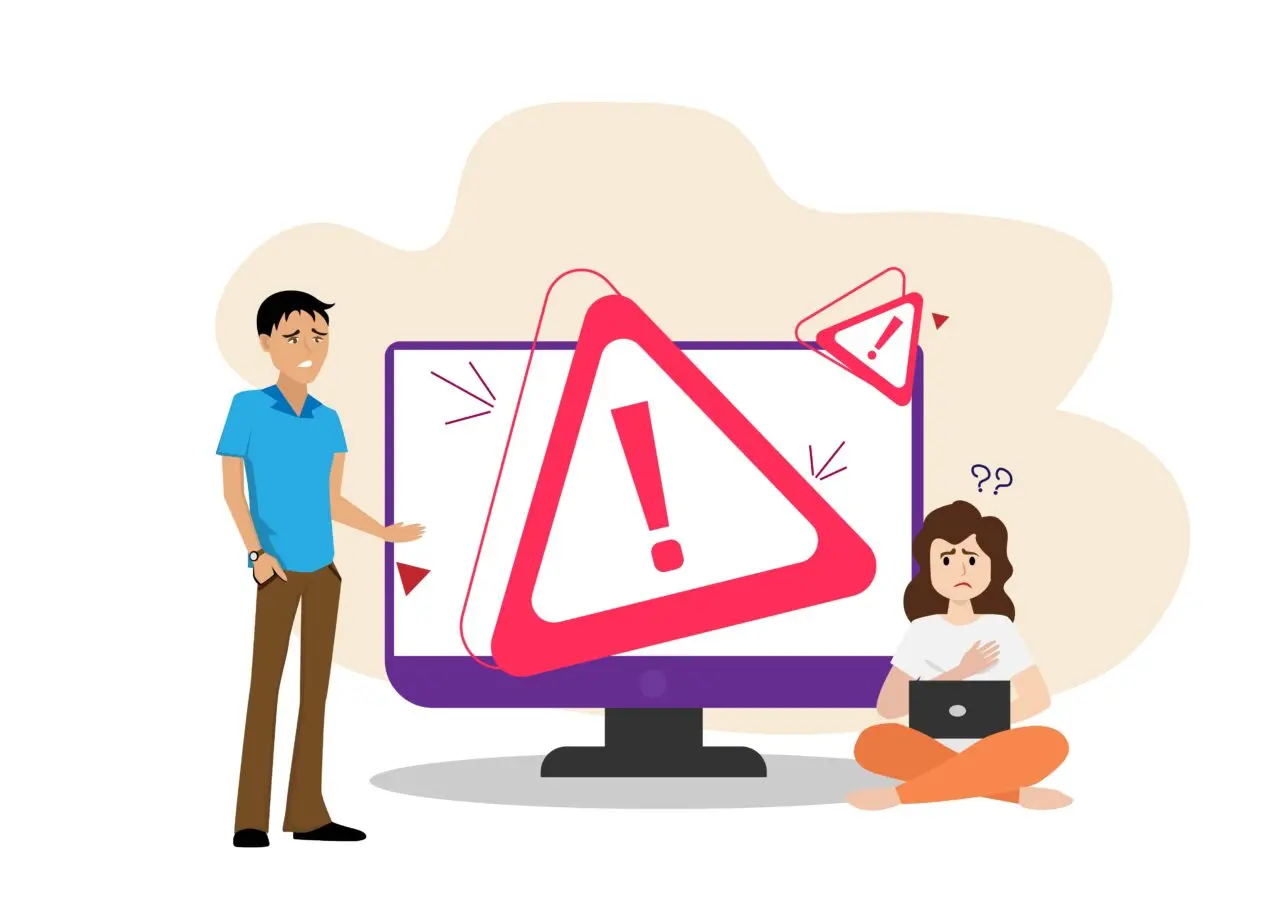
アメブロをホームページ風に使う場合は、便利さと同時に注意点も理解しておく必要があります。アメブロはブログサービスであり、専用ホームページとは違って、表示形式や機能に一定の制限があります。
デザインを細かく作り込みたい場合や、独自の予約システム、複雑な商品一覧、詳細なページ構成を作りたい場合は、アメブロだけで完結させるのが難しいケースもあります。
そのため、アメブロは集客や関係づくりの入口として活用し、必要に応じて外部サイトやフォーム、公式LINEなどと組み合わせる考え方が現実的です。
また、ホームページ風に見せようとして情報を固定しすぎると、ブログ本来の更新性が弱くなることがあります。読者は新しい記事から訪れることも多いため、固定導線と更新記事の役割を分けて運用することが大切です。
さらに、表示崩れやリンク切れ、古いサービス案内の放置にも注意しましょう。定期的に見直しを行い、読者にとって分かりやすい状態を保つことで、アメブロを集客の入口として活用しやすくなります。
- アメブロだけで全機能を完結させようとしない
- 古い料金やサービス内容を放置しない
- スマホでの表示崩れを定期的に確認する
- 更新記事と固定案内の役割を分ける
アメブロだけに依存しない
アメブロをホームページ風に整えると、サービス案内や問い合わせ導線を作りやすくなりますが、すべてをアメブロだけに依存するのは避けた方が安全です。
アメブロは手軽に始めやすく、読者との接点を作りやすい一方で、外部サービスである以上、機能や表示仕様が変わる可能性があります。
また、細かなデザイン調整やページ構成の自由度は、専用ホームページやWordPressなどと比べると限られることがあります。
そのため、アメブロは「認知を広げる場所」「読者と関係を作る場所」「サービスへの入口」として活用し、申込みフォーム、公式LINE、メールマガジン、自社サイトなどと組み合わせると安定しやすくなります。
特に事業としてブログを使う場合は、読者リストや問い合わせ導線をアメブロ外にも持っておくと、運用の幅が広がります。ただし、外部リンクを増やしすぎると読者が迷うため、誘導先は目的別に整理しましょう。
| 役割 | 使い分けの考え方 |
|---|---|
| アメブロ | 日々の発信、集客、読者との関係づくり、サービスへの入口として使います。 |
| 公式LINE | 継続的な案内、個別相談、キャンペーン告知などに活用しやすい導線です。 |
| 申込みフォーム | 問い合わせ内容や必要情報を整理して受け取るために使います。 |
| 自社サイト | 詳しいサービス案内、料金表、実績、固定ページの整理に向いています。 |
広告や表示崩れに注意する
アメブロをホームページ風に整えるときは、広告表示や表示崩れにも注意が必要です。ブログサービスでは、利用環境やプラン、表示端末によって見え方が変わるケースがあります。
パソコンでは問題なく見えていても、スマホでは画像が大きく表示されたり、改行位置が不自然になったり、リンクが押しにくくなったりすることがあります。特にヘッダー画像やメッセージボード、長い装飾文は、表示崩れが起きると読みにくさにつながります。
また、ホームページ風に見せようとして画像や装飾を多く使うと、画面が重たく感じられるケースがあります。環境によって表示速度や見え方は異なるため、装飾は必要な場所に絞りましょう。
リンク先のページが存在しているか、古い画像が残っていないか、スマホで文字が読めるかを定期的に確認することも大切です。読者にとって重要なのは、凝ったデザインよりも、必要な情報へスムーズに進めることです。
- スマホで画像内の文字が読めるか
- リンクやボタンが押しにくくないか
- メッセージボードが長くなりすぎていないか
- 古い案内やリンク切れが残っていないか
- 装飾が多すぎて本文が読みにくくないか
更新記事と固定導線を分ける
アメブロをホームページ風に運用する場合は、更新記事と固定導線を分けて考えることが大切です。更新記事は、読者との接点を増やしたり、悩みに答えたり、検索やフォロー経由の流入を増やしたりする役割があります。
一方で、固定導線は、プロフィール、サービス案内、お客様の声、問い合わせ先など、読者にいつでも見てほしい情報を整理する役割があります。この2つを混ぜてしまうと、重要な案内が新しい記事に埋もれてしまいやすくなります。
たとえば、日々の記事では悩みへの回答やノウハウを発信し、記事の最後にサービス案内記事へのリンクを置きます。メッセージボードやプロフィールには、常に見てほしい固定記事へのリンクを置きます。
こうすることで、更新性を保ちながら、ホームページ風の分かりやすい導線も維持できます。定期的に見直すときは、更新記事が増えても、読者がサービス案内や問い合わせ先へ迷わず進める状態になっているかを確認しましょう。
【固定導線を保つ手順】
- プロフィールやサービス案内など固定で見せたい記事を決める
- メッセージボードやプロフィールから固定記事へリンクする
- 更新記事の最後に関連する固定記事への導線を置く
- 古い案内や終了したサービス情報を定期的に修正する
- スマホで読者の動きをたどって確認する
まとめ
アメブロをホームページ風に見せるには、見た目を整えるだけでなく、読者が「誰のブログか」「何を提供しているのか」「どこから申し込めばよいのか」をすぐに理解できる導線作りが重要です。
ヘッダー画像やプロフィール、メッセージボード、テーマ分けを活用すれば、初心者でも事業案内に近い形へ整えやすくなります。まずは読者に見てほしい記事や申込み先を決め、スマホ表示まで確認しながら改善していきましょう。