

数クリックで、プロらしいデザインへ。
外注費を抑え、次の変更も自分の手で。
完成デザインを選び、色・余白を調整。装飾・申込み案内も作れます。
月払い 2,480円/年払い 24,800円(税込)
こんなお悩みありませんか?
アメブロの見た目を変えたい。でも、制作費が高い。教室やサロンらしい雰囲気を出したいのに、依頼を見送って今のデザインのままにしている。
CSSを調べても、どこを直せばいいか分からない。自分で作ろうとしても設定で手が止まり、記事を書く前に時間を使ってしまう。

新しい講座の告知までに、変更が間に合うか不安。外注だと、相談・確認・修正のたびに返事を待つ必要があり、自分のペースで進められない。
料金や申込み先が、記事の中で埋もれてしまう。サービスを紹介しても、よくある質問や申込み先まで読者に分かりやすく案内できているか不安。
必要なのは、今のサービスに合う見た目と
自分で見直せる手段。
導線デザインPROなら、
3つをひとつに。
24種類の完成デザインから選ぶ
教室・サロン・講師業など、サービスの雰囲気に合う完成デザインを24種類から選択。ヘッダー・記事・サイドバーの見た目を揃えたCSSを作れます。
色や余白を自分で調整
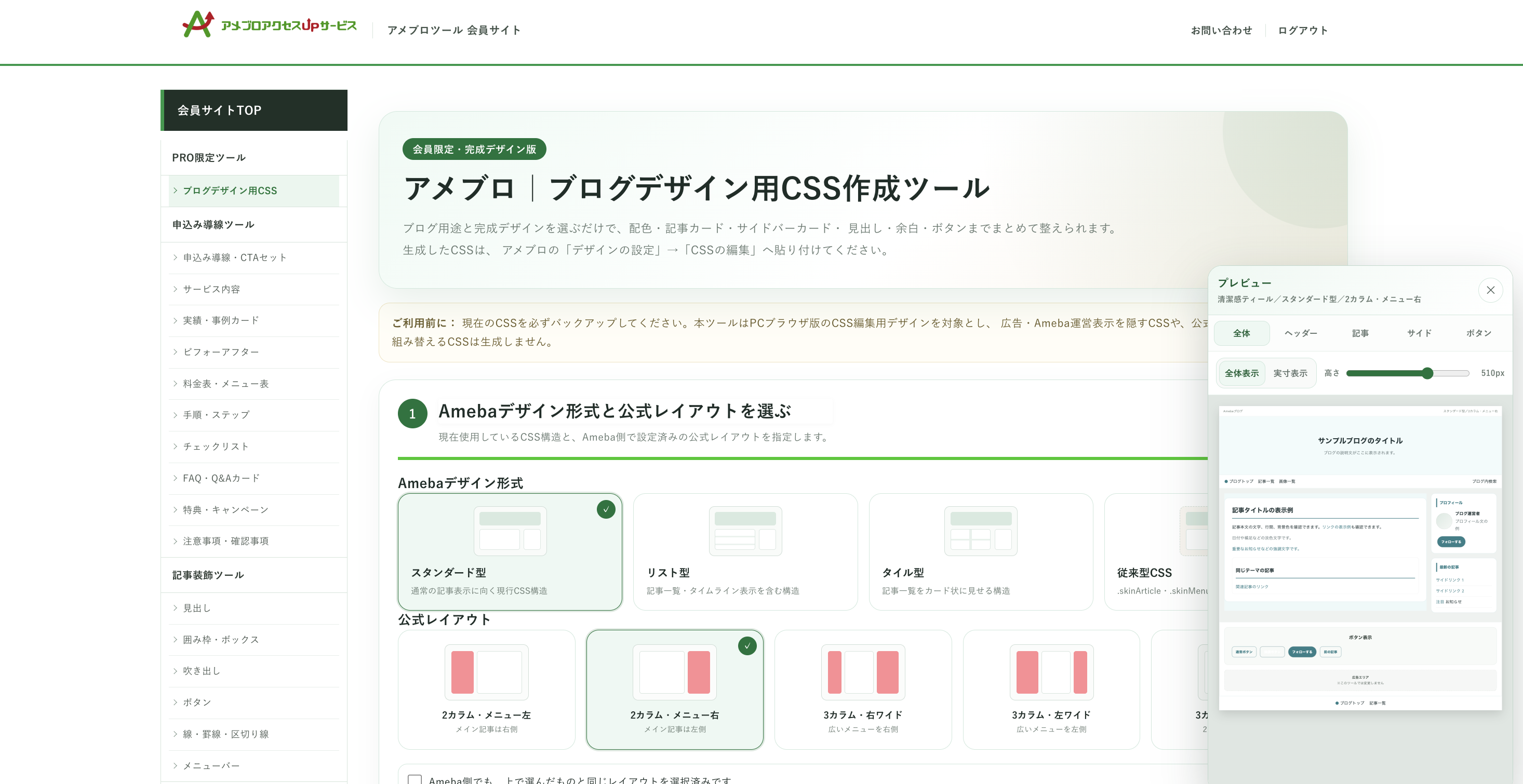
選んだデザインをプレビューで確認しながら、色・余白・角の形を調整。サービス内容が変わったときも、完成形を見ながら自分で作り直せます。
記事内の案内まで揃える
見出しや囲み枠で記事の情報を読みやすく整理。料金表・FAQ・申込みボタンも作れるので、読者を必要な情報から申込み先へ案内できます。
デザインを外注する時代から、自分で簡単に作る時代へ
FEATURE
導線デザインPROの3つの特長導線デザインPRO
3つの特長
24種類の完成デザインを選び、色や余白を調整。
記事の装飾や料金表・申込み案内も、ひとつのプランで作れます。
完成デザインを選んで、
時間も外注費も抑える。
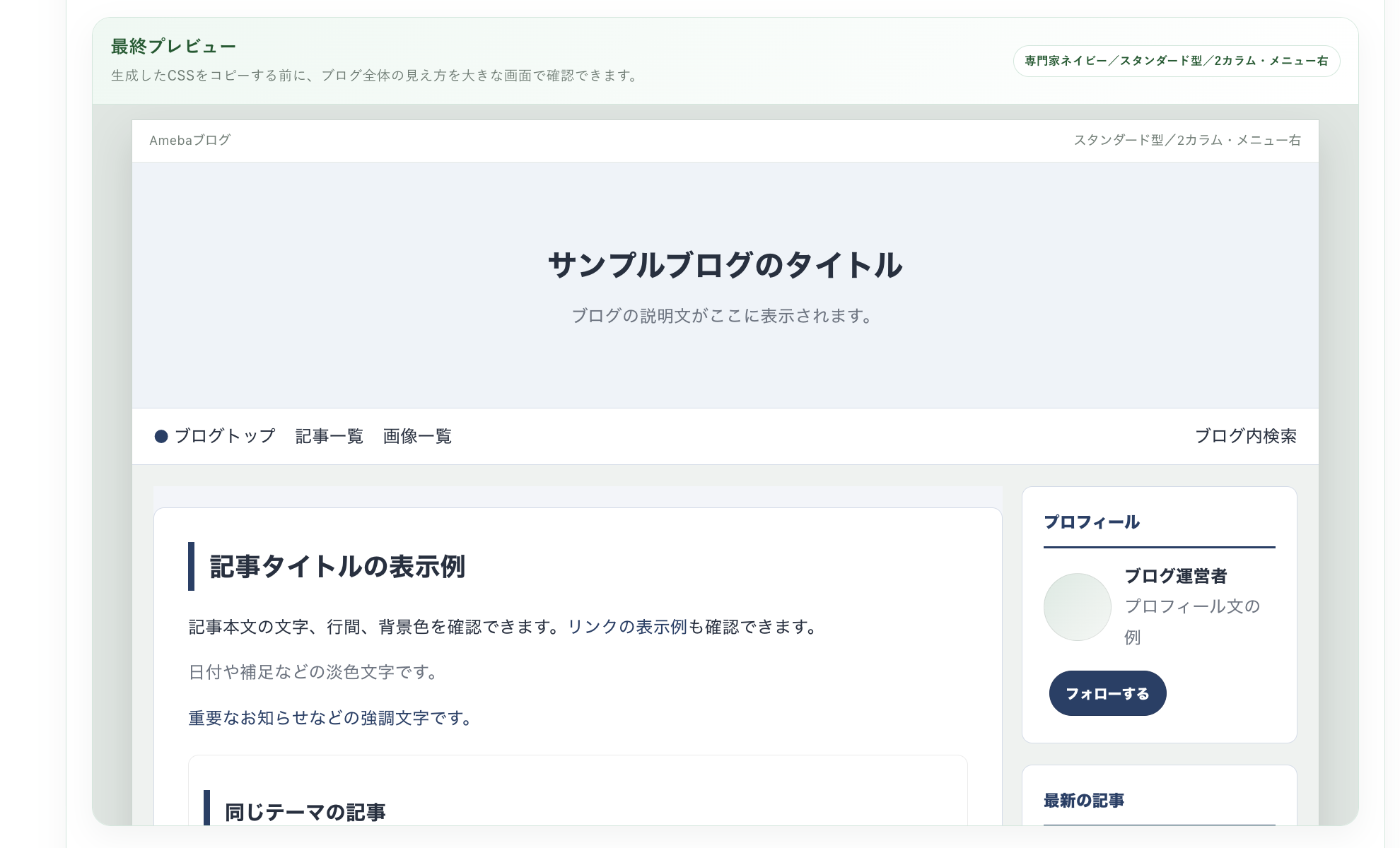
24種類の完成デザインから選び、色や余白を画面で調整。ヘッダーから記事・サイドバーまで、サービスに合う統一感のあるブログデザインを作れます。
- ヘッダー・記事・サイドバーの印象を揃える
- プレビューを見ながら、色や余白を調整
- サービスが変わったときも、自分で見直せる
読者の目を止め、
最後まで読まれる記事に。
見出し・囲み枠・吹き出しなどを組み合わせて、文章にメリハリを。長い記事でも要点が目に入り、読者が内容を追いやすくなります。
- 見出しで、長い記事にも読みやすい区切りを
- 囲み枠で、お知らせや大切な情報を強調
- リストで、伝えたいポイントをすっきり整理
✓ 気になることを相談したい
✓ 基礎からじっくり身につけたいレッスンのご案内
内容や日程など、大切なお知らせをまとめられます。
サービス案内や料金の
導線デザインを、
自由にカスタマイズ。
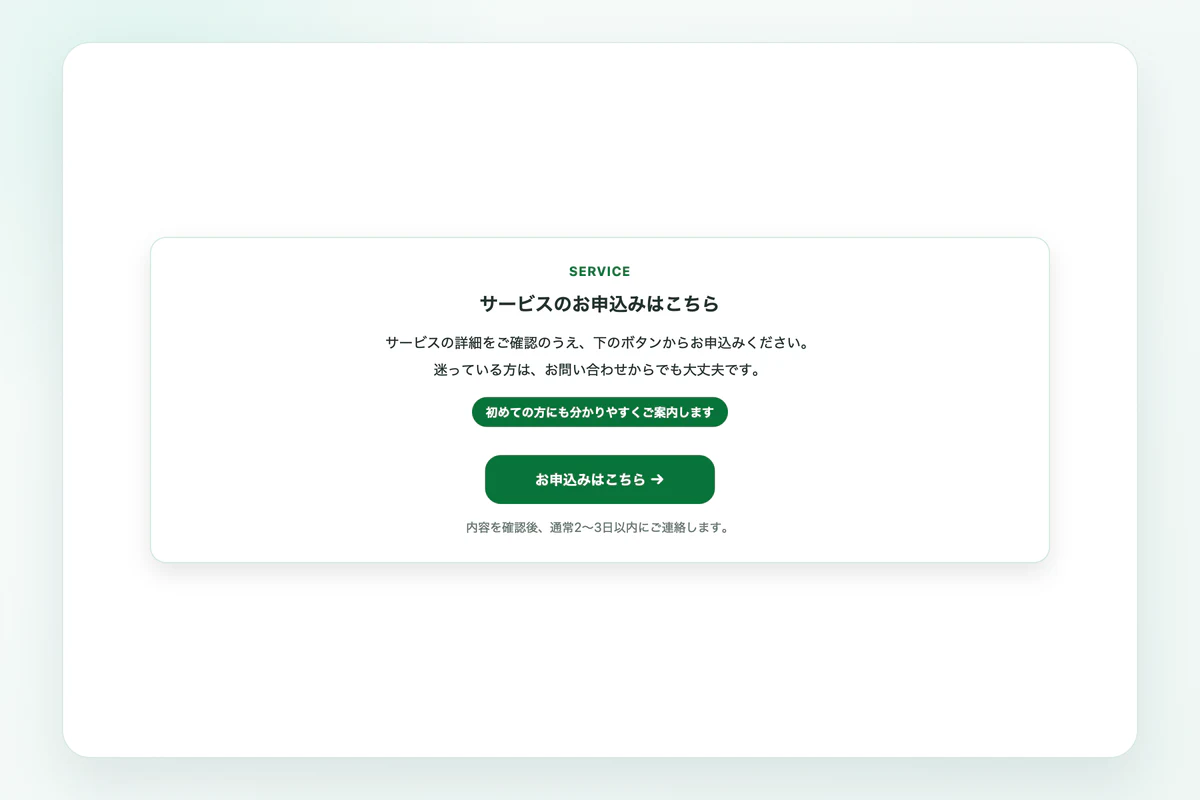
料金表・FAQ・申込み案内などのデザインを選び、色・文言・余白をサービスに合わせて調整。内容の確認から申込みまで、読者を案内する流れを作れます。
- 料金表で、プランや価格を分かりやすく案内
- FAQで、申込み前に気になる疑問へ回答
- 申込みボタンで、次の行動を分かりやすく
CHANGE
導入後の変化
ブログ全体から記事内の案内まで、
今のサービスに合う形へ。
サービスの魅力が
ひと目で伝わる
料金やサービス内容を
迷わず理解できる
申込率が上がり
売上が伸びる
FUNCTIONS
機能紹介
ブログの印象を整え、伝えたい情報を読者に分かりやすく届けられます。
サービスが変わっても、外注に頼らず自分で見直せます。
デザイン選びから
コード出力まで、
すべて自分の手で。
デザインを
選ぶ・変更する
完成デザインや記事パーツから、使いたい見た目を選択。別のデザインも試せます。
文字・ラベルを
入力する
見出し・本文・ラベル・ボタン文言・リンク先など、必要な内容を入力します。
色を変更する
ブランド色や、文字・線・ボタンなどの色を画面で指定します。
詳細設定を
調整する
余白・サイズ・配置・角丸など、選んだデザインの設定項目を調整します。
プレビューで
確認する
作成中の見た目を画面で確かめ、出力前に変更できます。
コードを
自動出力する
設定した内容からCSSまたはHTMLを生成。コピーしてブログに貼り付けます。
VOICE
利用者の声
ブログの見た目、申込みまでの流れ、記事づくりの時間はどう変わった?
使う前の悩みから、その後の変化まで、3人の体験をご紹介します。

30代女性 カウンセラー
自分のブログとは思えないくらい、見やすくなりました
デザインの知識がなく、以前は文字や画像を並べるだけでした。完成デザインから選べるので迷いにくく、記事内の案内も整えられました。自分で変更できるので、内容を変えたいときにすぐ対応できるのも便利です。

40代男性 講師
申込みまでの流れを、ブログの中で作りやすくなりました
メニューや申込み案内をもっと分かりやすくしたくて利用しました。装飾だけでなく、記事から申込みページへつなぐパーツも使えるので、ブログ全体の導線を整理しやすくなりました。外注せず自分で調整できる点も助かっています。

30代女性 Webライター
記事を書くたびにデザインで悩む時間が減りました
以前は囲み枠やボタンを作るたびに、色や見せ方を考えて時間がかかっていました。使いたいパーツを選んで活用できるので、記事作成がかなりスムーズです。ブログ全体の雰囲気もそろえやすくなりました。
STEP
ご利用の流れ
ブログ全体のデザインも記事の装飾・導線も、選んで調整して貼り付けます。
- STEP 01
お申し込み
月払い・年払いから支払い方法を選んで申し込みます。
- STEP 02
デザインとパーツを選ぶ
ブログ用の完成デザイン24種類と、記事用の装飾・導線パーツ325種類から選びます。
- STEP 03
調整してコードを作る
色・余白や文言を調整し、プレビューで確認してCSS・HTMLを生成。
- STEP 04
Amebaに貼り付ける
ブログ全体のCSSはCSS編集欄へ、記事用パーツのHTMLは記事内のHTML欄へ貼り付けます。
月払い・年払い共通の内容・ご利用案内
- ブログ完成デザイン24種類
- 記事内の装飾・導線325種類
- プレビュー付きCSS作成ツール
- 利用開始
- 最低利用期間はありません。申込み完了後、案内メールに記載のログインページからご利用いただけます。
- 対象・設定方法
- ブログデザイン用CSSはPCブラウザ版が対象です。ツールで作成し、ご自身で設定していただくプランです。
- 含まれないもの
- 個別サポート・画像制作・CSS作成代行・設置代行は含まれておりません。
FAQ
よくある質問
ご利用環境や使い方など、
お申し込み前の疑問にお答えします。
スマホ版やAmebaアプリ版も同じ見た目になりますか?
ブログデザイン用CSS作成ツールは、PCブラウザ版Amebaの「CSS編集用デザイン」を対象としております。スマホ版・Amebaアプリ版はデザインが別に管理されているため、作成したCSSを貼り付けても同じ見た目にはなりません。PCブラウザ版のブログを整えるためのツールとしてご利用ください。
CSSを知らなくても使えますか?
はい、CSSを一から書かずにご利用いただけます。完成デザインを選び、色や余白などを設定すると、ブログに貼り付けるCSSを作成できます。作成したCSSのコピーと、AmebaのCSS編集欄への貼り付けは、ご自身で行っていただく流れです。操作の流れは、公式ページの使い方案内でもご確認いただけます。
サービスが変わったら、デザインも変えられますか?
はい、サービスの内容や雰囲気に合わせて、デザインを変更していただけます。完成デザインを選び直したり、色や余白を調整したりして、新しいCSSを作成できます。講座の募集・料金の改定・季節のお知らせに合わせて、記事内の案内も作り直していただけます。変更前のCSSを保存したうえで、新しいCSSを貼り付け、実際のブログ画面で仕上がりをご確認ください。
ヘッダー画像の制作やCSSの設置もしてもらえますか?
ヘッダー画像の制作やCSSの設置代行は、このプランには含まれておりません。ヘッダー画像をご使用になる場合は、画像とその画像URLをご用意いただき、ツールで設定をお願いいたします。作成したCSSは、ご自身でAmebaのCSS編集欄へ貼り付けていただく形となります。
操作が分からないとき、個別に教えてもらえますか?
個別の操作案内やCSS作成代行は、このプランには含まれておりません。公式ページの使い方案内をご覧いただき、ツールの設定項目とプレビューを確認しながら、ご自身で設定していただくプランです。お申し込み前に、ご利用環境と設定の流れをご確認いただけますと幸いです。
325種類と16ツール、24デザインは、どのように違いますか?
「16ツール」は、装飾6ツールと導線10ツールを合わせた機能の数です。公開カタログで確認できる基本デザインは、装飾138種類と導線187種類の計325種類です。
「24デザイン」は、PC版ブログ全体の見た目を整える完成デザインの数です。記事内の装飾・導線パーツとは別に、ブログ用CSS作成ツールでお選びいただけます。
装飾ツールパックや導線ツールプラスとは、どのように違いますか?
装飾ツールパックは、記事内を整える装飾6ツールを使えるプランです。導線ツールプラスでは、その6ツールに申込み案内などの導線10ツールが加わり、計16ツールを使えます。
導線デザインPROでは、さらにPC版ブログ全体の背景・ヘッダー・記事・サイドバーなどを調整するCSS作成ツールをご利用いただけます。
月払いと年払いで使える内容は違いますか?
いいえ、どちらをお選びいただいても、ご利用いただける機能は同じです。料金は月払い2,480円、年払い24,800円で、いずれも税込です。
年払いは、月払い10ヶ月分の料金で12ヶ月ご利用いただけるため、2ヶ月分無料となります。月払いを12ヶ月続けた場合と比べて、4,960円お得です。
料金・お申し込み
デザインの外注費を抑えて、
ブログを、何度でも最適化。
ブログの見た目も、記事内の申込み案内も。
講座やサービスが変わったら、必要なところを更新できます。
- ブログデザイン
- 記事の装飾
- 申込み導線