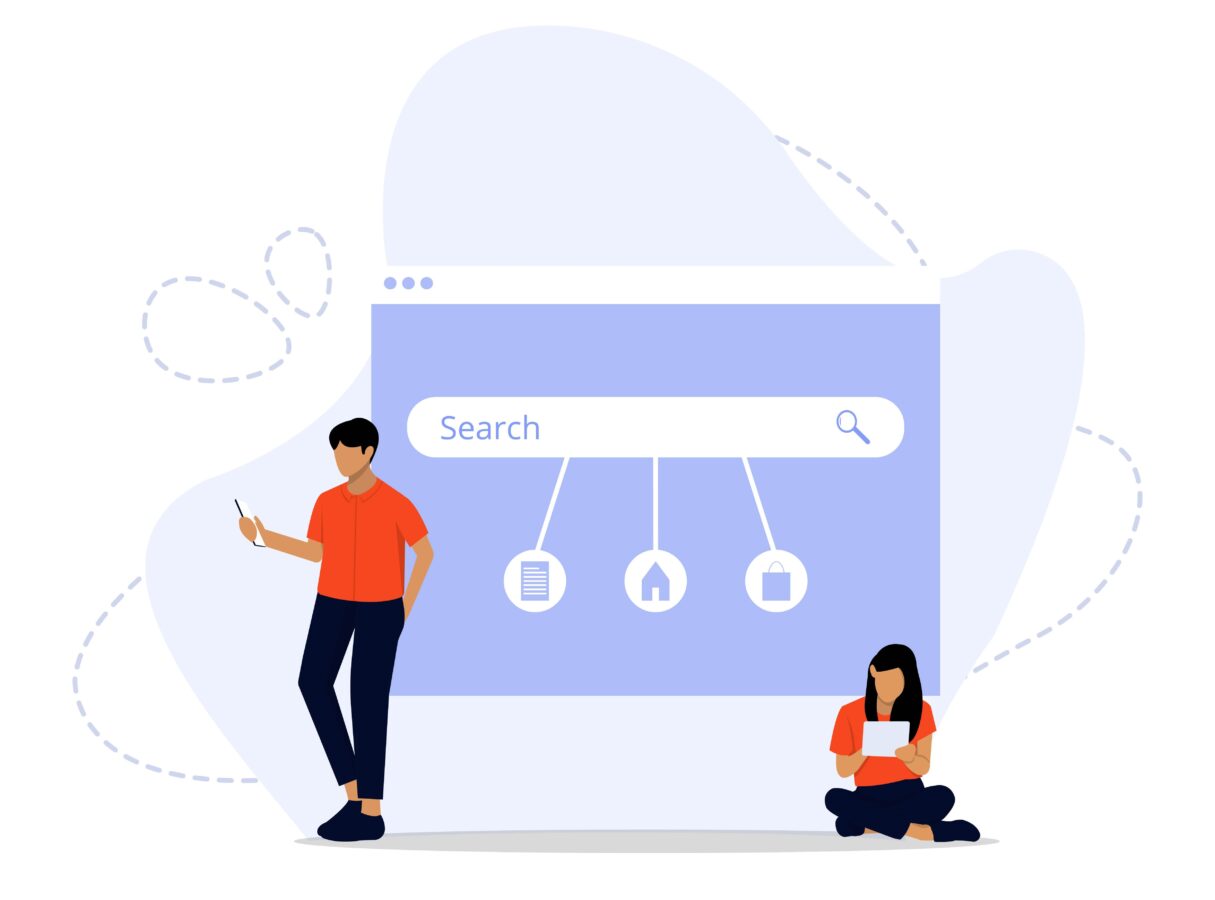
アメブロで「この人のプロフィールを探したい」「ブログは出るのにプロフィールにたどり着けない」と迷うことがあります。検索にはブログ検索・プロフィール検索・アメーバID検索など種類があり、探し方を間違えると見つからない原因になります。
本記事では、プロフィール検索でできることを整理したうえで、アプリとPCそれぞれの手順を分かりやすく解説。さらに、公開設定や入力ミス、反映のズレなど“見つからない時の対処”と、検索されやすいプロフィールの整え方までまとめてご紹介していきます。
目次
プロフィール検索の種類とできること

アメブロでプロフィールを探すときに迷う理由は、「検索」と一言でいっても、実際は複数の入口があり、表示される対象が同じではないからです。
たとえば、ブログ記事を検索するつもりで検索窓に入れても、出てくるのは記事やブログタイトル中心で、プロフィール画面に直接たどり着けないことがあります。
逆に、プロフィールを見たいのにブログ記事の検索結果ばかりを追い続けると「見つからない」と感じやすいです。
この章では、ブログ検索とプロフィール検索の役割、キーワード検索で探せる範囲、アメーバID検索の特徴を整理し、最短でプロフィールに行くための選び方を分かりやすくします。
ポイントは「確実さを優先するならID」「手がかりしかないならキーワードで候補を広げる」「見つからない時は公開設定や入力ミスも疑う」の3つです。
- IDが分かるならアメーバID検索が最短
- 名前や肩書きしか分からないならキーワード検索で候補を広げる
- ブログは出るのにプロフィールが出ない場合は表示条件の違いを疑う
ブログ検索とプロフィール検索の違い
ブログ検索は、主に「ブログ」や「記事」に到達するための検索です。検索結果にはブログタイトルや記事が並び、そこからブログトップへ移動して、さらにプロフィールを開く流れになりやすいです。
一方、プロフィール検索は「人」に寄せた探し方で、プロフィール画面へ近い導線になります。
ただし、実際の画面やメニュー名称は利用環境(アプリ/ブラウザ)で変わることがあり、検索結果の並びも一定ではありません。
そのため、ブログ検索で見つけた場合でも、最短ルートは「検索結果→ブログトップ→プロフィール」という順番を意識しておくと迷いが減ります。
逆に、プロフィールだけを探したいのに記事検索を延々と見てしまうと、同姓同名のブログが多いほど遠回りになります。
まずは「何を探したいか」を整理し、ブログ全体を見たいならブログ検索、プロフィールに直行したいならプロフィール寄りの導線を選ぶのが効率的です。
| 目的 | 向いている探し方 |
|---|---|
| プロフィールを見たい | ID検索が最短です。IDが不明なら、表示名や肩書きで候補を絞り込みます。 |
| ブログや記事を探したい | ブログ検索で記事やブログを見つけ、ブログトップからプロフィールへ進みます。 |
| 相手が特定できない | キーワード検索で候補を広げ、ブログ内容やアイコンで見分けます。 |
キーワード検索で探せる範囲
キーワード検索は、相手の正確なIDが分からないときに有効です。表示名、肩書き、地域名、活動内容などの手がかりを組み合わせて検索し、候補を絞り込みます。
ただし、キーワード検索は“完全一致”でなくても候補が出る反面、同じ言葉を使っているブログが多いほどノイズが増えます。
そこで、探し方のコツは「固有性の高い語を足す」ことです。たとえば、サロン名や屋号、資格名、メニュー名など、他の人とかぶりにくい語があると一気に絞れます。
反対に、「日記」「主婦」「美容」など広すぎる語だけだと候補が増えすぎます。また、検索結果からプロフィールに行くときは、まずブログトップに入ってからプロフィールを開く流れを想定するとスムーズです。
検索結果の時点でプロフィールが直接出ないケースもあるため、候補を見つけたら「ブログトップ→プロフィール」を基本手順にしてください。
- 表示名や肩書きなど、分かっている情報を1つ書き出します。
- 固有性の高い語を1つ足します(屋号、資格、地域など)。
- 検索結果からブログを開き、ブログトップで一致しているか確認します。
- ブログトップからプロフィールを開いて本人か確認します。
- 候補が多すぎる場合は、固有語をさらに1つ足して再検索します。
- 表示名が途中で変更されている
- プロフィール文にキーワードが入っていない
- 同名が多く、結果が埋もれている
- 検索語が広すぎて絞り込めていない
アメーバID検索の特徴
アメーバID検索は、相手のIDが分かる場合に最も確実です。キーワード検索と違い、候補が大量に出にくく、同姓同名の問題も回避できます。
ここで注意したいのは、IDは基本的に英数字で、似た文字が混ざりやすい点です。たとえば「l」と「1」「O」と「0」などは見間違えやすく、入力ミスで別人のブログに飛ぶことがあります。
また、IDは途中で変えられない前提のため、本人が表示名を変えていてもIDが分かっていれば追跡できます。
逆に、IDが分からない場合は表示名だけで探すことになり、同名が多いと難易度が上がります。ID検索で見つけたあとは、ブログトップからプロフィールへ進み、プロフィール内の内容(肩書き、活動、リンク)で本人確認をすると確実です。
【ID検索での注意点】
- 英数字の見間違いが起きやすいので、コピペより手入力確認が安全
- 表示名が変わってもIDが分かれば追える
- IDが合っていても非公開設定などで見え方が変わる場合がある
- IDが分かる → ID検索でブログへ → ブログトップ → プロフィール
- IDが不明 → キーワードで候補抽出 → ブログトップで確認 → プロフィール
- 見つからない → 公開設定や入力ミス、反映のズレを疑って次章へ
アプリでプロフィールを検索する手順

アメブロアプリでプロフィールを探すときは、検索結果からいきなりプロフィールに飛べないことがあるため、「検索→ブログトップ→プロフィール」という流れを前提にすると迷いません。
特に初心者がつまずくのは、検索窓に入れたのに記事ばかり出てきたり、同名のブログが多くて本人が特定できなかったりする点です。
そこで、アプリではまずキーワード検索で候補を広げ、次にアメーバIDが分かる場合は完全一致で絞り込み、最後に検索結果からブログを開いてプロフィールへ進む、という順番にします。
アプリの表示やメニュー名は端末やバージョンで変わることがあるため、「見つける」「検索」などの入口を探しつつ、最終的にプロフィール画面に到達できればOKという考え方で進めてください。
- 手がかりが少ない → キーワードで候補を出す
- IDが分かる → IDで完全一致に寄せる
- 候補が出た → ブログトップからプロフィールへ入る
見つけるからキーワード検索
アプリでプロフィールを探す入口として多いのが「見つける」タブです。ここからキーワード検索を使い、相手の表示名・肩書き・屋号・地域などの手がかりで候補を出します。キーワード検索は便利ですが、広い語だけだと候補が増えすぎて本人にたどり着けません。
コツは、固有性の高い語を1つ足すことです。たとえば、サロン名や活動名、資格名、地域駅名などは絞り込みに役立ちます。
また、検索結果に出た段階で本人確定を急がず、ブログトップを開いて内容やアイコン、最近の記事テーマで一致を確認するとミスが減ります。
検索結果の表示は記事やブログが混ざるケースがあるため、見たいのが「人」なら、ブログ(投稿者)に近い結果を優先して開くのが効率的です。
- アメブロアプリで「見つける」を開き、検索窓を表示します。
- 表示名や肩書きなど、分かっている情報を入力します。
- 候補が多い場合は、屋号や地域など固有語を1つ追加して再検索します。
- 検索結果からブログを開き、ブログトップで一致しているか確認します。
- 一致したらプロフィールを開き、本人確認をします。
- 広い語だけで検索して候補が多すぎる
- 同名が多く、本人が特定できない
- 表示名が変更されていて検索語と一致しない
- 検索結果が記事中心で、探している人に届かない
アメーバIDで絞り込む
相手のアメーバIDが分かる場合は、キーワード検索よりもID検索のほうが確実です。IDは英数字で、同姓同名の影響を受けにくく、本人に直行しやすいからです。ここで注意したいのは入力ミスです。
特に「l」と「1」「O」と「0」などは見間違えやすく、別人のブログに飛ぶ原因になります。入力するときは、手入力で慎重に確認し、検索結果でブログURLや過去記事の内容が一致するかを見てからプロフィールへ進むと安全です。
また、IDが合っていても、相手の公開設定やブロックなどで見え方が変わる場合があります。ID検索で出ないときは、IDの大文字小文字や記号を含むか、全角/半角が混ざっていないかを確認し、キーワード検索に戻って候補から特定する方法も併用します。
| ポイント | 確認の目安 |
|---|---|
| IDの完全一致 | 似た文字の見間違いが多いので、入力後に一文字ずつ確認します。 |
| 別人対策 | 検索結果でブログトップを開き、内容やアイコンで一致を確認します。 |
| 見え方の差 | 公開設定やブロックの影響で見えにくいケースがあります。該当する場合は次章の原因対処へ進みます。 |
検索結果からプロフィールを開く
アプリでは、検索結果から直接プロフィールが開ける場合と、ブログトップを経由する場合があります。
迷わないコツは「まずブログトップへ入る」ことです。ブログトップでは、プロフィールへの入口(アイコンやプロフィールボタンなど)が分かりやすく配置されていることが多く、そこからプロフィールに進めます。
本人確認もブログトップの時点で行うと、同名アカウントの取り違いを防げます。プロフィールを開いたら、表示名だけで判断せず、自己紹介文やリンク、活動内容などで一致を確認します。
もしプロフィールが開けない、真っ白になる、表示が遅い場合は、アプリのキャッシュや回線の影響も考えられるため、端末の基本チェック(再起動、回線切替)を行ってから再試行してください。
- 検索結果で候補のブログを開き、ブログトップに移動します。
- アイコンやプロフィール表示の入口をタップしてプロフィールへ進みます。
- 自己紹介文やリンク、活動内容で本人かどうかを確認します。
- 開けない場合は回線を切り替え、アプリを再起動して再試行します。
- それでも見えない場合は、公開設定やブロックの影響を疑って次章へ進みます。
- プロフィールからフォローや読者登録など必要な行動を行う
- 固定記事や代表記事があれば先に読む
- 自分のプロフィールを見つけてもらう側なら、表示名と自己紹介のキーワードを整える

ブラウザでプロフィールを検索する手順
ブラウザ(PC・スマホ)でアメブロのプロフィールを探す場合、アプリよりも「検索→ページ移動」が自由な分、最短ルートを知っていると一気に早くなります。
基本は、①Ameba内の検索でブログや人を見つけてプロフィールへ進む、②プロフィール検索ページが使える場合はそこから探す、③アメーバIDが分かるならURLを直接開く、の3つです。
初心者が迷うポイントは、検索結果が記事中心になってプロフィールへ行けない、同名が多くて本人確認ができない、URLの入力ミスで別人に飛ぶ、の3パターンです。
ここでは、手がかりの有無に応じて迷わず選べるように、手順を具体化して説明します。
- IDが分かる → URL直打ちが最短
- IDが不明で名前や肩書きだけ → Ameba検索で候補を出す
- 人を探す機能が用意されている → プロフィール検索ページを使う
Ameba検索でプロフィールへ進む
手がかりが表示名や屋号、肩書きしかない場合は、Ameba内の検索から候補を出してプロフィールへ進むのが基本です。
ブラウザ検索では、記事やブログが混ざって表示されることがあるため、「まずブログトップに入る」を徹底すると迷いません。
検索語は広すぎると候補が増え、狭すぎると出ないことがあります。おすすめは、表示名+固有語の組み合わせです。
固有語は、地域名、資格名、店名などが使いやすいです。候補を見つけたら、ブログトップでアイコンや説明文を確認し、プロフィールへ進みます。
プロフィールでは自己紹介文やリンクの内容で本人確認をし、必要な行動(フォロー、連絡先確認など)につなげます。
- ブラウザでAmebaの検索窓を開きます。
- 表示名や屋号などに、地域・資格など固有語を足して検索します。
- 検索結果からブログを開き、ブログトップへ移動します。
- ブログトップのプロフィール入口をクリックしてプロフィールを開きます。
- 自己紹介文やリンクで本人確認をし、目的の行動に進みます。
- まずブログトップに入ってプロフィールへ進む流れに切り替える
- 固有語を1つ足して候補を減らす
- 同名が多い場合は地域や屋号で絞る
- 出ない時は表記ゆれを疑って別の語でも試す
プロフィール検索ページを使う
ブラウザでは、Ameba側が用意している検索ページや探す機能から「人」や「ブログ」を見つけられる場合があります。
ここが使えると、記事検索に引っ張られずプロフィールへ近い導線で探せます。ただし、表示される項目や絞り込みの種類は仕様変更で変わることがあるため、見つけられる範囲は状況により異なります。
使い方の基本は、キーワードで候補を出し、ブログトップまたはプロフィールへ入って本人確認することです。
キーワードは、表示名単体より「表示名+肩書き」「屋号+地域」のように組み合わせると精度が上がります。
検索結果で本人が特定しづらい場合は、最新記事のテーマや固定記事の内容を見て一致を確認すると安全です。
| 入力する語 | 精度が上がる理由 |
|---|---|
| 表示名+肩書き | 同名でも肩書きで絞れるため、候補が減ります。 |
| 屋号+地域 | 固有性が高く、取り違いを防ぎやすいです。 |
| 資格名+業種 | プロフィール文に入りやすく、検索に引っかかるケースがあります。 |
URL直打ちで確認する
アメーバIDが分かる場合、ブラウザではURLを直接開くのが最短です。アメブロのURLは「ameblo.jp/アメーバID/」の形式が基本なので、ここにIDを入れてアクセスし、ブログトップからプロフィールへ進みます。
URL直打ちは速い反面、入力ミスで別人に飛びやすい点が注意点です。特に「l」と「1」「O」と「0」などは見間違えやすいため、一文字ずつ確認します。開いたブログが正しそうなら、プロフィールを開いて自己紹介文やリンクで本人確認をします。
もし直打ちで開けない場合は、IDの表記ミス、記号の有無、全角/半角の混入を疑い、キーワード検索に切り替えるのが安全です。
- ブラウザのアドレス欄に「ameblo.jp/アメーバID/」を入力して開きます。
- ブログトップが開いたら、プロフィール入口からプロフィールを表示します。
- 自己紹介文・リンク・活動内容で本人確認をします。
- 開けない場合はIDの入力ミスを疑い、キーワード検索に切り替えます。
- 同名が疑われる場合は、ブログ内容や固定記事で一致を確認します。
- 似た文字の見間違いで別人に飛びやすい
- 末尾のスラッシュ有無など表記の差で開けない場合がある
- 開けない時は無理に続けずキーワード検索へ切り替える

検索で見つからない原因と対処
プロフィール検索で「それっぽい人が出ない」「ブログは見つかるのにプロフィールに行けない」「以前は出ていたのに急に出ない」といった状況は、探し方の問題だけでなく、表示条件や環境差が原因になっていることがあります。
ここで大事なのは、闇雲に検索語を変え続けるのではなく、原因を3つに分けて順番に確認することです。
具体的には、①公開設定やブロックなど“見えない状態”になっていないか、②IDの完全一致や入力ミスで別人を探していないか、③反映のズレやキャッシュが邪魔していないか、の順です。これを押さえると、同じ悩みを繰り返さずに解決へ近づけます。
- 公開設定やブロックなど表示制限を疑う
- ID検索なら入力ミスと完全一致を疑う
- 反映のズレやキャッシュの影響を疑う
公開設定とブロックの影響
検索で見つからない原因としてまず確認したいのが、公開設定やブロックなど「相手から見えにくい状態」になっているケースです。
たとえば、相手のブログやプロフィールが限定公開になっていたり、特定のユーザーからの閲覧が制限されていたりすると、検索結果に出づらくなることがあります。また、相互のブロックなど関係性の設定で、表示のされ方が変わるケースもあります。
ここは利用者側からは完全に判断できない場合があるため、「別アカウントで見えるか」「別端末で見えるか」など、環境を変えて確認するのが現実的です。
もしブログURLを直接開けるのに検索には出ない場合は、検索仕様や公開条件の影響が考えられます。その場合は、検索にこだわらずURL直打ちでアクセスしてプロフィールを確認する方が早いことがあります。
| 状況 | 考えられること |
|---|---|
| 相手は見つかるはずなのに出ない | 公開設定や検索表示の条件が影響している可能性があります。 |
| 別の端末では見える | アプリ/ブラウザやログイン状態による表示差の可能性があります。 |
| URL直打ちは開ける | 検索に出にくいだけのケースがあるため、URL経由で確認します。 |
- 検索語を何十回も変えて疲弊する
- 見えない原因が不明のまま断定する
- 同じ端末・同じ状態でだけ試し続ける
IDの完全一致と入力ミス
アメーバIDで探す場合、検索の確実性は高い一方で「1文字のミス」で別人になったり、出てこなかったりします。特に英数字の見間違いは多く、「l」と「1」「O」と「0」などは典型です。
また、入力欄に余計な空白が入る、全角/半角が混ざる、ハイフンやアンダーバーの有無を間違える、といったミスでも見つかりません。
ID検索で出ないときは、まず入力値を一文字ずつ確認し、可能なら相手が共有しているURLからID部分を確認するのが確実です。
さらに、表示名で探している場合も、表示名は変更されることがあるため、過去の名前で探しても出ないケースがあります。IDが分かるなら、表示名よりIDを優先して探すほうが確実です。
- IDの文字列を一文字ずつ確認し、空白が入っていないか見直します。
- 英数字の見間違いがないか確認します。
- 記号の有無(- _ など)を確認します。
- 可能なら相手のURLからID部分を確認して再検索します。
- IDが不明なら、表示名+固有語でキーワード検索に切り替えます。
反映タイミングとキャッシュの影響
検索で見つからない原因が、設定変更の反映タイミングやキャッシュにあるケースもあります。たとえば、表示名やプロフィール文を変更した直後は、検索結果に反映されるまで時間がかかることがあります。
また、アプリやブラウザに古いデータが残っていると、検索結果が更新されず「出ない」「前の情報のまま」と感じる場合があります。
ここでの対処は、環境を変えて確認することです。具体的には、別ブラウザで検索する、シークレット/プライベートで検索する、アプリなら再起動する、といった方法でキャッシュの影響を切り分けます。
キャッシュ削除は有効ですが、ログアウトにつながる場合があるため、IDやパスワードが分かる状態で実行してください。反映待ちが疑われる場合は、時間を置いて再確認するのが安全です。
- シークレット/プライベートで検索して差を確認する
- 別ブラウザや別端末で検索してみる
- アプリは一度終了して再起動する
- 必要ならキャッシュを整理して再検索する
- 変更直後なら時間を置いて再確認する
検索されやすいプロフィールの整え方

プロフィールは「自己紹介」だけでなく、検索で見つけてもらい、初見に安心してもらうための入口です。
ブログ記事が読まれても、プロフィールが弱いと読者登録や問い合わせにつながりにくく、検索から来た人も離脱しやすくなります。
逆に、表示名・肩書き・自己紹介文のキーワードが整理され、固定記事への導線が整っていると、検索で見つかりやすくなり、見つかった後の行動も増えます。
ここで大事なのは、キーワードを詰め込むことではなく「何者で、誰のどんな悩みを解決する人か」を短い言葉で一貫させることです。読者はプロフィールを数秒で判断するため、最初の数行で伝わる形に整えます。
- 表示名と肩書きを先に決める
- 自己紹介文に悩みワードを自然に入れる
- 固定記事と導線で次の行動を1本化する
表示名と肩書きを分かりやすくする
検索されやすさと信頼の土台になるのが、表示名と肩書きです。ここが曖昧だと、検索結果に出ても「この人で合っているか」が分からず、クリックされにくくなります。
基本は、表示名だけでなく肩書きで“何の人か”が分かる形にします。例えば「◯◯サロン店長」「不動産投資アドバイザー」など、分野と立場を短く入れると判断が早くなります。屋号がある場合は、屋号を入れると同名の中でも見分けやすくなります。
ただし、長すぎる表示名は読みにくく、画面によって省略される可能性があるため、要素は2つまでに絞るのが安全です。
表示名と肩書きは、記事タイトルや固定記事の冒頭でも同じ言葉を使うと一貫性が生まれ、読者の安心感につながります。
| 項目 | 整え方の目安 |
|---|---|
| 表示名 | 覚えやすく、検索されやすい表記にします。屋号や活動名があるなら入れます。 |
| 肩書き | 分野と立場が分かる短い言葉にします。抽象語だけにしないのがコツです。 |
| 表記の統一 | プロフィール、固定記事、記事冒頭で同じ言葉を繰り返し使い、認識を揃えます。 |
- 「自由に生きる」「毎日楽しく」など抽象的で何の人か分からない
- 肩書きが多すぎて、結局何が専門か分からない
- 屋号や活動名の表記が毎回違い、検索で一致しにくい
自己紹介文に悩みワードを入れる
自己紹介文は、検索される言葉と読者の悩みを自然に入れることで、見つかりやすさと理解の両方が上がります。
ポイントは、悩みワードを“列挙”するのではなく、対象読者と提供価値の文章の中に入れることです。
例えば「アメブロで集客したい初心者向けに、設定と導線づくりを分かりやすく発信しています」のように、対象とテーマが一文で伝わる形が強いです。
悩みワードは3つまでに絞ると読みやすく、内容の軸もブレません。さらに、地域性が重要なサービス(サロンや教室など)の場合は、地域名を入れると見つけてもらいやすくなるケースがあります。
ただし、入れすぎると不自然になるため、自己紹介の文脈で自然に触れる程度が安全です。最後に、連絡先や予約方法などの導線は固定記事に集約し、自己紹介文では「詳しくはこちら」の案内に留めるとスッキリします。
【悩みワードの入れ方例】
- 対象読者を明確にする
- 悩みワードを1〜3個に絞る
- どんな情報を発信しているかを一文で書く
- 詳しい導線は固定記事へ誘導する
- 誰に向けたブログか
- どんな悩みを扱うか
- どんな情報が得られるか
- まず読む記事や固定記事の案内
固定記事と導線で信頼を補強する
検索で見つけてもらっても、プロフィールから次の行動につながらなければ意味がありません。そこで重要になるのが固定記事と導線です。
固定記事は、初見が迷わず理解できる「入口ページ」として機能します。まず固定記事を1本に集約し、「まず読む3本」「人気記事」「自己紹介の補足」「問い合わせや予約など次の行動」をまとめます。
リンクを並べすぎると迷いが増えるため、最初は3〜5本に絞るのが安全です。また、プロフィールから固定記事へのリンクは目立つ位置に置き、記事末尾にも同じ導線を置いて統一します。
これにより、検索→プロフィール→固定記事→目的の行動、という流れができ、信頼が積み上がります。固定記事を育てるコツは、反応が良い記事が出たら追加し、古いリンクは整理することです。
これを続けると、プロフィールの価値も上がり、検索からの流入が成果につながりやすくなります。
- 固定記事を1本作り、入口を集約します。
- 「まず読む3本」を置き、読者が迷わない順番を作ります。
- プロフィールの目立つ位置に固定記事リンクを置きます。
- 各記事末尾にも固定記事への導線を統一して置きます。
- 月に一度、リンク切れや内容のズレを整理します。
- プロフィールは見られるが、次の行動が起きない
- リンクが多すぎて迷い、離脱される
- 記事とプロフィールのテーマがズレて信頼が積めない
- 古いリンクが残り、読者が混乱する

まとめ
アメブロのプロフィールは、ブログ検索・キーワード検索・アメーバID検索で探し方が変わります。
次にやることは、まずアプリかPCか利用環境を決め、キーワード検索で候補を広げてからIDで絞り込む手順を試すことです。
見つからない場合は、公開設定やブロックの影響、IDの入力ミス、キャッシュの残りを順に確認すると原因が絞れます。
自分のプロフィールを探されやすくしたい場合は、表示名と肩書き、自己紹介文のキーワード、固定記事の導線を整えると効果的です。