Ameba OwndでFacebook連携をしたいと思っても、「どこから設定するのか分からない」「Facebookページとの違いが曖昧」「連携できない原因を知りたい」と迷いやすいです。
この記事では、Ameba OwndでFacebook連携を行う前に確認したいことから、実際の設定手順、連携できない時の見直しポイント、連携後の活用方法まで分かりやすく解説していきます。
目次
Ameba OwndのFacebook連携でできること

Ameba OwndのFacebook連携でまず押さえたいのは、単に「Facebookとつながる」というより、Facebookページをサイト内で活用しやすくするための機能だという点です。
設定メニューの「ソーシャルメディア連携」からFacebookを連携すると、Ameba Ownd側でFacebookページを選べるようになり、ページ追加やFacebookブロック設置に使えます。
つまり、Ameba OwndのサイトにFacebookページの情報を取り込み、訪問者がFacebook側にも触れやすい導線を作れるのが大きな役割です。
一方で、連携機能の中心は「Facebookページの表示・設置」にあり、個人アカウントページそのものをそのまま使う仕組みではありません。
また、SNS連携投稿に関する古い案内を見かけることがありますが、現在はFacebookページの表示や導線設置を主軸に考える方が整理しやすいです。
つまり、Ameba OwndのFacebook連携は、自動投稿よりも「サイトとFacebookページをつなぐ機能」として理解するのが実用的です。
- FacebookページをAmeba Owndで利用できるようにする
- FacebookページやFacebookブロックをサイト内へ追加できる
- フィードやアルバムなどを使って導線を作れる
- Facebook側の発信をサイト来訪者へ見せやすくする
Facebookページを連携できる
Ameba Owndでは、管理画面の「設定」から「ソーシャルメディア連携」を開き、Facebookを連携できます。連携後は、Facebook上に作成されたページをAmeba Owndで利用できるようになります。
ここで重要なのは、使える対象が「Facebookページ」であることです。Ameba Owndでは、Facebookページの追加時にプルダウンからページを選んで追加する流れになっており、個人アカウントページには対応していません。
つまり、個人プロフィールではなく、Facebookページを持っていることが連携の前提になります。
また、連携できるようになると、ページ編集からFacebookページそのものをサイト内へ追加できます。追加時には表示したいFacebookページを選ぶ形なので、複数ページを管理している場合は対象ページを選び分ける運用も可能です。
さらに、オプション設定ではモジュールタイプや表示件数、ボタンテキストの編集もできます。つまり、ただつなぐだけでなく、Facebookページをどのようにサイト上で見せるかまで調整しやすいのが特徴です。
反対に、Facebookページ側に非公開設定や年齢制限などの閲覧制限があると追加できないため、連携前に公開状態も見直しておくとスムーズです。
| 項目 | 内容 |
|---|---|
| 連携対象 | Facebookページが対象で、個人アカウントページには対応していません |
| 設定場所 | サイト管理画面の「設定」→「ソーシャルメディア連携」から進めます |
| 連携後にできること | ページ編集からFacebookページを追加し、サイト内で表示できます |
| 注意点 | 非公開設定や年齢制限など、閲覧制限があるページは追加できません |
Facebookブロックを追加できる
Facebook連携のメリットとして分かりやすいのが、Ameba Owndのページ内にFacebookブロックを挿入できることです。ページ編集で対象ページを開き、Facebookブロックを追加すると、連携済みのFacebookページを反映できます。
ブロックは単なる埋め込みではなく、表示方法を変えられるのが特徴で、フィード、ウィジェット、アルバムといった形式を選べます。
フィードなら投稿の流れを見せやすく、アルバムなら写真を見せやすく、ウィジェットなら「いいね!」導線を置きやすいというように、目的に応じた見せ方ができます。
また、Facebookブロックでは表示件数、見出しテキスト、ボタンテキストなども調整できます。1つのFacebookブロックには1つのFacebookページのみ表示可能なので、複数ページを見せたい場合はブロックをそれぞれ分けて設置する形です。
つまり、Facebookブロックは「サイト訪問者にFacebook発信を見せる装置」として考えると分かりやすいです。
更新頻度が高いFacebookページをそのまま見せたい人や、写真付き投稿をサイト内でも活かしたい人には、単なるリンク設置より使いやすい方法です。
- ページ内にFacebookの情報を埋め込める
- フィード、ウィジェット、アルバムから表示方法を選べる
- 表示件数や見出しテキストを調整できる
- 複数ページを見せたい時はブロックを分けて設置できる
SNS発信とサイト導線をつなげられる
Ameba OwndのFacebook連携は、サイトとSNSを別々に運用するのではなく、両方をつなぐ導線を作りやすい点にも意味があります。
Facebookページをサイトへ追加したり、Facebookブロックを設置したりすることで、サイト訪問者がそのままFacebook側の発信へ触れやすくなります。
逆に、Facebookで興味を持った人がサイトへ来た時にも、同じブランドやサービスの流れで情報を追いやすくなります。
つまり、Ameba OwndはFacebookを「外部の別媒体」として切り離すのではなく、サイトの中に発信の流れを取り込む使い方がしやすいです。
ただし、ここで気を付けたいのは、Ameba Owndには現在も「SNS連携投稿をする」という案内があり、投稿画面のSNSの「シェア」ボタンから各種SNSにシェアできる点です。
そのため、Facebook連携をしただけで記事公開と同時に自動でFacebook投稿まで完結すると考えるのではなく、投稿時のシェア操作が必要になる前提で理解しておくと安全です。
実際の運用では、Ameba Ownd側でFacebookページやブロックを整えつつ、投稿時はAmeba Owndの投稿画面にあるSNSの「シェア」ボタンも活用しながら運用すると整理しやすいです。
連携の価値は「自動投稿」よりも、「サイトに来た人へFacebookの発信を見せる」「SNSから来た人にサイトの情報を見せる」という双方向の導線づくりにあります。
【導線づくりで意識したいこと】
- Facebookページへの入口をサイト内に置く
- Facebook側の更新内容をサイト訪問者へ見せる
- サイトとSNSの情報を分断しない配置にする
- 投稿運用は手動シェア前提で考える方が安全です
連携前に確認したいこと
Facebook連携は設定手順そのものは難しくありませんが、事前条件を見落とすと途中で止まりやすいです。特に重要なのは、Facebookページがあるか、どのFacebookアカウントでそのページを扱っているか、そしてAmeba Owndを操作する環境がPC中心になっているかの3点です。
Ameba Owndでは、Facebook連携後に利用できるのはFacebookページであり、ブロック設置やページ追加はSNS連携を済ませた上で進める形になっています。つまり、先に土台を整理しておくことで、実際の設定画面で迷いにくくなります。
また、現在はスマートフォン端末からの編集および動作保証が終了しており、ログインサポートも終了しています。
ブラウザ利用でもスマホでは正常に動作できないと案内されているため、Facebook連携のような設定作業はPCで行う前提にした方が安全です。Facebook連携ができない原因を不具合と決めつける前に、そもそも条件を満たしているかを切り分けることが大切です。
先に確認しておけば、後の「なぜ出てこないのか」「なぜ選べないのか」という迷いをかなり減らせます。
- Facebookページが用意できているか
- そのページを扱うFacebookアカウントを把握しているか
- PC環境でAmeba Owndを操作できるか
Facebookページが必要になる
Ameba OwndでFacebook連携を使うには、個人アカウントではなくFacebookページが必要です。Ameba Owndでは、Facebookページ追加時に「Facebookページのみ対応」「個人アカウントページは対応していない」と案内されています。
つまり、普段使っている個人のFacebookプロフィールだけでは、Ameba Ownd側で選択対象になりません。
ビジネスやサービスの案内、ブランド発信のためにFacebookページを作成し、そのページを連携対象にする必要があります。
さらに、Facebookページ側に閲覧制限があると追加できません。非公開設定や年齢制限などがかかっている場合は、ページ一覧やブロック設置の候補として扱えないことがあります。
そのため、Facebook連携を始める前には、単にページが存在するかだけでなく、「公開状態になっているか」「Ameba Owndで使いたいページとして整っているか」まで確認しておくと安心です。
個人アカウントとFacebookページの違いを曖昧なまま進めると、途中で「候補に出てこない」という形でつまずきやすいため、最初にここを整理しておくことが大切です。
- Facebookの個人プロフィールではなくページを用意する
- Ameba Owndで使いたいページが公開状態か確認する
- 年齢制限や閲覧制限がないか見直す
- その上でAmeba Ownd側のSNS連携へ進む
連携に使うアカウントを整理する
Facebook連携前には、どのFacebookアカウントで目的のFacebookページを扱っているかを整理しておくことが大切です。
Ameba Owndでは、SNS連携後にFacebookページをプルダウンから選択する流れになっており、複数のページを管理している場合は選択して使う形です。
つまり、Ameba Owndに連携するFacebookアカウントと、実際に使いたいFacebookページの関係が整理できていないと、「連携はできたのに目的のページが選べない」と感じやすくなります。
また、Ameba Ownd側ではSNSごとにログインして連携を行う仕組みです。以前のログイン状態によっては再ログイン不要な場合もありますが、逆に別のFacebookアカウントでログイン済みだと、想定外のページだけが表示されるケースも考えられます。
特に業務用と個人用でFacebookアカウントの使い分けがある人は、連携前にどのブラウザでどのアカウントが開いているかまで見直すとスムーズです。事前に整理しておくことで、後の選択ミスや再連携の手間を減らしやすくなります。
| 確認項目 | 見ておきたい内容 |
|---|---|
| Facebookアカウント | 今連携したいページを扱っているアカウントでログインしているか |
| 管理ページ | 使いたいFacebookページがそのアカウント側で見えるか |
| 複数ページ運用 | どのページをAmeba Owndに出したいか決めておく |
| ブラウザ状態 | 以前の別アカウントログインが残っていないか見直す |
PC環境で操作する
Facebook連携を進める時は、PC環境で操作する前提で考えるのが安全です。Ameba Owndでは、スマートフォン端末からの編集および動作保証が終了しており、スマートフォン端末利用時のログインサポートも終了しています。
ブラウザからの利用でも正常に動作できないと案内されているため、設定系の作業をスマホで進めようとすると、画面が開かない、認証が進まない、表示が崩れるといった問題が起きても不思議ではありません。最初からPCで操作する方が、余計な切り分けを減らせます。
特にFacebook連携は、Ameba Ownd側の設定画面とFacebook側の認証画面を行き来するため、画面の切り替えやログイン状態の確認がしやすいPCの方が向いています。
Facebookページ選択やブロック追加も管理画面で行うため、ページ編集や設定をまとめて進めるならPCの方が安定しやすいです。
もしスマホで試してうまくいかなかった場合でも、まずPCで再操作してから不具合かどうかを判断した方が近道です。設定前に環境を整えておくだけで、かなりのつまずきを防ぎやすくなります。
- スマートフォン端末からの編集と動作保証は終了しています
- ログインサポートもPC利用前提になっています
- Facebook認証とAmeba Ownd設定を行き来しやすいです
- 設定後のページ編集やブロック確認までまとめて進めやすいです

Ameba OwndでFacebook連携する手順
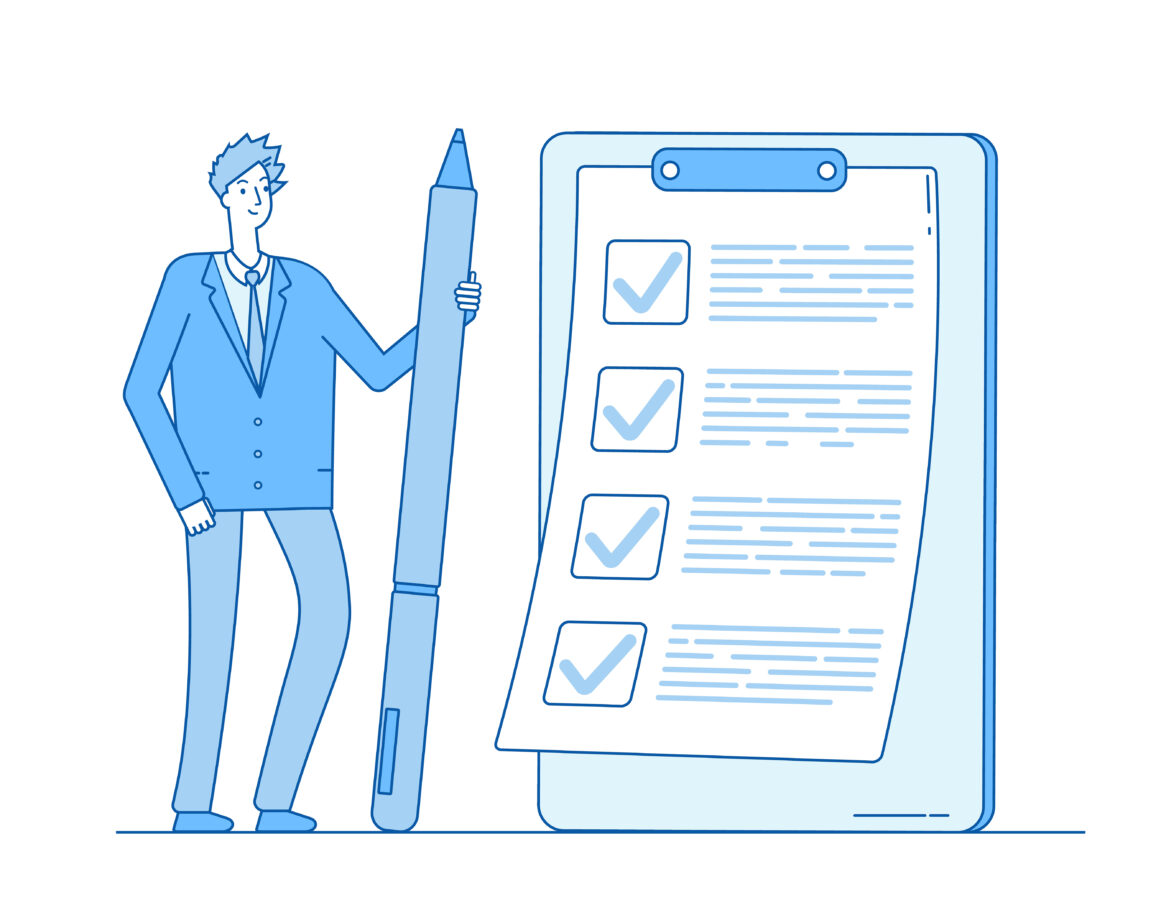
Ameba OwndでFacebook連携を進める時は、流れを「設定からSNS連携を開く→Facebookアカウントで認証する→Facebookページを選んで使う」の3段階で考えると迷いにくいです。
Ameba Owndの管理画面では、左メニューの「設定」から「ソーシャルメディア連携」を開き、連携したいSNSごとに接続します。
Facebookとの連携では、Facebook上に作成されたページをAmeba Owndで利用できるようになるため、連携後はページ追加やFacebookブロック設置に進めます。
つまり、最初にSNS連携を済ませ、その後で実際の表示設定へ進む順番です。ここを逆に考えると、Facebookブロックを置こうとしても候補が出ない、ページが選べないといったつまずきが起こりやすくなります。
また、Facebook連携は「つながったら終わり」ではなく、どのFacebookページを表示するか、どのページに置くかまで考えてはじめて活きます。
Ameba Owndでは、Facebookページ追加とFacebookブロック設置の両方が用意されているため、連携後の見せ方も含めて設計しやすいです。
反対に、設定だけ済ませてページ設置を行わないと、連携した効果がサイト上に見えにくいことがあります。まずは連携の順番を押さえ、そのあとに表示方法を整える流れで進めると、初心者でも混乱しにくいです。
- 設定からSNS連携を開く
- Facebookアカウントで認証する
- Facebookページを使える状態にする
- ページ追加やFacebookブロック設置へ進む
設定からSNS連携を開く
最初の操作は、Ameba Owndのサイト管理画面で「設定」を開き、その中の「ソーシャルメディア連携」へ進むことです。Ameba Owndでは、SNS連携はこの順番で案内されています。
連携画面ではAmeba、Facebook、Instagramなどが並んでおり、その中からFacebookの「連携」を選びます。ここで大切なのは、Facebookページの追加やFacebookブロック設置より前に、この連携画面で接続を済ませる必要があることです。
後からページ編集画面でFacebookを使おうとしても、SNS連携が済んでいないと候補が反映されません。つまり、Facebook関連の表示設定は、SNS連携画面が入口になります。
また、管理画面の位置が分かっていても、別サイトを複数運用していると「今どのサイトを設定しているか」が曖昧になることがあります。Ameba Owndはサイト単位で設定を持つため、目的のサイトを開いてから「設定」へ進むことが大切です。
さらに、SNS連携は一度つながっても後で解除や再連携を行うことがあるため、最初に操作場所を覚えておくと後々役立ちます。
設定画面の入口さえ把握しておけば、連携・再連携・見直しのすべてを同じ場所から進められるので、初心者はまずここを基準にすると分かりやすいです。
- Ameba Owndの対象サイト管理画面を開く
- 左メニューの「設定」をクリックする
- 「ソーシャルメディア連携」を開く
- Facebookの「連携」を選んで次へ進む
Facebookアカウントで認証する
「連携」をクリックすると、Facebook側のログインまたは認証画面へ進みます。Ameba Owndでは、連携時には各SNSでログインが必要とされており、以前に使っているパソコンでログイン済みなら再度ログインが不要なこともあります。
つまり、この段階ではAmeba Ownd内だけで完結するのではなく、Facebook側で「どのアカウントで認証するか」が関わります。
ここで別のFacebookアカウントに入っていると、後で目的のページが出てこない原因になりやすいです。特に個人用と仕事用でアカウントや管理ページを分けている人は、認証前にどのアカウントでFacebookを開いているかを見直すとスムーズです。
また、認証時にすぐページ選択まで進めるとは限らず、Facebook側の状態によってはログイン確認やアクセス許可の確認が入ることがあります。
ここで焦って閉じてしまうと連携未完了のままになりやすいため、認証画面が終わるまで進めることが大切です。
もし一見つながったように見えても、後でFacebookブロックが設置できない場合は、実際にはSNS連携が完了していないケースがあります。
認証はただの通過点ではなく、その後のページ表示やブロック設置に直結する土台なので、ここを丁寧に進めることが後の手戻りを減らします。
| 確認項目 | 見ておきたい内容 |
|---|---|
| ログイン状態 | 目的のFacebookページを管理しているアカウントで入っているか |
| 認証完了 | 連携画面を閉じず、最後まで接続を完了したか |
| 複数アカウント | 別アカウントでログインしたままになっていないか |
| 後の確認 | 連携後にFacebookページやブロック候補へ反映されるかを見る |
Facebookページを選んで連携する
Facebook連携後に実際に使うのは、個人アカウントではなくFacebookページです。Ameba Owndでは、Facebookページ追加時にプルダウンから表示したいページを選んで追加する流れになっており、個人アカウントページには対応していません。
つまり、認証が終わった後は「どのFacebookページをAmeba Owndで使うか」を選ぶ段階に入ります。
ここで候補に出てくるのは、連携したFacebookアカウントで利用できるFacebookページです。複数ページを管理している場合は、目的のページを選び間違えないようにしたいところです。
また、選んだFacebookページは、その後にページ追加やFacebookブロック設置で使われます。Ameba Owndでは、Facebookページそのものをサイトへ追加する方法と、Facebookブロックでフィードやアルバムなどを表示する方法があります。
そのため、この段階では「連携できたか」だけでなく、「どのページを見せたいか」を明確にしておくことが大切です。
さらに、閲覧制限のあるFacebookページは追加できないため、候補に出てこない時はページの公開状態も見直す必要があります。連携完了後の見せ方まで見据えてページを選ぶと、後からの修正が減りやすいです。
- 個人アカウントページではなくFacebookページを使う
- 複数ページがある場合は目的のページを選ぶ
- 閲覧制限があるページは追加できない
- 連携後はページ追加やFacebookブロック設置に進める
Facebook連携ができない時の確認点
Facebook連携がうまくいかない時は、不具合と決めつける前に「連携対象」「ページ権限」「再連携」の順で切り分けると分かりやすいです。
Ameba Owndでは、Facebookページのみ対応で個人アカウントページは使えないこと、SNS連携が完了していないとFacebookブロック設置ができないこと、さらにSNSブロック関連で「このサイトの情報が取得できませんでした」などのエラーが出る場合は再連携が必要になることがあります。
つまり、連携できない原因は1つではなく、対象の種類が違う、Facebook側の管理条件が足りない、接続情報が切れている、という複数の可能性で整理すると解決しやすいです。
特に初心者は、「ログインできた=連携完了」と思いやすいですが、実際には目的のページが出てこない、設置時に反映されない、公開時にエラーが出るなど、段階ごとに症状が分かれます。そのため、まず何が起きているのかを分けて考えることが大切です。
ページ候補に出ないなら対象や権限、ブロック設置できないなら未連携、以前は動いていたのに急にエラーが出るなら再連携、という見方をすると原因にたどり着きやすくなります。いきなり設定を全部やり直すより、順番に切り分ける方が早く直しやすいです。
- 個人アカウントページを対象にしていないか確認する
- 連携したFacebookアカウントにページ権限があるか見る
- SNS連携が切れていないか確認する
- 必要なら再連携して反映を見直す
個人アカウントページを選んでいないか
もっとも基本的な確認点は、連携対象を個人アカウントページと勘違いしていないかです。Ameba Owndでは、Facebookページのみ対応で、個人アカウントページは利用できません。Facebookページを追加する時も、Facebookブロックを使う時も、個人アカウントは候補になりません。
つまり、Facebook側にログインできていても、使いたい対象が個人プロフィールならAmeba Ownd上では候補になりません。設定画面に何も出てこない、選べるページがないという時は、まずここを疑うのが近道です。
また、Facebook上では個人アカウントとページの見え方が似ているため、普段の感覚では区別しづらいことがあります。
特に個人名で発信している場合、プロフィールとページの違いを意識せずに進めてしまうケースがあります。そのため、Ameba Owndで使いたいのが本当にFacebookページかを、Facebook側で先に確認しておくと安全です。
ここが違っていると、他の設定や再連携を何度しても改善しません。連携の最初の前提条件なので、最優先で見直したいポイントです。
- Facebookで対象が個人プロフィールかページかを確認する
- 個人プロフィールならページを用意する
- Ameba Owndで再度ページ候補を確認する
- その後にブロック設置やページ追加へ進む
連携先ページの権限が足りているか
Facebookページが正しく用意されていても、連携に使ったFacebookアカウントにそのページへの十分なアクセス権限がないと、目的のページが扱えないことがあります。
Facebookページへのアクセス許可は、権限の種類によって扱える範囲が変わるため、ページの閲覧だけではなく、管理や運用に必要なアクセスがあるアカウントでAmeba Owndへ連携することが大切です。
チーム運用で他の人がページを管理している場合や、複数人で役割を分けている場合は特に見落としやすい点です。
また、Ameba Ownd側では、連携後にFacebookページをプルダウンから選択する仕組みなので、そもそも候補に出ない場合は、アカウントがそのページを十分に扱える状態かを見直す価値があります。
Ameba Owndが細かい権限名称まで示しているわけではありませんが、Facebookページを利用できるアカウントで認証する前提は明らかです。
候補が一部しか出ない、目的のページだけ見えない、という時は、Facebookページ側のアクセス設定まで確認した方が早いです。運用者本人が管理者だと思っていても、権限の種類や付与状況で差が出るケースがあります。
| 確認項目 | 見るべき内容 |
|---|---|
| 連携アカウント | 目的のFacebookページを実際に管理できるアカウントか |
| ページアクセス | ページ側で十分なアクセス許可が付与されているか |
| 複数人運用 | 別の担当者だけが全権限を持っていないか |
| 症状の例 | ページ候補に出ない、選べない、表示されない場合は権限も疑う |
連携し直しで改善するか
以前は使えていたのに急に表示されなくなった、Facebookブロックでエラーが出る、公開や保存で「このサイトの情報が取得できませんでした」と出る場合は、SNS連携の情報が正常につながっていない可能性があります。
Ameba Owndでは、ページや記事内に設置したSNSブロックのアカウントと正常に連携がおこなわれていない可能性があるため、SNSアカウントとの再連携が必要になることがあります。
つまり、初回設定が間違っていなくても、時間経過や認証状態の変化で再連携が必要になるケースがあります。
再連携を試す時は、やみくもにページ編集だけ触るのではなく、最初と同じく「設定」→「ソーシャルメディア連携」からFacebookの接続状態を見直すのが基本です。その上で、再度Facebook側で認証し、対象のFacebookページが正しく反映されるか確認します。
特に、ブロック設置時に候補が出ない、以前のブロックだけ表示されない、保存時にSNS関連エラーが出る場合は、再連携で改善する可能性があります。全部を作り直す前に、まず接続情報の更新から試す方が効率的です。
- 以前は表示できていたのに急に反映されなくなった
- Facebookブロック設置時に候補が出ない
- 公開や保存でSNS関連のエラーが出る
- 設定自体は合っているのに表示だけおかしい
連携後にやりたい活用設定
Facebook連携が終わった後は、実際にサイト訪問者へどう見せるかを整える段階に入ります。Ameba Owndでは、Facebookページを1ページとして追加する方法と、ページ内へFacebookブロックを設置する方法が用意されています。
前者はナビゲーションやページ一覧の中でFacebookへ進む入口を作りやすく、後者はトップページや案内ページの中でフィードやアルバムを直接見せやすいです。つまり、連携後の活用は「ページとして見せるか」「ブロックとして埋め込むか」の使い分けが基本になります。
また、Facebookをただ設置するだけではなく、どこに置くと読者が動きやすいかまで考えると効果が出やすくなります。
たとえば、トップページで更新感を見せたいならFacebookブロック、ナビゲーションからFacebookへ誘導したいならFacebookページ追加が向いています。
さらに、サイト内の案内文やボタンの流れも見直すことで、Facebookとサイトが別々ではなく、ひと続きの導線になります。連携設定は入口に過ぎないので、その後の配置と見せ方まで整えてはじめて活用しやすくなります。
- Facebookページをサイト内の導線として置く
- Facebookブロックで更新内容を見せる
- トップページや案内ページで配置を見直す
- サイトからFacebookへ自然に進める流れを作る
Facebookページをサイトに追加する
Facebookページをサイトに追加する方法は、Ameba Owndの左メニューから「ページ編集」を開き、「ページの追加」で「Facebook」を選ぶ流れです。
追加したいFacebookページをプルダウンから選び、必要に応じてオプションでモジュールタイプ、表示件数、ボタンテキストなどを調整して保存します。
この方法の良いところは、Facebookページをサイトの1ページとして扱えるため、ナビゲーションやページ構成の中で見せやすいことです。単なる外部リンクではなく、サイト設計の一部として扱えるので、訪問者にも分かりやすいです。
また、追加したFacebookページでは、プロフィール非表示やボタン非表示などの調整もできます。そのため、見せたい情報を絞りながら配置しやすいです。
たとえば、更新内容は見せたいがプロフィール欄は不要、という場合にも対応しやすくなります。さらに、複数のFacebookページを見せたい場合は、ページごとに分けて設置する考え方ができます。
まずFacebookページを独立した入口として置きたい人には、この方法が向いています。トップページから直接埋め込むより、案内メニューの中にきれいに整理したい場合にも使いやすいです。
- 左メニューの「ページ編集」を開く
- 「ページの追加」から「Facebook」を選ぶ
- 表示したいFacebookページを選択する
- オプションを調整して保存する
Facebookブロックを設置する
Facebookブロックは、ページの中にFacebookの更新情報を埋め込みたい時に向いています。Ameba Owndでは、Facebookブロックを挿入したいページを開き、編集画面から「Facebookブロック」を追加することで設置できます。
SNS連携が完了していれば、そのFacebookアカウントのページ情報が反映されます。Facebookページ追加と違って、ブロックはページ本文の一部として置けるため、トップページやサービス案内ページの途中に自然に組み込みやすいです。
更新感や写真の雰囲気をそのまま伝えたい時には、リンクだけより見せやすくなります。
さらに、Facebookブロックはフィード、ウィジェット、アルバムなどの見せ方を使い分けやすい点も利点です。トップページで最新投稿を見せるならフィード、写真中心で見せるならアルバム、ページへの誘導を重視するならウィジェット寄り、という考え方ができます。
ただし、SNS連携が完了していないと設置できないため、ブロック設置時に候補が出ない時は設定へ戻って連携状況を確認する必要があります。Facebook連携の成果をサイト内で最も分かりやすく見せたいなら、このブロック活用は相性がよいです。
| 設置方法 | 向いている使い方 |
|---|---|
| フィード | 最新投稿の流れを見せて更新感を伝えたい時 |
| ウィジェット | Facebookページへの誘導を分かりやすく置きたい時 |
| アルバム | 写真やビジュアル中心で見せたい時 |
| 共通の注意点 | SNS連携が未完了だと設置できません |
投稿導線を見直して運用する
Facebook連携後は、ただ設置して終わりではなく、サイト内の投稿導線を見直して運用することが大切です。Ameba OwndのFacebook連携は、現在の案内を見る限り、Facebookページの表示やブロック設置を中心に使うのが基本です。
そのため、記事公開と同時に自動投稿がすべて完了すると考えるより、「サイトで詳しく見せる情報」と「Facebookで動きを見せる情報」を分けて運用した方が分かりやすいです。
たとえば、サイトではサービス案内や固定情報を整理し、Facebookでは更新情報や日々の動きを出すと、役割分担がしやすくなります。
また、どのページからFacebookへ進ませたいかを見直すと、導線の質が上がりやすいです。トップページにブロックを置くのか、プロフィールや案内ページにFacebookページを追加するのかで、読者の動きは変わります。
さらに、ボタンテキストや表示件数を調整することで、サイト側の主目的を邪魔しない見せ方もしやすくなります。Facebook連携を活かすには、設置そのものより「どこに置くか」「何を見せるか」を決めることが重要です。
設定後に一度サイト全体を見直し、Facebookが自然な流れで目に入る配置になっているか確認すると、運用しやすくなります。
- サイトで見せる情報とFacebookで見せる情報を分ける
- トップページか案内ページか配置場所を決める
- ボタンや表示件数を調整して導線を整える
- 設置後にサイト全体の流れを確認する
まとめ
Ameba OwndのFacebook連携は、事前にFacebookページや権限を整理しておくと進めやすくなります。設定手順そのものは複雑ではありませんが、連携先の選び方や操作環境によってつまずくことがあります。
この記事の流れに沿って確認すれば、連携設定だけでなく、サイト上での見せ方や導線改善まで考えやすくなるはずです。