インスタでリールが投稿できない時は、動画そのものの問題だけでなく、通信環境、アプリの状態、端末容量、アカウント制限など複数の原因が考えられます。
この記事では、アップロード中に止まる、エラーが出る、投稿後に反映されない場合の確認順と対処法を解説します。投稿前後の状況を整理し、再投稿や問題報告まで落ち着いて進めたい方に役立つ内容です。
投稿できない症状を分ける
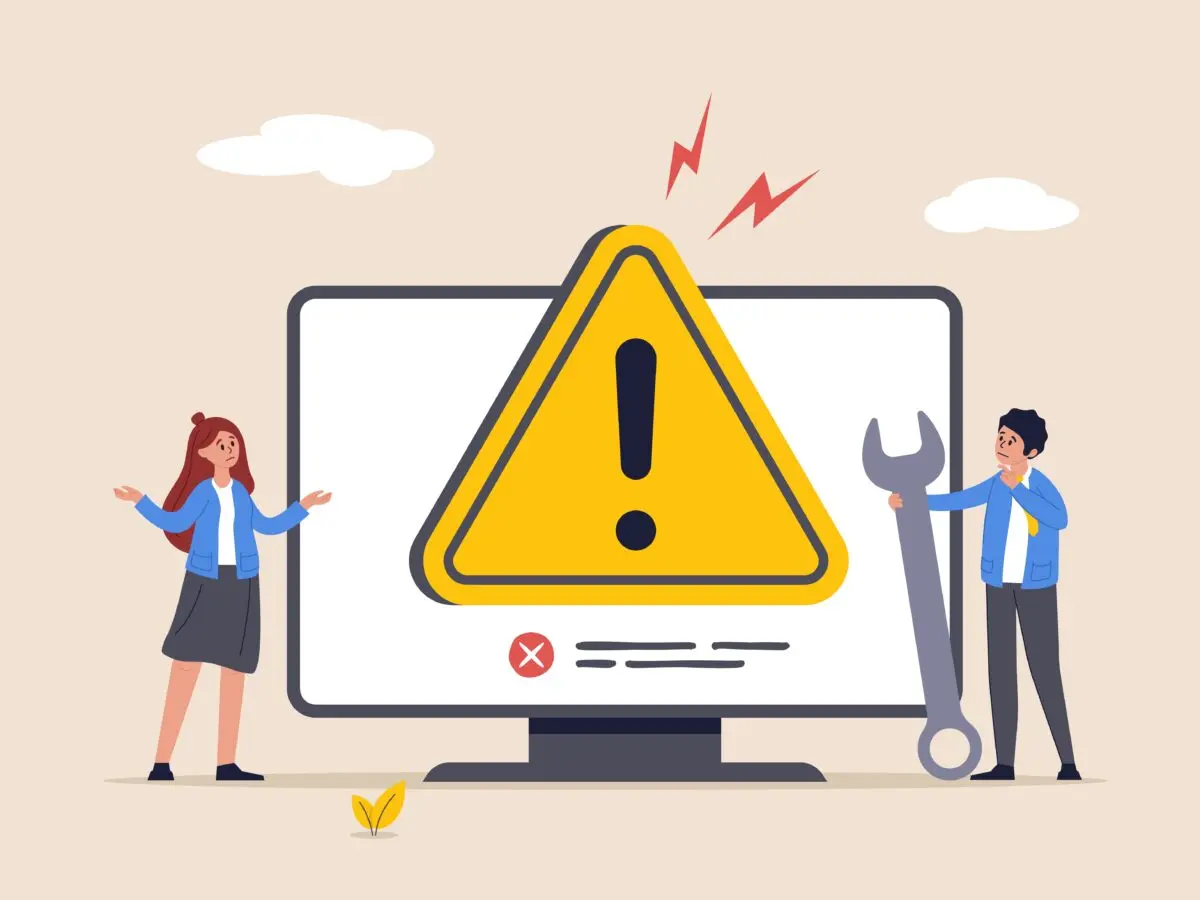
インスタでリールが投稿できない時は、最初に症状を分けて確認することが大切です。アップロード中に止まるのか、エラー表示が出るのか、投稿したはずなのに反映されないのかによって、確認すべき場所が変わります。
原因を決めつけて何度も投稿をやり直すと、下書きが消えたり、同じ動画を何度も編集し直したりして手間が増える場合があります。
まずは、通信環境、アプリの状態、動画データ、アカウント側の制限、Instagram側の一時的な不具合を切り分けましょう。
特にリールは動画を扱うため、画像投稿よりも通信や容量の影響を受けやすい場合があります。焦って削除する前に、どの段階で止まっているかを確認することが、解決までの近道になります。
- アップロード中に止まる
- エラー表示が出る
- 投稿後にプロフィールやフィードへ反映されない
- 下書きや予約投稿から投稿できない
アップロード中に止まる場合
リールのアップロード中に止まる場合は、通信環境や動画データの影響を受けている可能性があります。特に動画の容量が大きい、通信が不安定、端末の空き容量が少ない、アプリの動作が重いといった状態では、アップロードが途中で進まなくなることがあります。
画面上で進行中の表示が長く続く場合でも、すぐに何度も投稿ボタンを押さず、少し時間を置いて状況を確認しましょう。
まずはWi-Fiとモバイル通信を切り替え、別の通信環境で試します。次に、動画を端末へ保存しているか、クラウド上の動画を読み込んでいないか、編集後の動画が正常に再生できるかを確認します。
アプリを一度閉じて開き直す方法もありますが、下書きが保存されていない状態で終了すると編集内容が失われる場合があるため注意が必要です。
- 通信状態を確認する
- Wi-Fiとモバイル通信を切り替える
- 動画が端末内で正常に再生できるか見る
- 下書き保存できる場合は保存してから再試行する
エラー表示が出る場合
リール投稿時にエラー表示が出る場合は、表示された文言を確認しましょう。エラーの内容によって、通信の問題、動画ファイルの問題、アプリの不具合、アカウント側の制限など、考えられる原因が変わります。
たとえば、投稿に失敗したという表示だけでは原因が分かりにくいため、まずは同じ動画で繰り返し失敗するのか、別の短い動画なら投稿できるのかを試すと切り分けやすくなります。
エラーが出た時は、アプリを最新版に更新し、端末を再起動し、通信環境を変えて再度試します。それでも投稿できない場合は、動画の長さ、形式、音源、エフェクト、キャプション、ハッシュタグを減らして確認しましょう。
著作権や利用条件が関係する音源、アプリ内外の編集データ、特殊なエフェクトが影響する場合もあります。
- エラー文言をメモしておく
- 別の短い動画で投稿できるか試す
- 音源やエフェクトを外して確認する
- アプリ更新と端末再起動を行う
投稿後に反映されない場合
リールを投稿したのに反映されない場合は、投稿が完了していないのか、反映に時間がかかっているのか、表示場所を見間違えているのかを確認しましょう。インスタでは、投稿直後にプロフィールのリールタブやフィード上で表示が遅れる場合があります。
また、フィードへのシェア設定やプロフィールグリッドへの表示設定によって、見え方が変わることがあります。
まずはプロフィールのリールタブ、フィード、アクティビティ、下書き、アーカイブに近い表示場所を確認します。
別端末やブラウザから見ると、反映状況を確認しやすい場合もあります。投稿が消えたように見えても、一時的な読み込み不良のこともあるため、すぐに同じ投稿を連続で再投稿するのは避けましょう。重複投稿になると、後から削除や修正が必要になることがあります。
| 確認場所 | 見る内容 |
|---|---|
| リールタブ | リールとして投稿されているか確認する |
| プロフィール | フィードやグリッドに表示されているか見る |
| 下書き | 投稿されず下書きに残っていないか確認する |
| 別端末 | 自分の端末だけ表示されていない可能性を見る |
基本環境を確認する
リールが投稿できない時は、動画やアカウントを疑う前に、基本環境を確認しましょう。Instagramのリールは動画データをアップロードするため、通信状態、アプリのバージョン、端末の空き容量、端末の動作状況が影響する場合があります。
特に、他のアプリも重くなっている、動画編集後に端末が熱くなっている、保存容量が少ないといった状態では、投稿がうまく進まないことがあります。
基本環境の確認は、難しい操作ではありません。Wi-Fiとモバイル通信の切り替え、アプリの更新、端末の再起動、不要な動画やキャッシュの整理などから順番に試します。
いきなりアプリを削除すると、下書きやログイン状態に影響する場合があるため、まずは安全に試せる確認から進めるのがおすすめです。
| 確認項目 | 見る内容 | 目的 |
|---|---|---|
| 通信 | Wi-Fiやモバイル通信が安定しているか | アップロード停止を防ぐ |
| アプリ | 最新版に更新されているか | 不具合を減らす |
| 端末 | 空き容量や動作状況に問題がないか | 動画処理を安定させる |
通信状態を切り替えて試す
リールが投稿できない時は、最初に通信状態を確認しましょう。動画投稿はデータ量が大きくなりやすいため、通信が不安定だとアップロードが途中で止まったり、投稿に失敗したりすることがあります。
Wi-Fiに接続していても、電波が弱い、回線が混雑している、ルーター側に問題がある場合は、安定して投稿できないことがあります。
まずは、Wi-Fiからモバイル通信へ切り替える、またはモバイル通信からWi-Fiへ切り替えて試します。
外出先のフリーWi-Fiでは、動画アップロードが不安定になる場合もあるため、自宅や職場など安定した回線で試すと切り分けやすいです。通信制限がかかっている場合も、動画のアップロードに時間がかかることがあります。
- Wi-Fiとモバイル通信を切り替える
- 電波が安定している場所で試す
- 通信制限がかかっていないか確認する
- 別のアプリでも通信が遅くないか見る
アプリを最新版に更新する
Instagramアプリが古いままだと、リール投稿時にエラーが出たり、一部の機能が正常に動作しなかったりする場合があります。
リールの編集画面や投稿画面は更新されることがあり、古いバージョンでは画面表示や機能の動きが不安定になることもあります。投稿できない状態が続く場合は、まずアプリストアでInstagramの更新がないか確認しましょう。
更新後は、アプリを開き直すだけでなく、必要に応じて端末を再起動すると動作が安定する場合があります。
ただし、アプリを削除して再インストールする場合は注意が必要です。下書きデータが端末内に保存されている場合、削除によって消える可能性があります。再インストールは、下書きや必要な動画を保存したうえで、他の基本対処を試しても改善しない時に検討しましょう。
- アプリストアで更新の有無を確認する
- 更新後にInstagramを開き直す
- 必要に応じて端末を再起動する
- 再インストール前に下書きや動画を保存する
端末の空き容量を確認する
端末の空き容量が少ないと、リールの編集や投稿がうまく進まない場合があります。リールは動画データを扱うため、画像投稿よりも容量を使いやすく、編集中の一時データや保存データが必要になることがあります。
端末の容量が不足していると、アップロード中に止まる、アプリが落ちる、下書きがうまく保存されないといった症状につながることがあります。
空き容量を確認する時は、不要な動画、写真、使っていないアプリ、ダウンロード済みファイルを整理しましょう。特に、リール用に何本も動画を撮影している場合、端末内に大きな動画データが残っていることがあります。
削除前には、必要な動画をバックアップしておくと安心です。容量を確保した後に、Instagramアプリを再起動して再投稿を試しましょう。
- 不要な動画や写真を整理する
- 使っていないアプリやファイルを削除する
- 必要な動画はバックアップしてから整理する
- 容量確保後にアプリを再起動する
リール動画の状態を見直す

基本環境を確認してもインスタのリールが投稿できない場合は、動画そのものの状態を見直しましょう。リールは動画データを使うため、ファイルサイズ、形式、長さ、音源、エフェクト、キャプション、タグなどが影響して投稿できない場合があります。
特に、外部アプリで編集した動画や、容量が大きい動画、特殊な加工を多く入れた動画は、アップロード時に止まったりエラーが出たりすることがあります。
原因を切り分けるには、同じ動画を何度も投稿し直すのではなく、要素を減らして試すことが大切です。
音源を外す、エフェクトを減らす、キャプションを短くする、タグを減らす、別の短い動画で試すなど、どの部分が影響しているかを確認しましょう。動画が端末内で正常に再生できるかも、投稿前に見ておくと安心です。
- 動画が端末内で正常に再生できるか
- 容量や長さが大きすぎないか
- 音源やエフェクトが影響していないか
- キャプションやタグを減らして投稿できるか
動画サイズや形式を確認する
リールが投稿できない時は、動画サイズや形式を確認しましょう。動画の容量が大きすぎる、端末やアプリで読み込みにくい形式になっている、外部アプリで編集した後にデータが不安定になっている場合、投稿時に止まることがあります。
スマホ上では再生できていても、Instagramへのアップロード時にうまく処理されないこともあります。
まずは、問題の動画を端末の写真アプリやギャラリーで再生し、途中で止まらないか確認します。次に、短い動画を新しく撮影してリール投稿できるか試すと、動画データの問題かアプリやアカウント側の問題かを分けやすくなります。
外部編集アプリを使っている場合は、書き出し設定を変えたり、Instagram内の編集機能だけで短い動画を作って試したりする方法もあります。
| 確認項目 | 見直す内容 |
|---|---|
| 動画の再生 | 端末内で最後まで正常に再生できるか確認する |
| 動画の容量 | 容量が大きすぎる場合は短くする、圧縮するなどを試す |
| 編集方法 | 外部アプリで編集した動画は別設定で書き出して確認する |
| 別動画 | 短い動画なら投稿できるか試して原因を分ける |
音源やエフェクトを外して試す
リール投稿でエラーが出る場合は、音源やエフェクトを外して試すことも大切です。Instagram内の音源、外部で入れた音声、加工アプリで追加した効果、フィルター、スタンプなどが組み合わさると、投稿時にうまく処理されない場合があります。
特に、特定の音源を使った時だけ投稿できない、エフェクトを入れた動画だけ止まる場合は、その要素が影響している可能性があります。
まずは、同じ動画から音源を外して投稿できるか確認します。次に、エフェクトやフィルターを使わず、シンプルな状態で投稿できるか試しましょう。投稿できた場合は、音源やエフェクトのどれかが原因になっている可能性があります。
著作権や利用条件が関係する音源もあるため、商用利用や宣伝に近い投稿では、使える音源か慎重に確認することも大切です。
- 音源を外して投稿できるか試す
- エフェクトやフィルターを外して確認する
- 別の音源に変更して試す
- 外部編集アプリの効果を減らして書き出す
キャプションやタグを減らして確認する
動画に問題がなさそうな場合は、キャプションやハッシュタグ、メンションなどを減らして確認しましょう。
長すぎるキャプション、関係の薄いタグの大量追加、複数のメンション、絵文字や特殊文字の多用などが影響して、投稿時にエラーが出る場合があります。必ずそれが原因とは限りませんが、投稿できない時の切り分けとして試す価値があります。
まずは、キャプションを短くして投稿できるか確認します。次に、ハッシュタグやメンションを一度外し、投稿後に必要に応じて編集で追加できるか見てみましょう。特に店舗やサービスの集客目的で使う場合、タグを多く入れるよりも、投稿内容に合う言葉を選ぶことが大切です。
投稿できない状態で長文やタグを何度も入れ直すと手間が増えるため、最初はシンプルな状態で試しましょう。
- キャプションを短くする
- ハッシュタグを少なくして投稿する
- メンションや特殊文字を外して確認する
- 投稿後に必要な情報を編集で追加する

アカウント側の原因を確認する
動画や基本環境を見直してもリールが投稿できない場合は、アカウント側の原因も確認しましょう。Instagramでは、アカウントの状態や利用状況によって、一部の機能が一時的に使いにくくなる場合があります。
また、下書きや予約投稿の動作、別端末でのログイン状態、アプリ側の一時的な不具合が影響することもあります。
アカウント側の問題かどうかを判断するには、別の短い動画を投稿できるか、別アカウントでは投稿できるか、別端末で同じ操作をした時にどうなるかを確認すると分かりやすいです。
ただし、複数回の投稿失敗を繰り返すと、下書きや投稿内容が重複する場合があります。テストする時は、短い動画や非公開に近い確認用の内容で慎重に進めましょう。
| 確認項目 | 見る内容 | 目的 |
|---|---|---|
| アカウント | 制限や警告表示がないか | 機能制限の可能性を見る |
| 下書き | 下書きから投稿できるか | 保存データの不具合を切り分ける |
| 端末 | 別端末でも同じ症状か | 端末側の問題か判断する |
一時的な制限がないか見る
リールが投稿できない時は、アカウントに一時的な制限や警告が出ていないか確認しましょう。短時間に同じ操作を繰り返した場合や、投稿内容がガイドライン上の確認対象になった場合など、状況によっては一部の機能が使いにくくなることがあります。
画面上に警告やお知らせが出ている場合は、内容を確認してから対応しましょう。また、投稿できないからといって、何度も同じ動画を連続で投稿し直すのは避けた方が安全です。繰り返し操作によって、さらにエラーが出やすくなる可能性もあります。
まずはアカウントの通知、アプリ内のお知らせ、プロフィール周辺の表示を確認し、必要に応じて時間を置いて再試行しましょう。制限の有無が分からない場合は、別の短い動画で投稿できるか確認すると切り分けやすくなります。
- 警告やお知らせを見落とさない
- 同じ投稿を短時間で何度も試さない
- 投稿内容が規約や権利に触れていないか確認する
- 時間を置いてから再試行する
下書きや予約投稿の不具合を確認する
下書きや予約投稿からリールが投稿できない場合は、保存データや予約設定に問題が起きている可能性があります。
下書きは便利ですが、アプリ更新、端末の容量不足、編集途中のデータ不具合などによって、正常に開けなかったり、投稿時に止まったりする場合があります。予約投稿も、設定内容やアプリ側の状態によってうまく反映されないことがあります。
まずは、下書きに残っている動画を端末に保存できるか確認しましょう。保存できる場合は、元の下書きから投稿するのではなく、新規投稿として再作成すると改善することがあります。
予約投稿で失敗する場合は、予約時間、キャプション、タグ、音源、リンク先の案内などを見直し、通常投稿なら投稿できるか確認します。
- 下書き動画を端末に保存する
- 新規投稿として作り直す
- 予約ではなく通常投稿で試す
- 予約時間や投稿内容をシンプルにして確認する
別アカウントや別端末で試す
原因が分からない場合は、別アカウントや別端末で試すと切り分けしやすくなります。同じ動画が別端末では投稿できるなら、端末やアプリ環境に問題がある可能性があります。
別アカウントでは投稿できるのに、特定のアカウントだけ投稿できない場合は、そのアカウントの状態や設定、一時的な制限を確認する必要があります。
ただし、別アカウントでのテスト投稿は、公開範囲や投稿内容に注意しましょう。集客用の公式アカウントと個人アカウントで同じ内容を投稿すると、意図しない公開や重複投稿になる場合があります。
テストする場合は、短い確認用動画を使い、不要になった投稿は状況を確認してから削除します。ログイン情報の共有や複数人での操作にも注意し、安全な範囲で確認しましょう。
- 別端末で投稿できるか確認する
- 別アカウントで同じ症状が出るか見る
- 確認用の短い動画で試す
- 公開範囲や重複投稿に注意する
投稿前後の対処手順を整理する

リールが投稿できない時は、思いついた対処を順番なく試すより、投稿前後の手順を整理して進めることが大切です。通信、アプリ、端末、動画データ、アカウント状態を確認し、下書き保存や再投稿を慎重に行うことで、編集内容の消失や重複投稿を防ぎやすくなります。
特に集客用のアカウントでは、投稿時間や告知内容が関係する場合もあるため、落ち着いて対応しましょう。
解決しない場合は、時間を置いて再試行する、別動画で試す、状況を記録して問題報告を行う流れになります。
Instagram側の一時的な不具合であれば、自分の操作ではすぐに解決できないこともあります。その場合でも、どの操作で止まるのかを記録しておくと、後で再確認しやすくなります。
| 順番 | やること | 目的 |
|---|---|---|
| 最初 | 下書き保存と動画保存を行う | 編集内容を守る |
| 次 | 環境や動画条件を変えて試す | 原因を切り分ける |
| 最後 | 状況を記録して問題報告する | 再発時にも対応しやすくする |
下書き保存して再投稿する
リール投稿が途中で止まる場合は、まず下書き保存できるか確認しましょう。編集途中のままアプリを閉じたり、端末を再起動したりすると、編集内容が失われる場合があります。下書き保存できる状態なら保存し、さらに可能であれば編集済み動画を端末にも保存しておくと安心です。
再投稿する時は、元の下書きをそのまま何度も投稿するのではなく、必要に応じて新規投稿として作り直す方法もあります。
特に、下書きからだけ投稿できない場合は、下書きデータに不具合がある可能性があります。動画を端末に保存し、新しいリール作成画面から読み込み直すと改善することがあります。再投稿前には、キャプションやタグを短くして、シンプルな状態で試すと切り分けしやすいです。
- 下書き保存できるか確認する
- 編集済み動画を端末に保存する
- 新規投稿として作り直してみる
- キャプションやタグを減らして試す
時間を置いて再試行する
基本環境や動画データに問題が見当たらない場合は、時間を置いて再試行することも大切です。Instagram側の一時的な不具合やサーバー混雑、通信環境の一時的な不安定さが原因で、投稿できない場合があります。
このような時に何度も連続で投稿を試すと、重複投稿やエラーの繰り返しにつながることがあります。
まずは動画を保存し、アプリを閉じて少し時間を置きます。その後、通信環境を変える、アプリを更新する、端末を再起動するなど、基本対処を行ってから再試行しましょう。
急ぎの告知投稿であれば、リールにこだわらず、フィード投稿やストーリーズ、ブログ、LINEなど別の案内手段を使うことも検討できます。
- 編集済み動画を保存する
- アプリを閉じて時間を置く
- 通信環境や端末状態を整える
- 再投稿できない場合は別の案内方法も検討する
問題報告前に状況を記録する
何を試してもリールが投稿できない場合は、問題報告を行う前に状況を記録しておきましょう。エラー表示、発生した時間、使用端末、アプリのバージョン、通信環境、動画の状態、どの操作で止まったかを整理しておくと、後から同じ症状を確認しやすくなります。
スクリーンショットを残せる場合は、エラー画面を保存しておくと状況を説明しやすくなります。問題報告は、アプリ内の設定やヘルプ関連の画面から進められる場合があります。
ただし、画面の名称や場所は変更されることがあるため、現在のアプリ表示に合わせて確認しましょう。報告した後すぐに個別回答があるとは限らないため、必要な投稿は別の形式で案内できるようにしておくと安心です。
- エラー表示や止まった画面
- 発生した日時と使用端末
- 試した対処と結果
- 動画、音源、キャプションの状態

まとめ
インスタでリールが投稿できない時は、まず症状を分けて確認することが大切です。通信状態、アプリ更新、端末容量を見直し、動画サイズや形式、音源、エフェクト、キャプションも確認しましょう。
アカウント側の制限や一時的な不具合の可能性もあるため、下書き保存や時間を置いた再試行も有効です。解決しない場合は、発生状況を記録してから問題報告へ進みましょう。