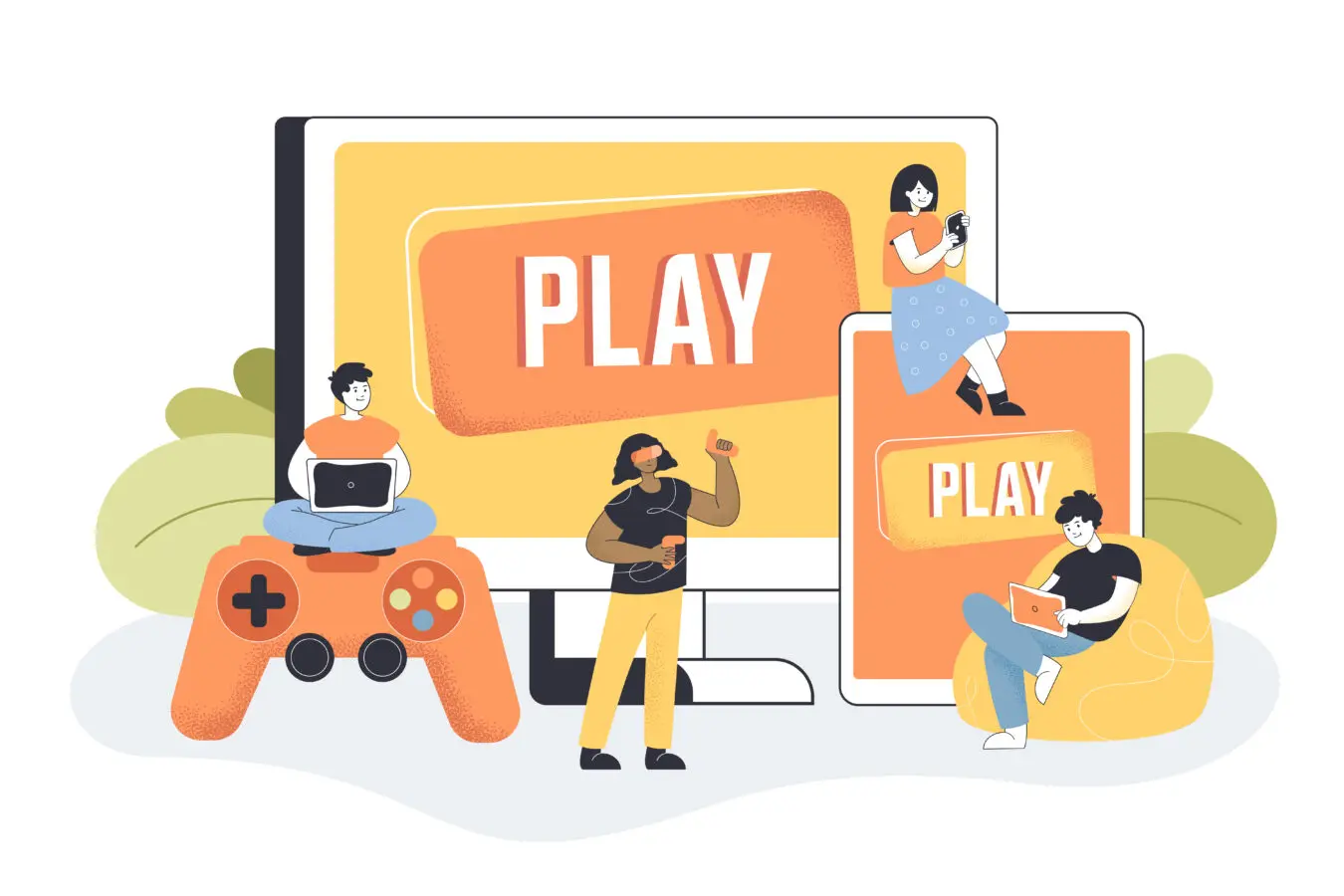
Googleで「ヘビゲーム」を検索してもプレイボタンが出ない、読み込み中のまま始まらない、スマホではできるのにPCでは動かない。
そんな「できない」「遊べない」トラブルに悩んでいる方向けに、本記事ではGoogleヘビゲームの不具合パターンを整理し、検索・ブラウザ・通信・端末設定ごとの原因と対処法をスマホ/PC別に解説します。最後には、どうしても解決しない場合の代替ルートや他のヘビゲーム候補も紹介します。
目次
Googleヘビゲーム不具合概要
Googleヘビゲームは、Google検索の結果画面からそのまま遊べる「スネークゲーム」系のミニゲームです。
検索ボックスにキーワードを入れると、通常の検索結果の上部にゲームカードが表示され、そこからプレイボタンを押してスタートする形が一般的です。
ヘビを上下左右に動かし、画面内のエサを食べさせて長くしていくという、昔ながらのシンプルなルールのため、ちょっとした空き時間の息抜きとして人気があります。
一方で、「検索してもゲームが出てこない」「プレイボタンが表示されない」「押しても読み込み中のまま始まらない」といった相談も少なくありません。
これらは、多くの場合「検索先の違い」「ブラウザやアプリの設定」「通信環境やネットワーク制限」などの条件がかみ合っていないことが原因と考えられます。
この章では、具体的な対処法に入る前に、よくある不具合のパターンと全体像を整理しておきます。
| 項目 | 内容 |
|---|---|
| ゲームの入口 | Google検索で「ヘビゲーム」などと検索し、検索結果上部のゲームカードから起動する形式 |
| 基本ルール | 矢印キーやスワイプでヘビを動かし、壁や自分の体に当たらないようにエサを取り続けるシンプルなゲーム性 |
| 主な不具合 | ゲームカードが表示されない/プレイボタンが反応しない/動作が重い・固まる といった症状が中心 |
| 原因候補 | 検索ドメインやURLの違い、ブラウザ設定・アプリ設定、通信状態、会社・学校などのネットワーク制限など |
よくある症状パターンチェック
「Google ヘビゲーム できない」と検索している方の多くは、具体的には次のような症状に悩んでいるケースが目立ちます。
まず一つ目は、そもそも検索結果の上部にヘビゲームのカードが表示されず、通常のWebサイトのリンクしか出てこないパターンです。
二つ目は、ゲームカード自体は表示されるものの、「プレイ」ボタンを押しても読み込みマークのままゲーム画面が出てこない、または途中で真っ白になるパターンです。
三つ目は、ゲームは起動するものの、キー入力やスワイプに対する反応が遅く、快適に遊べないというパターンです。
これらの症状は、見かけ上は似ていても、原因となるポイントが異なることがあります。そのため、「どの段階で止まっているのか」を自分で切り分けておくと、のちほど紹介する対処法も選びやすくなります。
例えば、「検索結果にまったく出てこない」のか、「出ているのに起動だけできない」のかを整理しておくだけでも、原因候補をかなり絞り込めます。
- 検索結果の上部にヘビゲームのカード自体が表示されない
- カードは表示されるが、プレイボタンを押しても読み込み中のまま進まない
- ゲームは始まるものの、画面がカクつく・途中で固まる・操作が遅延する
- スマホでは動くのにPCでは動かない、またはその逆といった端末ごとの違いが出る
できない状態の代表ケース把握
ヘビゲームが「できない」状態にも、いくつか典型的なパターンがあります。代表的なのは、検索やURLまわりが原因で「ゲームカードがそもそも出ない」ケースです。
例えば、google.comとgoogle.co.jpを行き来している場合や、検索キーワードがずれていて別のサイトに誘導されている場合などが該当します。
次に多いのが、ブラウザやアプリ側の設定によるものです。JavaScriptやCookieが大きく制限されていたり、広告ブロッカーやスクリプト制御の拡張機能が強く効いている環境では、ゲーム部分だけ読み込まれないことがあります。
また、通信が不安定な状態でアクセスすると、途中で読み込みが止まってしまい、そのまま真っ白な画面に見えることもあります。
さらに、会社や学校のネットワークでは、娯楽サイトやゲームコンテンツへのアクセスが制限されていることも多く、ヘビゲームだけブロックされている可能性も考えられます。
| 代表ケース | 想定される主な原因 |
|---|---|
| 検索結果にゲームが出ない | 検索ドメインやキーワードの違い/一時的なDoodle表示終了/国・地域による仕様差 |
| プレイボタンから先に進まない | ブラウザ設定(JavaScript・Cookie)/拡張機能の干渉/通信の途切れ・遅延 |
| 起動後に固まる・落ちる | 端末性能やメモリ不足/タブやアプリの開きすぎ/OSやブラウザのバージョンが古い |
| 会社・学校だけ遊べない | ネットワーク管理者によるフィルタリングやプロキシ設定によるゲームコンテンツの制限 |
自力で解決するための基本方針
自分で原因を探しながらGoogleヘビゲームの不具合を解消したい場合は、「下準備→共通原因の切り分け→デバイス別の細かい対処」という順番で進めるのがおすすめです。
いきなり細かい設定を変えるのではなく、まずは検索キーワードとGoogleのドメインを確認し、それでも表示されなければブラウザやアプリの再起動・更新を試す、といった大まかな流れを決めておくと、同じ操作を何度も繰り返さずに済みます。
また、「自宅のWi-Fiでは動くのに、会社のネットワークでは動かない」「スマホではできるが、特定のPCではできない」といった比較を取ることで、原因がネットワーク側にあるのか、端末側にあるのかも見えてきます。
あくまで一般的なブラウザゲームであることを踏まえ、無理に設定をいじりすぎず、元に戻せる範囲で少しずつ試す姿勢が大切です。
- まずは「どの段階で止まっているのか」(表示前/起動時/プレイ中)を切り分ける
- 検索キーワード・ドメイン・ブラウザの再起動といった「簡単な確認」から順番に試す
- スマホとPC、自宅回線と会社回線など、環境を変えて症状が変わるか比較する
- 会社や学校の端末では、ネットワーク制限の可能性も考え、無理に回避しようとしない
共通トラブル原因の切り分け方
Googleヘビゲームが「できない」と感じたとき、多くのケースで原因が集中しているのが「検索の入り口」「ブラウザ設定」「通信環境」の3つです。
まずは、そもそも正しい検索エンジン・正しいURLからアクセスできているかを確認し、その次にブラウザ側でゲームの実行を妨げる設定になっていないかをチェックします。
それでも改善しない場合は、通信が不安定だったり、会社や学校のネットワークでゲームが制限されていたりしないかを疑う流れです。
いきなり細かい設定を変えるのではなく、「検索元→ブラウザ→回線」の順に、共通の原因を一つずつ潰していくことで、スマホでもPCでも効率良くトラブルを切り分けられます。
- まずは検索エンジンとアクセス先URLが適切かを確認する
- 次にブラウザ設定(JavaScript・Cookie・拡張機能)を見直す
- それでもダメな場合は、通信環境やネットワーク制限の可能性を検討する
- スマホとPCの両方で試し、どちらだけで起きる問題かを切り分ける
検索エンジンとURLの確認基準
Googleヘビゲームは、基本的にGoogle検索の機能として提供されているため、Yahoo!やBingなど別の検索エンジンで同じキーワードを入れても、同じゲームカードは表示されません。
「ヘビゲーム」と検索しても通常のサイトしか出てこない場合は、まず自分が開いている検索エンジンがGoogleになっているかどうかを確認することが大切です。
また、Googleの中でも google.co.jp や google.com など複数のドメインがあり、環境によっては表示される内容が少し異なる場合があります。
- ブラウザのアドレスバーを確認し、「https://www.google.co.jp」や「https://www.google.com」になっているかチェックする
- 検索欄に「ヘビゲーム」または「snake game」などのキーワードを入力して検索する
- 検索結果のいちばん上付近に、ゲーム画面のサムネイルとプレイボタンが表示されているかを確認する
- もし表示されない場合は、「Google ヘビゲーム」「Google snake game」など、Googleを含めたキーワードでも試してみる
- それでも出ないときは、時間をおいてから再度同じキーワードで検索し、Google側の一時的な仕様変更や表示条件も疑ってみる
ブラウザ設定とJavaScript見直し
ゲームカードが表示されているのに「プレイ」ボタンから先に進めない、押しても真っ白なままという場合は、ブラウザ設定や拡張機能が原因になっていることがあります。
Googleヘビゲームは、ブラウザ上でJavaScriptを動かして表示される仕組みのため、JavaScriptの実行が制限されていたり、Cookieやサイトデータが極端にブロックされていると、ゲーム部分だけがうまく読み込まれません。
また、広告ブロッカーやスクリプト制御系の拡張機能が、ゲームのスクリプトをまとめて止めてしまうこともあります。
- ブラウザの設定画面で、JavaScriptが無効になっていないか確認する(サイトごとの制限も含めて確認)
- Cookieやサイトデータの制限が「すべてブロック」など極端な設定になっていないかを見直す
- 広告ブロッカーやスクリプト制御系の拡張機能を一時的にオフにし、シークレットウィンドウで再度ゲームページを開いてみる
- 長くアップデートしていないブラウザを使っている場合は、最新バージョンに更新する
- 複数のブラウザ(Chrome、Edgeなど)で同じページを試し、特定ブラウザだけの問題かどうかを確認する
通信環境とGoogle側仕様の把握
検索エンジンやブラウザ設定に問題がなさそうでも、通信が不安定だったり、ネットワーク側でゲームコンテンツが制限されている場合には、Googleヘビゲームがうまく表示されないことがあります。
特に、会社や学校のネットワークでは、業務や学習と関係のないサイト(ゲーム・動画・SNSなど)へのアクセスがフィルタリングされていることがあり、その一環としてGoogleのゲーム機能だけがブロックされるケースも考えられます。
また、Doodle由来のゲームや一部の検索ゲームは、国や地域、提供期間によって表示状況が変わることもあるとされています。
| 要因 | 確認したいポイント | 対処の考え方 |
|---|---|---|
| 通信環境 | Wi-Fiとモバイル回線の両方で同じ症状か/他のサイトや動画は問題なく見られるか | 別回線で試してみる/ルーター再起動や場所を変えて通信の安定性を確かめる |
| ネットワーク制限 | 会社や学校の回線でのみゲームが表示されないか/他のゲームサイトもブロックされていないか | 自宅回線やテザリングで試し、制限によるものと判断したら、無理に回避しようとしない |
| Google側仕様 | 別の時間帯や別端末でも同じ検索結果か/キーワードを変えてもゲームカードが出ないか | 時間を置いて再検索する/ヘビゲーム以外のGoogle検索ゲームが表示されるかも試してみる |

スマホでGoogleヘビゲームできない時対処法
Googleヘビゲームは、スマホではGoogleアプリやChromeアプリからそのまま遊べるのが特徴ですが、環境によっては「検索してもカードが出ない」「プレイを押しても始まらない」といったトラブルが起きることがあります。
特に、ブラウザではなくSNSアプリ内の簡易ブラウザで検索していたり、GoogleアプリやChromeが古いままになっていると、ゲームカードが正しく表示されないケースが見られます。
スマホ側の対処は、ざっくり言うと「どのアプリで開いているか」「OSやアプリが最新か」「アプリの動作が重くなっていないか」の3点を確認する流れになります。
ここでは、まずGoogleアプリとChromeの使い分けから確認し、そのうえでAndroid・iPhoneごとの設定、最後にキャッシュ削除と再起動での改善という順で整理します。
- Googleアプリ/Chromeアプリで検索しているかを確認する
- Android・iPhoneそれぞれで、言語・検索・ブラウザ設定を見直す
- アプリのキャッシュ削除や端末再起動で動作をリセットする
- SNSアプリ内ブラウザなど、特殊な環境からのアクセスは一度避けてみる
GoogleアプリとChrome利用状況確認
スマホでGoogleヘビゲームを検索するときは、「Googleアプリ」か「Chromeアプリ」のどちらかを使うのが基本です。
LINEやX(旧Twitter)などのアプリ内ブラウザでGoogle検索をしている場合、検索結果の表示が簡易版になっていて、ヘビゲームのカードが出にくいことがあります。
また、古いバージョンのGoogleアプリ・Chromeアプリを使っていると、新しい検索機能が反映されていない可能性もあるため、アプリの更新状況を確認することも大切です。
| 確認ポイント | 内容 |
|---|---|
| 利用アプリ | LINE・Xなどのアプリ内ブラウザではなく、ホーム画面の「Google」アプリまたは「Chrome」アプリを起動して検索しているかを確認する。 |
| 検索ドメイン | アドレスバーが「google.co.jp」や「google.com」になっているかを確認し、別サービスの検索ページに飛ばされていないかを見る。 |
| アプリの更新 | Googleアプリ・Chromeアプリが最新版かどうかをストアで確認し、古い場合はアップデートする。 |
| タブの数 | Chromeでタブを大量に開いていると動作が重くなることがあるため、不要なタブは閉じる。 |
この段階で「正しいアプリ・正しい検索先から開いているか」「アプリ自体が古くないか」を整えておくと、その後の設定見直しやキャッシュ削除の効果も出やすくなります。
AndroidとiPhone別の設定チェック
Googleヘビゲームがスマホでうまく表示されない場合、AndroidとiPhoneでチェックしておきたい設定が少しずつ異なります。
たとえばAndroid端末では、Chromeのサイト設定でJavaScriptがブロックされていたり、データセーバー・節約モードが強く効いていると、ゲームの読み込みが途中で止まることがあります。
iPhoneでは、Safariから開いているつもりでも、実際には別アプリの簡易ブラウザだったというケースもあるため、「どのブラウザで開いているか」を改めて確認するのが大切です。
- Androidの場合
端末の設定から「アプリ」→「Chrome」または「Google」を開き、通知やデータ使用制限が極端になっていないかを確認する。Chromeの「サイトの設定」でJavaScriptやポップアップが過度に制限されていないかもチェックする。 - iPhoneの場合
「設定」→「Safari」や利用ブラウザの設定を開き、コンテンツブロッカーやプライベートブラウズが影響していないかを確認する。Googleヘビゲームを開くときは、GoogleアプリまたはChromeアプリから検索するように意識する。 - 共通して
端末の言語・地域設定が大きく海外向けになっている場合、検索結果の内容が変わることがあるため、日本語環境で試してみる。
これらを見直しても改善しない場合は、次にアプリやブラウザの一時データ(キャッシュ)を削除し、動作自体をリフレッシュする対処に進みます。
キャッシュ削除と再起動による改善
スマホでGoogleヘビゲームの画面が途中で止まる・真っ白になるといった症状は、アプリやブラウザの一時データ(キャッシュ)がたまりすぎていることや、長時間再起動していないことが原因になっている場合があります。
こうした場合は、難しい設定を変える前に「キャッシュ削除」と「再起動」を組み合わせて試してみると、意外とすっきり改善することがあります。
- まず、ChromeアプリやGoogleアプリをすべて閉じる(履歴画面からスワイプで終了させる)。
- Androidの場合は、「設定」→「アプリ」→「Chrome」または「Google」→「ストレージ」からキャッシュを削除する。iPhoneでは、ブラウザの「履歴とWebサイトデータを消去」など、近いメニューから一時データをクリアする。
- キャッシュ削除後、スマホ本体の電源を一度切り、数十秒ほど待ってから再度電源を入れる。
- 再起動後、GoogleアプリまたはChromeアプリを開き、「Google ヘビゲーム」などのキーワードであらためて検索する。
- 検索結果の上部にゲームカードが表示されるか、プレイボタンからゲーム画面まで進めるかを確認する。
キャッシュ削除と再起動は、他のGoogleゲームやブラウザ上の不具合にも共通して有効なことが多いため、「最近スマホを再起動していない」「タブやアプリを開きっぱなしにしている」と感じる場合は、トラブル対処の第一歩として試してみると良いです。

PC・Chrome環境でのトラブル注意点
PCでGoogleヘビゲームがうまく動かない場合は、「どのブラウザを使っているか」「Chromeの拡張機能が影響していないか」「会社や学校のネットワーク制限がかかっていないか」が重要なチェックポイントになります。
特にChromeは拡張機能を入れやすい反面、広告ブロックやスクリプト制御系がゲーム部分まで止めてしまうことがあり、プレイボタンから先へ進めない原因になりがちです。
また、ノートPCなどで長時間ブラウザを開きっぱなしにしていると、メモリ不足や一時的なエラーでゲームだけが固まることもあります。
まずはPC環境の全体像を整理し、「ブラウザ」「拡張機能」「ネットワーク」「セキュリティ」のどこに原因がありそうかを切り分けていきましょう。
| 確認領域 | 主なチェック内容 |
|---|---|
| ブラウザ | Chromeなど対応ブラウザか/最新バージョンか/他ブラウザでも同じ症状が出るか |
| 拡張機能 | 広告ブロッカー・スクリプト制御系が有効か/シークレットモードで無効化して試したか |
| ネットワーク | 会社・学校の回線か自宅回線か/他のゲームや動画サイトは見られるか |
| セキュリティ | セキュリティソフトやフィルタ機能がゲームをブロックしていないか |
対応ブラウザと拡張機能の確認
GoogleヘビゲームをPCで遊ぶときは、基本的にChromeなどのモダンブラウザを使うことが前提になります。
Internet Explorerのような古いブラウザや、長期間アップデートしていない環境では、検索ゲーム自体が正しく表示されない場合があります。
まずはChrome・Edge・Firefoxなど、複数のブラウザで「Google ヘビゲーム」と検索し、どのブラウザでゲームカードが出るかを確認すると切り分けがしやすくなります。
あわせて注意したいのが拡張機能です。広告ブロッカー、トラッキング防止、スクリプト制御といった拡張機能は便利ですが、ゲーム部分の読み込みもまとめて止めてしまうことがあります。
特定の拡張機能をオフにしてみたり、シークレットウィンドウ(プライベートウィンドウ)で拡張機能を無効にした状態で開き直したりして、症状が変わるかを確認してみましょう。
- Chromeなどの最新ブラウザで google.co.jp を開いて検索しているかを確認する
- 別ブラウザ(Edge・Firefoxなど)でも同じキーワードで検索し、ゲームカードが出るか比較する
- 広告ブロッカーやスクリプト制御系の拡張機能を一時的にオフにして、ゲームページを再読み込みする
- シークレットウィンドウでヘビゲームを検索し、拡張機能なしの状態で動作をテストする
会社・学校ネットワーク制限注意点
会社や学校のPCでGoogleヘビゲームを試している場合は、ネットワーク側の制限が原因のことも少なくありません。
業務・学習に関係のないゲームサイトや動画サイトは、ネットワーク管理側でまとめてブロックされていることが多く、Google検索ゲームの一部もその対象になっている可能性があります。
この場合、ブラウザや端末の設定をどれだけ変えても、ネットワークレベルで通信が遮断されているため、正常にプレイするのは難しいと考えられます。
- 同じPCで一般的なWebサイトは開けるのに、ゲームや動画サイトだけ表示されない場合は、フィルタリングの可能性を考える
- 会社・学校の回線ではヘビゲームが出ないのに、自宅回線やスマホのテザリングでは表示されるなら、ネットワーク制限の可能性が高い
- 業務・校則で禁止されている場合、個人判断で制限を回避しようとするのは避け、自宅など制限のない環境で遊ぶ
- どうしても必要な事情がある場合は、ネットワーク管理者やシステム担当者にルールを確認する
セキュリティソフトとフィルタ設定チェック
個人所有のPCであっても、セキュリティソフトやペアレンタルコントロール、ブラウザのセーフブラウジング機能などが、Googleヘビゲームの通信を制限しているケースがあります。
危険なサイトではなくても、「ゲーム」「娯楽」「オンライン対戦」といったカテゴリーに含まれるコンテンツがまとめて制限対象になっていることがあり、その一環としてヘビゲームだけが読み込まれない場合も考えられます。
対処のポイントは、「セキュリティを無効にする」のではなく、「一時的に緩めて症状が変わるかを確認する」「安全を保ったまま除外設定ができないかを検討する」というスタンスです。
設定画面の用語が難しいと感じる場合は、むやみに変更せず、ソフトの公式ヘルプやサポートを参照しながら作業するのが無難です。
| 確認対象 | チェック内容 | 対処の考え方 |
|---|---|---|
| セキュリティソフト | Web保護・ゲーム制限・ペアレンタルコントロールの項目が有効になっていないか | 一時的に保護レベルを下げてヘビゲームを試し、問題が出るかどうかを確認する |
| ブラウザの保護機能 | 危険サイトブロックやセーフブラウジングが、Googleの一部機能を誤検知していないか | ヘビゲーム以外のGoogle検索ゲームも同様にブロックされていないかを比較し、必要に応じて例外設定を検討する |
| フィルタリングサービス | 家族向けフィルタや回線事業者のオプションで「ゲームカテゴリ」が制限されていないか | 管理アカウントから設定画面を開き、利用ルールに問題がない範囲で制限レベルを調整する |

それでも遊べない時の代替案
ここまで設定や通信環境を確認してもGoogleヘビゲームがどうしても遊べない場合は、「別ルートから起動できないか」を確かめつつ、無理をせず代替のヘビゲームやアプリも視野に入れるのがおすすめです。
Google側の仕様変更や地域・ネットワークの制限が理由で表示されないケースもあり、その場合はユーザー側だけで完全に解決するのが難しいこともあります。
そこで、この章では「検索キーワードやアクセス経路を少し変える」「Googleヘビゲームにこだわりすぎず、別サービスのヘビゲームで遊ぶ」「それでも気になる場合は、どこに相談・フィードバックすべきか」を整理します。
完璧に直すことよりも、自分の環境で安全かつストレスなく遊べる選択肢を持っておくことが大切です。
- Googleヘビゲーム専用ページやDoodleアーカイブなど、別ルートからの起動を試す
- スマホアプリや他のブラウザゲームなど、類似のヘビゲームを候補に入れる
- 不具合が続く場合は、状況をまとめてGoogleやネットワーク管理者に相談する
- 「無理に直そうとしない」ことも、ストレスを減らす意味で重要な選択肢になる
別ルートからの起動方法とチェック
検索結果にヘビゲームがどうしても出ない場合でも、アクセス経路を変えることでプレイできる場合があります。
たとえば、日本語だけで「ヘビゲーム」と検索して出ないときに、英語で「snake game」と検索し直すとゲームカードが表示されるケースがあります。
また、GoogleのDoodleアーカイブやゲーム特集ページから、ヘビゲームの専用ページにたどり着けることもあります。
別ルートを試すときは、「どのドメインからアクセスしているか」「いつ・どのキーワードで検索したか」をメモしておくと、後で原因を振り返りやすくなります。
スマホとPCの両方で同じ手順を試し、どちらか片方だけ動く場合は、端末やブラウザに原因がある可能性も見えてきます。
| 別ルートの例 | 確認・試してみたい内容 |
|---|---|
| 英語キーワード検索 | google.co.jpやgoogle.comで「snake game」など英語キーワードを試し、日本語検索では出なかったゲームカードが表示されないか確認する。 |
| Doodleアーカイブからの起動 | GoogleのDoodle一覧ページからヘビゲーム関連のDoodleを探し、そこからゲームを開けないかを試す。 |
| 別端末・別ブラウザ | スマホでダメでもPCから、あるいはChrome以外のブラウザからアクセスし、環境ごとに挙動が変わらないかを比較する。 |
| 新しいユーザー環境 | Chromeの新しいプロフィールやゲストモードを使い、拡張機能や履歴の影響が少ない状態でヘビゲームを検索してみる。 |
類似ヘビゲームやアプリ比較
どうしてもGoogleヘビゲーム自体が動かない場合は、「ヘビゲーム」というジャンル全体で見て、代わりに遊べるサービスやアプリを検討するのも一つの方法です。
スマホのアプリストアには、昔ながらのシンプルなスネークゲームから、グラフィックやルールを工夫した派生作品まで、多数のヘビゲームが公開されています。
また、ブラウザ上で動くシンプルなヘビゲームもあり、インストール不要で遊べるものも少なくありません。
ただし、公式以外のサイトやアプリを利用する場合は、過度な広告表示や怪しい権限を求めるものを避けるなど、一般的な安全対策を意識することも重要です。
特にスマホアプリでは、信頼できる提供元かどうか、レビューやインストール数が極端に少なくないかを目安にしながら選ぶと安心感が高まります。
- スマホなら、公式ストアで「スネーク」「ヘビゲーム」などで検索し、評価やレビューを参考にする
- ブラウザゲームを利用する場合は、過度なポップアップや不自然なダウンロード要求がないかを確認する
- 操作感や難易度はタイトルごとに違うため、自分が楽しめるスピード感・シンプルさかどうかを重視して選ぶ
- Googleヘビゲームと近い感覚を求める場合は、「シンプルな見た目」「上下左右の基本操作」をキーワードに探してみる
不具合時の問い合わせ先と今後の方針
代替案を試しても「やはりGoogleヘビゲームを遊びたい」「明らかにおかしい挙動が続いている」と感じる場合は、状況を整理したうえで問い合わせやフィードバックを送ることも検討できます。
Googleアカウントでログインしている場合、検索結果やブラウザから「問題を報告」や「フィードバック送信」といったメニューが用意されていることがあり、そこから不具合の概要を伝えることができます。
その際は、「いつ・どの端末で・どのブラウザとバージョンで・どんなキーワードを使ったか」「どの画面でどのような症状が出たか」を簡潔にまとめておくと、原因調査の助けになります。
一方で、会社や学校のネットワーク制限が理由と考えられる場合は、無理に設定を変えようとせず、ルールを守ったうえで自宅など別の環境で遊ぶのが現実的です。
今後もGoogleの仕様やDoodleの提供状況は変わる可能性があるため、「今日は別のヘビゲームで遊んで、しばらくしてからまた試す」といった柔軟な付き合い方も意識しておくと、ストレスをためずに楽しみ続けやすくなります。
- 不具合を報告する際は、端末・OS・ブラウザ・検索キーワード・発生時刻などをメモしておく
- 会社・学校の端末で制限が疑われる場合は、管理者のルールに従い、自宅など別環境でのプレイに切り替える
- 長期的には、Googleヘビゲームに固執しすぎず、他のヘビゲームやミニゲームも選択肢に含める
- 仕様変更やアップデートで状況が変わることもあるため、時間をおいてから再度試す余地も残しておく
まとめ
Googleヘビゲームが「できない」と感じる状況は、検索結果にゲームが出てこないケースから、表示されても重くて遊べないケースまでさまざまですが、多くは検索先・ブラウザ設定・通信環境・ネットワーク制限のいずれかを見直すことで改善が期待できます。
本記事で紹介したチェックリストとデバイス別の対処手順を一つずつ試せば、自分の環境のどこに原因があるかが把握しやすくなります。
それでも解決しない場合は、別ルートからの起動や類似ゲームを候補に入れつつ、無理のない範囲でヘビゲームを楽しんでみてください。