「ろくでなしBLUES~激闘クロニクル~」は、ろくでなしBLUESの名場面をカードで楽しめるスマホ向けソーシャルゲームです。
ストーリーを追体験しながらカードバトルを進め、対戦要素も遊べます。さらに、移動距離に応じてゲーム内アイテムが手に入る仕組みも用意されています。この記事では、始める前の確認から基本操作、強化のコツ、表示不良や動作が重いときの対処までをまとめます。
ゲーム概要
「ろくでなしBLUES~激闘クロニクル~」は、週刊少年ジャンプで連載されたマンガ「ろくでなしBLUES」を題材にしたスマートフォン向けソーシャルゲームです。
原作の名場面やキャラクターがカードとして登場し、カードバトルで勝ち進みながらストーリーを追体験できるのが大きな特徴です。
さらに、全国のプレイヤーと勝負して順位を競う要素もあり、原作ファンはもちろん、未読の人でも「学園×ケンカ」の熱さをゲームとして楽しめます。
ブラウザで遊ぶタイプとして提供されることがあり、スマホでサクッと始めやすい反面、通信環境やブラウザ設定によって表示や動作が変わることもあります。
| 項目 | 内容 |
|---|---|
| ジャンル | キャラクターカードを使ったバトル型のソーシャルゲーム |
| 楽しみ方 | 原作ストーリーの追体験と、他ユーザーとの対戦・ランキング要素 |
| 遊ぶ環境 | スマホ中心。ブラウザで遊ぶ形式として提供されることがある |
| 特徴 | 原作のコマに沿ったカード表現、対人戦、イベント、位置情報を使った要素が追加される場合がある |
原作マンガの世界観把握
このゲームをスムーズに楽しむコツは、原作の「舞台」「勢力」「因縁」をざっくり把握しておくことです。
主人公の前田太尊を中心に、学校や街の縄張り、ライバル同士の対立が物語とバトルに直結するため、キャラ名を見たときに関係性がわかるだけで、ストーリーもイベントも理解しやすくなります。
たとえば、初見で「このキャラは味方なのか、敵側なのか」が判別できると、カードを集める目的やデッキの組み方が迷いにくくなります。
未読の人でも、ゲーム内ストーリーを進めるだけで概要は追えることが多いので、最初から全部を覚える必要はありません。
- 主人公まわりの主要キャラ名だけ先に覚える
- ストーリーで出てきた敵対関係をメモ感覚で整理する
- 名場面カードが出たら、その回の流れをゲーム内で確認する
世界観を押さえると、カードの絵柄やセリフの意味がわかって「集める楽しさ」が増えます。逆に、誰が誰と戦っているのかが曖昧だと、バトル自体はできても盛り上がりが半減しがちです。
まずはストーリーを少し進めて、登場人物の立ち位置をつかむところから始めるのがおすすめです。
ゲームの種類と特徴
「ろくでなしBLUES~激闘クロニクル~」は、カードを集めて強化し、バトルで勝ち進む“カードバトル型”の遊びが中心です。
原作ストーリーを進めるパートでは、道中の敵に勝ちながらエピソードを開放していく流れになりやすく、テンポよく進む一方で、体力(スタミナ)のような消費要素がある場合は連続プレイに区切りが出ることがあります。
加えて、他ユーザーとの対戦要素があるため、「ストーリー重視で進めたい人」と「対戦で腕試ししたい人」の両方に向きます。
イベントが定期的に開催される形式だと、限定カードや報酬が狙える反面、開催期間中の周回やログインが重要になることもあります。
- ストーリーで原作の流れを追いながらバトルできる
- カード収集→デッキ編成→強化のサイクルで育成が進む
- 全国のユーザーと勝負して順位を競う要素がある
- イベントで限定報酬が用意される形式になりやすい
遊び方のイメージが湧かない場合は、「ストーリーを少し進めてカードが増えたらデッキを組む」→「勝てない相手が出たら強化する」という流れを意識すると迷いにくいです。対戦に挑む前に、まずはストーリーで操作と育成の感覚をつかむのが無難です。
基本無料と課金注意点
この手のソーシャルゲームは、基本的に無料で始められる一方、ガチャやアイテムなどを購入できる仕組みが用意されることがあります。
課金は必須ではない場合が多いものの、期間限定のガチャセットや強化素材などが販売されると、つい回したくなる場面も出てきます。
まずは「無料でどこまで進められるか」を確認し、必要性を感じたタイミングで検討するのが安全です。
また、ブラウザで遊ぶ形式だと、アプリ内課金とは見え方が違うこともあるため、購入前に金額・内容・決済方法を落ち着いて確認してください。
- 購入前に金額と内容(チケット枚数・特典)を確認する
- 期間限定の表示は焦りやすいので、いったん保留して考える
- 家族の端末共有や決済設定がある場合は誤購入に注意する
もう一点、位置情報を使った要素がある場合は、端末側で許可設定が必要になることがあります。
許可の有無で遊べる範囲が変わることもあるため、「必要なときだけ許可する」「使わないならオフにする」といった形で、自分のスタイルに合わせて設定するのが無難です。
遊ぶための準備
「ろくでなしBLUES~激闘クロニクル~」は、スマホのブラウザで遊ぶタイプとして配信された実績があるゲームです。
そのため、アプリのようにストアから入れるのではなく、GREEやmobageなどのプラットフォーム上でゲームページを開いてプレイします。
ブラウザゲームは、端末やブラウザの設定(Cookie、JavaScript、通信制限など)の影響を受けやすく、「表示されない」「重い」「ログインが戻る」といった悩みが起きがちです。
先に準備を整えておくと、途中で詰まる確率が下がります。なお、会社・学校のネットワークではゲーム系サイトがブロックされることもあるため、その場合は回線を切り替える必要が出ることがあります。
【準備で押さえるポイント】
- スマホ/PC(Chrome)のどちらで遊ぶか決める
- ブラウザ更新、CookieとJavaScriptが有効か確認する
- GREE・mobageのアカウント準備とログイン手段を整理する
- 位置情報機能を使う場合は許可設定を先に決めておく
対応端末とブラウザ確認
まず確認したいのは「端末(スマホかPC)」「ブラウザ(ChromeやSafari)」「更新状況」の3点です。
ブラウザゲームは、推奨環境から外れると画面が崩れたり、ボタンが反応しにくくなったりすることがあります。
スマホで遊ぶ場合は、iPhoneならSafari、AndroidならChromeが代表的です。PCで遊ぶ場合も、Chromeで動作するケースが多い一方、プラットフォームによって対応が異なるため、ゲームページ側で案内が出ていないか確認するのが確実です。
| 確認項目 | 目安 |
|---|---|
| スマホの場合 | iPhoneはSafari、AndroidはChromeでの利用が一般的です。ブラウザが古いと表示や操作が不安定になりやすいので、最新版への更新を優先します。 |
| PCの場合 | Chromeで開ける場合がありますが、プラットフォームやゲームの仕様でPC非対応のこともあります。非対応ならスマホでの利用に切り替えます。 |
| 共通の設定 | CookieとJavaScriptを有効にし、通信が安定した回線で試すのが無難です。広告ブロック系の拡張や設定は、表示不良の原因になることがあります。 |
「どれが推奨かわからない」場合は、最初はスマホ(iPhoneはSafari/AndroidはChrome)で試すのが手堅いです。PCでうまくいかないときも、スマホで同じ手順を試すと原因の切り分けがしやすくなります。
GREE・mobageの開き方
GREEやmobageで遊ぶときは、プラットフォーム内の検索からゲームを探すか、Google検索からゲームページを開くのが一般的です。
ポイントは「公式のプラットフォーム上のゲームページ」を開くことです。似た名称のページや案内サイトに飛ぶと、ログインが進まなかったり、想定と違う画面が出たりします。
【スマホの場合】
- Safari(iPhone)またはChrome(Android)を開きます
- Googleで「ろくでなしBLUES 激闘クロニクル GREE」や「ろくでなしBLUES 激闘クロニクル mobage」と検索します
- 検索結果から、GREEまたはmobageのゲームページに入ります
- ログインが求められたら、案内に沿ってログインします
- ゲームページ上部や中央付近にある「プレイ」「ゲーム開始」などのボタンから起動します
【PC(Chrome)の場合】
- Chromeを開いて同じキーワードで検索します
- GREE/mobageのゲームページを開きます
- 非対応の場合は「端末が対応していない」などの案内が出ることがあります
- その場合はスマホで開き直し、同じ手順で起動します
- ブラウザのCookieとJavaScriptがオフになっていないか
- 広告ブロック機能や追跡防止が強すぎないか
- 会社・学校のWi-Fiでゲーム系サイトが制限されていないか
- スマホで「PC版サイト表示」になっていないか
上記を整えても起動できないときは、別ブラウザで試す、回線を切り替えるなど、環境を変えて再確認すると原因を絞り込みやすいです。
会員登録とログイン流れ
GREEやmobageで遊ぶには、基本的にプラットフォーム側の会員情報でログインする形になります。
すでにアカウントがある人はログインだけで進みますが、初めての場合は登録が必要です。登録手順は状況で変わるため、ここでは「失敗しにくい流れ」に絞って整理します。
スマホは入力が大変なので、パスワード管理や入力ミス対策を先に用意しておくと安心です。PC(Chrome)なら入力は楽ですが、PC非対応のときはログイン後にスマホへ切り替える場面もあります。
- GREEまたはmobageのログイン画面を開きます
- アカウントが無い場合は「新規登録」から案内に沿って登録します
- 登録後、同じアカウントでログインします
- ゲームページへ戻り、「プレイ」などの開始ボタンを押します
- 初回はチュートリアルや利用同意の画面が出ることがあるため、内容を確認して進めます
- ログインできないときは、別のメールアドレスやIDで登録していないか確認します
- 画面が戻る場合は、Cookie無効や追跡防止設定が強い可能性があります
- パスワードの自動入力が失敗する場合は、いったん手入力で試すと解決することがあります
- 共有端末ではログイン情報の保存を避けるほうが無難です
「ログインはできるのにゲームが始まらない」場合は、端末の対応・ブラウザ設定・回線制限が関係していることが多いので、まずは環境面を優先して見直すのがおすすめです。
位置情報の設定注意点
「ろくでなしBLUES~激闘クロニクル~」は、配信先や仕様によっては位置情報を利用した機能が用意されたことがあります。
位置情報を使う場合は、端末側の許可設定が必要になり、許可しないと一部機能が使えない、またはアイテム獲得などの条件に影響する可能性があります。
一方で、常に位置情報をオンにすることに抵抗がある人もいると思います。その場合は「使うときだけ許可する」「不要ならオフにする」といった運用が現実的です。
| 端末 | 設定の考え方 |
|---|---|
| iPhone | 位置情報を許可する場合は「使用中のみ許可」が目安です。許可しない場合でも遊べる範囲があるかは、ゲーム側の案内に従って判断します。 |
| Android | Chrome側と端末側の両方で許可が必要になることがあります。動作が不安定なときは、許可設定をいったん見直します。 |
| PC(Chrome) | サイトの権限で位置情報がブロックされていると機能が動かない場合があります。PCは非対応のケースもあるため、うまくいかなければスマホで試します。 |
- 許可は「常に」より「使用中のみ」を選ぶほうが無難です
- バッテリー消費が増えることがあるため、必要なときだけオンにします
- 会社・学校の端末や管理端末では権限が制限されることがあります
- 不要ならオフに戻し、プライバシー面の不安を減らします
位置情報は便利な一方で、設定次第で「動かない」「反映されない」原因にもなりやすい要素です。
まずは「許可しているか」「ブラウザの権限がブロックされていないか」から確認すると、トラブルを減らしやすくなります。
基本の遊び方
「ろくでなしBLUES~激闘クロニクル~」は、カードバトルに勝ち進むことで原作ストーリーを進め、全国のユーザーと勝負して順位を競う遊び方が用意されています。
画面の名称やボタン位置は、利用しているプラットフォームや端末で多少変わることがありますが、流れ自体は「ホーム→ストーリー→バトル→報酬受け取り→強化」の繰り返しです。
スマホはタップ中心、PC(Chrome)はクリック中心になり、操作の感覚が少し違う程度と考えると迷いにくいです。位置情報を使う提供形態では、登録や許可設定が必要になる場合があります。
| 場面 | やることの目安 |
|---|---|
| 開始直後 | ログインボーナスがあれば受け取り→チュートリアルを進行 |
| ストーリー | エピソードを選択→バトルに勝利→報酬を受け取る |
| 育成 | 手持ちカードを強化→デッキを組み直す |
| 対戦・イベント | 勝利や達成条件でポイントや報酬を集める(内容は開催ごとに異なる) |
ストーリーの進め方
ストーリーは、原作の流れを追いながらバトルを挟んで進行するのが基本です。多くの場合、ストーリーを実行すると体力のような消費があり、勝利すると経験値やゲーム内通貨を得られる形式になっています。
途中で詰まったときは、強化やデッキ調整を挟むだけで突破できることも多いので、まずは序盤をテンポよく進めてカードを増やすのがおすすめです。
スマホでもPC(Chrome)でも流れは同じで、違いは「タップ→決定」か「クリック→決定」かの操作感が中心です。
- ゲームを起動し、ホーム画面を開きます
- メニューから「ストーリー」または同等の項目を選びます
- エピソードや話数を選択し、開始ボタンを押します
- バトルに入り、勝利すると報酬画面に進みます
- 報酬を受け取ったら次のエピソードへ進みます
ストーリーが「進まない」と感じる場合は、話数ごとに達成度が設定されているケースもあります。
そのときは、表示されている条件(勝利回数や進行率など)を満たしているかを確認し、足りない分だけ再挑戦するとスムーズです。
デッキの組み方
デッキは「どのカードを連れていくか」を決める重要な要素で、同じカードを集めて強化するよりも、役割の違うカードをバランスよく入れるほうが安定しやすいです。
編成にはコスト上限がある形式が案内されており、上限を超えない範囲で組むのが基本になります。
まだ慣れていないうちは、手持ちの中で強いカードを中心にしつつ、弱点を補うカードを混ぜるだけでも効果があります。操作としては、ホームから「デッキ」「編成」などの項目を開き、カードを入れ替えて保存する流れです。
- まずはレア度やレベルが高いカードを優先して入れる
- 同じタイプに偏ったら、別タイプのカードも混ぜて安定させる
- 迷うときは自動編成が使える場合があるので活用する
デッキを変えたのに勝てないときは、カードの「強化不足」だけでなく「コスト上限に近いのに効果が薄い」こともあります。
いったん主力カードを数枚に絞り、残りは育成途中の枠として入れ替えると、強化の方向性も決めやすくなります。
バトルの操作の基本
バトルは「勝てばクリア、負ければそこで終了」というシンプルな理解で始めるのが安全です。細かな演出や選択肢は環境で違うことがありますが、基本は「攻撃やスキルの実行」→「結果の確認」→「次の手」の繰り返しです。
ストーリー側のバトルは勝利で進行し、対戦要素では他ユーザーとの勝負で順位を競う枠が用意されています。
| 操作場面 | やることのイメージ |
|---|---|
| 開始時 | 相手と自分の状況(体力や有利不利など、表示される範囲)を確認します |
| 行動選択 | 攻撃・スキル・カードの効果など、表示される選択肢から選びます |
| 結果確認 | ダメージや効果が反映されたら、次のターンへ進みます |
| 勝敗 | 勝利で報酬へ。敗北時は再挑戦や強化へ戻る流れになりやすいです |
スマホで反応が遅いときは、画面を連打するよりも一呼吸おいて入力したほうが誤操作を減らせます。PC(Chrome)なら、別タブを開きすぎると重くなることがあるため、バトル中は不要なタブを減らすのが無難です。
ガチャと報酬の見方
ガチャは新しいカードを増やす代表的な手段で、ログインボーナスやミッション、イベント報酬でチケットやアイテムを受け取れる形式になっていることがあります。
一方で、ガチャにはアイテム課金が関係する場合があるため、無料分と購入分を分けて考えるのが安心です。
報酬画面では「受け取ったつもりで未受領」になりやすいので、受け取り箱や履歴のような項目があれば、定期的に確認すると取りこぼしを減らせます。
- チケットと有償アイテムが混在する場合は、消費される種類を先に確認する
- イベント報酬は受け取り期限がある場合もあるので、こまめに受け取る
- 手持ち上限がある形式では、受け取れない原因になることがある
ガチャで強いカードが出ないときは、焦って回すより「ストーリー報酬で戦力を底上げ→イベントで追加報酬→必要なら検討」という順番にすると、無駄が出にくいです。
まずは報酬の受け取り導線を把握し、育成に回せる素材や通貨を安定して確保するところから整えていきましょう。
強くなるコツ

「ろくでなしBLUES~激闘クロニクル~」で勝ちやすくする近道は、強いカードを探すより先に「育成の優先順位」と「報酬の取り方」を固めることです。
カードバトル系のゲームは、序盤に集められる報酬だけでも戦力を伸ばせることが多く、手順を間違えなければ無理なガチャに頼らず進められます。
スマホで遊ぶ場合は通知や別アプリの切り替えで読み込みが途切れやすいので、周回や育成をするときはできるだけ安定した回線でまとめて行うのが無難です。
PC(Chrome)で遊べる環境なら、画面は見やすい反面、タブを開きすぎると動作が重くなることもあるため、育成作業中は余計なタブを減らすと安定しやすくなります。
- 序盤はストーリー進行でカードと素材を増やす
- 育成は主力を絞って集中し、分散を避ける
- イベントは期限と達成条件を先に確認して動く
- チーム機能がある場合は報酬と支援を活用する
序盤の進め方
序盤は「勝てるところを増やして報酬を回収する」だけで十分に強くなれます。最初から難しい相手に挑むより、ストーリーの進行で手持ちを増やし、デッキが整ったら一段階上へ進む方が失敗しにくいです。
たとえば、ストーリーで負けが増えてきたら、すぐにガチャへ行くのではなく、受け取り箱やミッション達成の報酬を確認し、強化素材や通貨を先に回収すると伸びが出やすいです。
スマホの場合は、充電残量が少ない状態だと省電力で動作が鈍く感じることもあるため、周回する日は充電しながら遊ぶなど環境も整えると快適です。
- ストーリーを優先して進め、報酬で手持ちを増やす
- 詰まったら一つ前の話数を回って素材を集める
- 受け取り箱とミッション報酬を先に回収する
- スマホは通知やアプリ切替を減らして安定させる
育成と強化の注意点
育成と強化は「主力の固定」と「素材の使い方」がポイントです。手持ち全員を少しずつ強くすると、どの相手にも押し切れず伸び悩みやすくなります。
まずはストーリーでよく使うカードを数枚に絞り、レベルや強化を集中させる方が結果的に早く進められます。
また、同じカードを素材に使うタイプの強化がある場合は、うっかり主力を素材にしてしまうと戻せないこともあるため、強化前に対象カード名を必ず確認するのが安全です。
スマホは操作ミスで誤タップしやすいので、強化画面では急いで連打せず、決定前に一呼吸置くのがおすすめです。
| 注意点 | 失敗しにくい考え方 |
|---|---|
| 育成の分散 | 主力を数枚に絞り、育てる順番を固定すると戦力が安定しやすいです。 |
| 素材の誤使用 | 強化前に「選択中のカード」と「素材にするカード」を見直してから確定します。 |
| 所持枠の圧迫 | 受け取り前に所持枠の余裕を確認し、不要カードの整理を先に行うと詰まりにくいです。 |
| 動作の不安定 | 重いときは回線を切り替え、PC(Chrome)は不要タブを閉じてから強化作業をすると安定しやすいです。 |
イベント報酬の取り方
イベントは「条件の読み違い」で損をしやすいので、最初に全体像をつかむのが大切です。多くの場合、勝利回数やポイント累計で報酬が段階的にもらえる形式になっており、同じ周回でも回る場所を間違えると効率が落ちます。
たとえば、短時間しか遊べない日は「達成しやすい報酬ライン」までを狙い、時間が取れる日にまとめて上位報酬へ進むと、途中で息切れしにくくなります。
スマホで遊ぶ場合は、移動中に通信が不安定になりやすいため、報酬受け取りや重要な交換は安定した回線で行う方が安心です。
- イベント画面を開き、開催期間と報酬の条件を確認します
- 「ポイント」「勝利回数」など、達成条件が何かを先に決めます
- 達成しやすい目標ラインを決め、必要回数の目安を把握します
- 周回するステージや対戦先を選び、同じ流れで繰り返します
- 受け取り箱や交換所がある場合は、期限前に受け取ります
チーム参加のメリット
ゲーム内にチーム機能がある場合、参加するだけで得をする場面が増えます。理由は、個人では集めにくい報酬が手に入りやすくなったり、育成の相談先ができたりするためです。
特に「どのカードを育てるべきか」「イベントはどこを回るべきか」といった迷いは、同じゲームを遊ぶ人の経験談があるだけで解決が早くなります。
一方で、参加条件や活動ペースが合わないと負担に感じることもあるので、まずは自分のログイン頻度に合うチームを選ぶのが無難です。
スマホでもPC(Chrome)でも、チーム関連の操作は「メニュー内にチーム項目がある」「一覧から参加申請できる」といった形が多いので、見つからない場合はメニューの下部までスクロールして探すと見つけやすいです。
- 協力や参加報酬がある場合に、個人より集めやすい
- 育成や編成の相談ができ、無駄な強化を減らせる
- イベントの立ち回り情報を共有でき、周回の迷いが減る
- 自分のペースに合うチームなら継続しやすい
できない時の対処
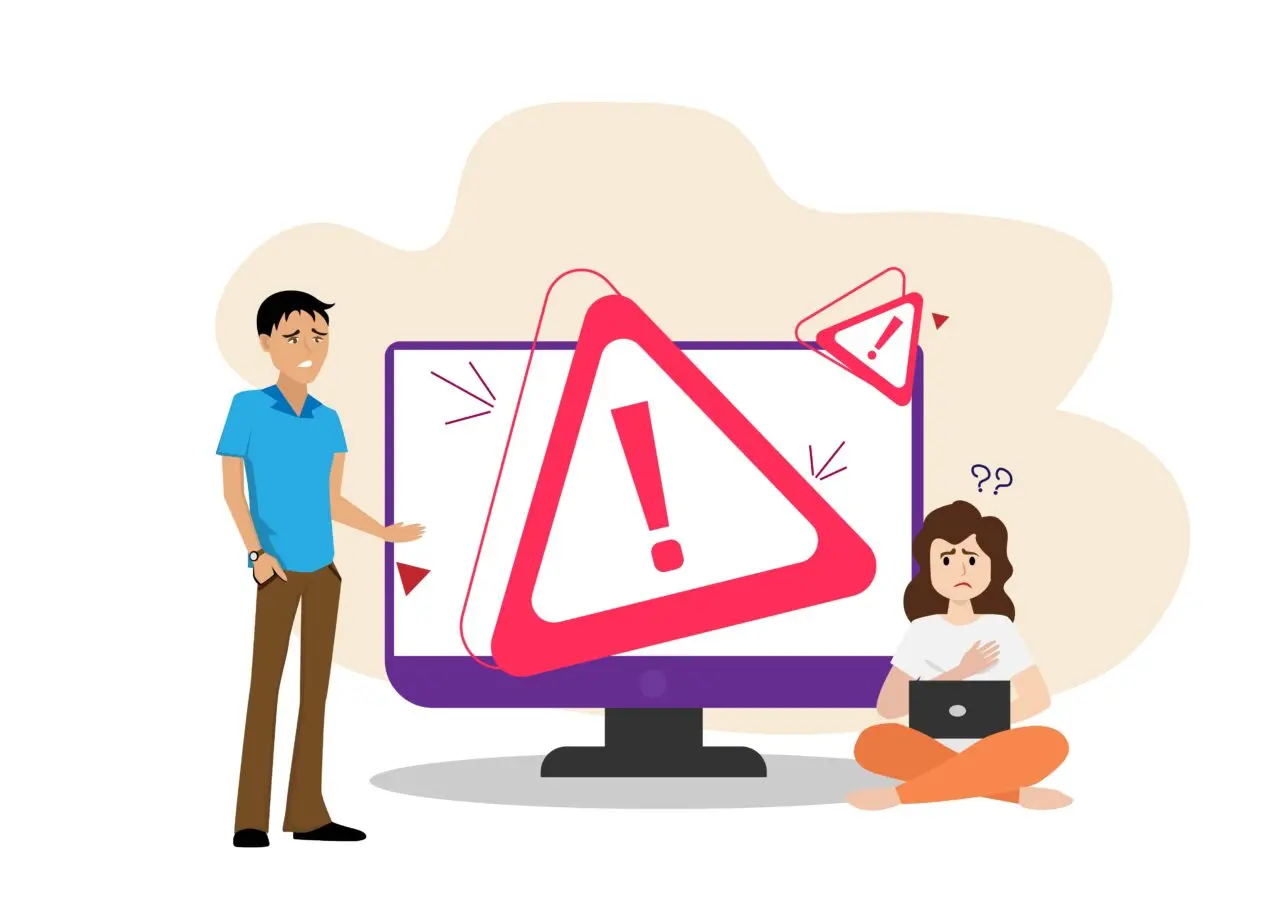
「ろくでなしBLUES~激闘クロニクル~」が開かない、途中で止まる、ボタンが反応しないといった不具合は、原因が1つとは限りません。
多くの場合は「通信環境」「ブラウザ設定(CookieやJavaScript)」「端末の状態(空き容量やメモリ)」「広告ブロック」「会社・学校などのネットワーク制限」のどれか、または複数が重なっています。
焦って設定を大きく変える前に、まずは原因を切り分けて、影響が小さい手順から順に試すのが近道です。
スマホはアプリ切替や省電力設定の影響が出やすく、PC(Chrome)はタブや拡張機能の影響が出やすい点も覚えておくとスムーズです。
| 症状 | 最初に試す方向 |
|---|---|
| 読み込みが終わらない | 回線切替→再読み込み→Cookie/JavaScript確認→別ブラウザで検証 |
| 動作が重い | タブ整理→通信安定化→省電力解除→キャッシュ整理 |
| ログインが戻る | Cookie許可→追跡防止/広告ブロック見直し→ブラウザ更新 |
| 社内・学内で開けない | 制限の可能性を疑い、モバイル回線や別回線で確認 |
- 別の回線(Wi-Fi→モバイル回線など)で開き直す
- ブラウザを一度終了し、端末を再起動してから再試行
- 広告ブロックや追跡防止を一時的に弱めて検証
- PC(Chrome)は不要タブと拡張機能を減らす
読み込み不良の確認ポイント
読み込みが終わらない、真っ白のまま、途中で止まる場合は「通信が不安定」「ブラウザが必要な情報を保存できていない」「一時的な混雑」のどれかが多いです。
スマホは電波が揺れると読み込みがやり直しになりやすく、PC(Chrome)はタブを多く開くほど処理が重くなりやすい傾向があります。
まずは画面上部の読み込みマークが動いているか、別ページは開けるかを確認し、通信とブラウザの切り分けから始めるとスムーズです。
- Wi-Fiとモバイル回線を切り替えて再読み込みする
- ブラウザを閉じて開き直し、同じページを再表示する
- 端末の空き容量を確認し、極端に少ない場合は整理する
- PC(Chrome)は不要タブを閉じ、再読み込みする
一度改善しても再発する場合は、保存設定やブロック設定が影響している可能性があります。
- Cookieが無効になっていないか確認し、有効にする
- JavaScriptが制限されていないか確認する
- シークレット表示はログイン維持が難しいことがあるため通常表示で試す
- 別ブラウザ(スマホなら別のブラウザ、PCなら別プロファイル)で開いて比較する
重い時の軽くするコツ
動作が重い、バトル演出で止まる、タップが遅れて反応する場合は、端末のメモリ不足や通信遅延が原因になりやすいです。
特にスマホはバックグラウンドでアプリが動いていると重く感じやすく、PC(Chrome)は拡張機能や複数タブが負荷になりやすいです。
まずは「端末の負荷を下げる」→「通信を安定させる」→「ブラウザ内のデータを整理する」の順に試すと、体感が改善しやすくなります。
| 環境 | 重くなりやすい原因 |
|---|---|
| スマホ | アプリ切替が多い/省電力設定/空き容量不足/電波が弱い |
| PC(Chrome) | タブ過多/拡張機能/メモリ不足/バックグラウンド更新 |
- スマホは不要アプリを終了し、再起動してから再プレイする
- PC(Chrome)は不要タブを閉じ、拡張機能を一時停止して試す
- 動画再生や大容量ダウンロード中なら止めてから再試行する
- 電波が弱い場所なら、場所を変えるか回線を切り替える
軽くなったのにすぐ戻る場合は、ブラウザ内のデータが影響していることがあります。
- ブラウザのキャッシュを整理して再読み込みする
- 省電力モードが強い場合は一時的に解除して試す
- PCはブラウザを最新に更新し、再起動後に最初にゲームを開く
- 同じ回線で他サイトも遅いなら、回線側の混雑の可能性を疑う
キャッシュ削除の手順
キャッシュは表示を速くするための保存データですが、古いデータが残ると「画面が崩れる」「更新されない」「ボタンが反応しない」原因になることがあります。
削除すると再読み込みに少し時間がかかる場合がありますが、読み込み不良の改善に役立つことが多いです。
操作は端末やブラウザで表示が違うため、ここでは位置の目安としてまとめます。ログイン状態が変わることもあるので、可能ならIDやパスワードを確認してから行うと安心です。
- 最初は「ページの再読み込み」→「ブラウザ再起動」までで様子を見る
- ログイン情報を確認し、必要ならメモしてから進める
- キャッシュ削除は「最近のデータ」だけから試す
実際の削除は、次の流れで進めると迷いにくいです。
- ブラウザのメニューを開き、「履歴」または「プライバシー」関連の項目を探します
- 「閲覧データの削除」または同等の項目を開きます
- 対象に「キャッシュ」が含まれているか確認します
- 期間は「最近」から選び、削除を実行します
- ブラウザを一度閉じ、再度開いてゲームページを表示します
- キャッシュだけで改善しない場合、Cookieが影響していることもある(ログインが戻る可能性があるため注意)
- 削除後は再ログインが必要になる場合があるため、手順どおりにログインし直す
- PC(Chrome)は「拡張機能を止めた状態」で同じ手順を試して比較する
- 削除しても変化がない場合は、通信制限や社内制限の可能性も確認する
広告ブロックの外し方チェック
広告ブロックや追跡防止は便利ですが、ブラウザゲームではログイン維持やボタン表示に影響することがあります。
特に「開始ボタンが出ない」「一部だけ表示されない」「ログイン後に戻る」といった症状は、ブロック設定が原因のこともあります。
スマホはブラウザ内の設定だけでなく、別アプリの広告ブロックが動いている場合もあるため、どこで止まっているかを切り分けるのがポイントです。
- PC(Chrome)は拡張機能を一時停止し、再読み込みして比較する
- スマホはブラウザの「コンテンツブロック」「追跡防止」を弱めて試す
- 同じページを別ブラウザで開き、表示が変わるか確認する
- 「PC版サイト表示」になっている場合は通常表示に戻して再試行する
改善する場合は、ゲームページだけ例外設定にするのが負担が少ないです。
- 例外設定ができない場合、遊ぶ間だけブロック機能をオフにする
- 広告ブロック系アプリやVPNがある場合は一時停止して検証する
- 企業・学校の管理端末は設定が変えられないことがあるため、別端末で確認する
- ログインが戻る場合はCookie設定も合わせて確認する
通信制限と社内制限
自宅では開けるのに会社・学校のWi-Fiだと開けない、あるいはスマホのモバイル回線だと遅い場合は、通信制限が関係している可能性があります。
社内・学内のネットワークでは、ゲーム系サイトや一部ドメインがブロックされることがあり、利用者側で対処しにくいケースがあります。
また、スマホの通信制限(速度制限)中は、読み込みが長引いたり途中で止まったりしやすくなります。原因が端末なのか回線なのかを切り分けるには、回線を変えて同じ操作を試すのが最も早いです。
| 状況 | 起きやすい症状 |
|---|---|
| 速度制限中 | 読み込みが終わらない/演出で止まる/ログインが切れる |
| 社内・学内Wi-Fi | ページ自体が開かない/一部だけ表示されない/ログインが先に進まない |
| 公共Wi-Fi | 認証ページの影響で途中で止まる/安定しない |
- Wi-Fi→モバイル回線、または別のWi-Fiに切り替えて開き直す
- 公共Wi-Fiは先に認証(利用開始手続き)が必要な場合があるため確認する
- 通信が不安定な場所では、移動して電波が安定してから試す
- PC(Chrome)は社内ネットワークの場合、個人回線では改善するかを確認する
回線を変えても同じなら、ブラウザ設定や端末側の可能性も残ります。
- 社内・学内でのみ起きる場合は、ネットワーク側の制限の可能性が高い
- 管理者に確認できる環境なら、対象サイトが制限されていないか相談する
- 速度制限が原因なら、混雑時間を避けるか安定した回線で遊ぶ
- 端末が管理端末の場合、権限不足で設定変更ができないことがある
問い合わせ先の確認
ここまで試しても改善しない場合は、状況を整理して問い合わせるのが確実です。ブラウザゲームは、プラットフォーム(GREE・mobage側)とゲーム側のどちらに原因があるかで窓口が変わることがあります。
まずはゲームページ内にある「ヘルプ」「お問い合わせ」などの案内を探し、同じ症状の説明がないか確認します。
問い合わせの質は「情報のそろい方」で変わりやすいので、送る前に必要情報をまとめておくとやり取りが短くなります。
- ゲームページ内のヘルプで、同じ症状の項目がないか確認する
- 再現手順(どの画面で止まるか)を短くメモする
- 別回線・別ブラウザで試した結果も整理する
- エラー表示が出る場合は文言を控える
問い合わせ時は、次の順でまとめると伝わりやすいです。
- 利用端末(スマホ/PC)とOSの種類(iPhone/Android/Windowsなど)
- 利用ブラウザ(Chrome/Safariなど)と、分かる範囲での更新状況
- ログイン方法(GREEかmobageか、どの画面で止まるか)
- 症状の内容(読み込み不良/重い/ボタンが押せない等)と発生タイミング
- 試した対処(回線切替、キャッシュ削除、広告ブロック停止など)
- 窓口が分からない場合は、まずプラットフォーム側のヘルプから案内を探す
- 社内・学内ネットワークでのみ起きる場合は、その条件も明記する
- ログイン情報や個人情報は必要以上に書かず、求められた範囲で伝える
- 返信待ちの間は、別端末・別回線で再現するか確認しておくと切り分けに役立つ
まとめ
本記事では、「ろくでなしBLUES~激闘クロニクル~」の概要、遊ぶ前の確認(対応OSやログインまわり)、ストーリー進行やデッキ編成などの基本、育成・イベント活用の考え方、表示されない/重いときの切り分け(通信・キャッシュ・広告ブロック等)を整理しました。
まずは対応環境を満たしているか確認し、症状に合う手順から順に試すのが近道です。