ぼくのレストラン2で「ログインできない」「読み込みが止まる」「画面が進まない」といったトラブルは、メンテナンス中の影響だけでなく、利用しているプラットフォーム(Ameba等)やログインIDの取り違え、端末・ブラウザ設定、通信環境など複数の原因が重なって起きることがあります。
本記事では、公式お知らせの確認→アカウント切り分け→環境別の基本対処→データ保護と問い合わせまで、復旧までの手順を4ステップで解説していきます。
公式お知らせ・メンテ状況を先に確認
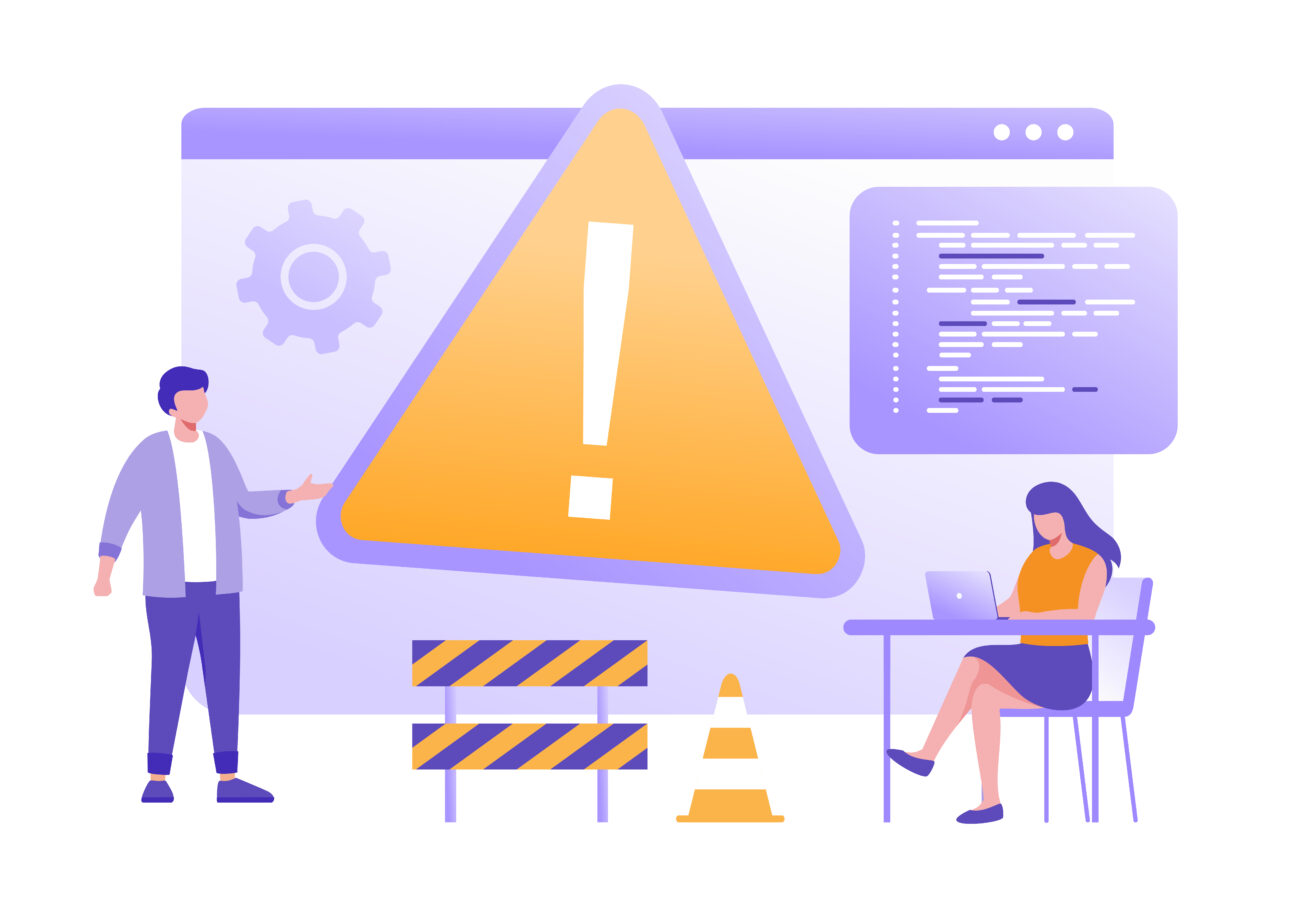
ぼくのレストラン2でログインできないときは、端末側の設定変更に入る前に「運営側の障害・メンテナンスが発生していないか」を確認するのが最短です。サーバー側の対応中であれば、こちらで再起動やキャッシュ削除を繰り返しても改善しないケースがあります。
また、メンテ中に再インストールやアカウント操作を急ぐと、状況把握が難しくなることもあるため、まずは公式の案内を起点に切り分けましょう。
確認先は大きく分けて、ゲーム内のお知らせ(読める場合)と、利用しているプラットフォーム側(Ameba等の提供ページ、ストアの更新情報、公式が告知しているSNSやお知らせページ)の2系統です。
ここを押さえるだけで「待つべきか/端末側の対処に進むべきか」が判断しやすくなります。
- いまがメンテ予定時間帯に入っていないか(開始・終了の目安)
- 障害・不具合の告知が出ていないか(復旧・継続対応など)
- 必須アップデートの案内がないか(更新しないと起動しないケースがある)
ゲーム内お知らせと各プラットフォーム告知の見方
「お知らせを見に行きたいのに、ログインできず見られない」という状態がよくあります。
その場合は、ゲーム内だけに頼らず、外から確認できる告知面(提供ページやストア情報、公式が案内している告知手段がある場合はそちら)を先に見に行くのがコツです。
特に、メンテの延長や復旧の進捗は、ゲーム内に入れないユーザー向けに外部告知が優先されることがあります。
逆に、ゲーム内まで進めるなら、まずお知らせを読んでから対処に移ると、不要な操作を減らせます。以下は迷いにくい確認手順です。
- まず「いま入れないのは自分だけか」を意識し、告知の有無を確認する
- ゲームが起動できる場合:タイトル画面やメニュー付近の「お知らせ」「更新情報」を開く
- ゲームが起動できない場合:利用している提供元(Ameba等)のゲームページや告知欄を確認する(名称や場所は環境で異なる)
- ストア提供のアプリで遊んでいる場合:App Store/Google Playの更新情報を見て、更新が必要そうかを確認する
- 公式がSNS等で告知している場合:最新投稿の日時と内容(復旧・継続対応・更新依頼)を確認する
- 「メンテ中」「障害対応中」「アップデート必須」が見つかったら、端末側対処は一旦止めて案内に沿う
メンテ中に起きやすい症状と見分け方
メンテナンスや障害が関係している場合、ユーザー側の環境が正常でも「ログインできない」「読み込みが進まない」といった症状が出ることがあります。
ここで重要なのは、症状そのものより「起きている範囲」と「タイミング」です。例えば、告知されたメンテ時間帯に合わせて発生しているなら、端末側の設定変更より待機が優先になりやすいです。
一方、告知が見当たらず自分の端末だけで再現するなら、次章以降の環境別対処に進む判断がしやすくなります。見分けの材料を整理すると次のとおりです。
| 症状 | 起きやすい状況 | 最初にすること |
|---|---|---|
| ログイン画面で止まる/接続できない | メンテ時間帯や障害対応中に起きるケースがある | 告知の有無と実施時間帯を確認→復旧案内が出るまで待つ判断も検討 |
| 読み込みが終わらない/ぐるぐるが続く | メンテ直後の混雑や一時的な不安定で起きるケースがある | 時間を空けて再試行→改善しないなら次章の基本チェックへ |
| 途中で落ちる/強制終了する | 端末負荷・通信不安定でも起こり得る(環境差が出やすい) | 自分だけか確認→自分だけなら端末側対処へ進む |
| 更新を求められる/起動前に止まる | 更新必須のタイミングで起きるケースがある | ストアの更新有無を確認→更新後に再起動して再試行 |
復旧まで待つべきか判断する目安
告知が出ているときは、焦って操作を増やすより「待つ」ほうが安全な場面があります。特に、メンテ時間帯が明確な場合や、障害対応中で復旧見込みが更新されている場合は、端末側でできることが限られます。
一方で、告知がなく、時間帯を変えても再現し続ける場合は、待機よりも次の章(アカウント切り分け・基本対処)へ進んだほうが早く解決するケースがあります。判断に迷うときは、次の基準で「待つ/進む」を決めると遠回りしにくいです。
- 待機寄り:メンテ予定時間帯の真っ最中、または直後で混雑が疑われる
- 待機寄り:障害対応中の告知があり、復旧や状況更新が続いている
- 対処寄り:告知が見当たらず、自分の端末だけで何度試しても同じ場所で止まる
- 対処寄り:回線を変えると状況が変わるなど、環境要因の手がかりがある
プラットフォーム・アカウントの切り分け

公式お知らせでメンテや障害が見当たらない場合、次に疑うべきは「どこから遊んでいるか」と「どのアカウントで入ろうとしているか」です。
ぼくのレストラン2は、遊ぶ入口(Ameba等のプラットフォーム、ブラウザ、アプリ)やログイン方式(ID/パスワード、連携ログイン等)が混在しやすく、ここを取り違えると“正しく操作しているのにログインできない”状態になりがちです。
初心者がつまずきやすいのは、①以前はブラウザで遊んでいたのに、今回はアプリから入ろうとしている ②家族や別端末で別IDを使った履歴がある ③端末の自動ログインで別アカウントになっている、などです。
この章では「入口の特定→IDの照合→ブラウザ版/アプリ版の違い確認」の順に、原因を絞り込みます。
- 以前遊んでいた入口(ブラウザ/アプリ/Ameba等)と、今開いている入口が違う
- ログインに使うID(メールアドレス等)を複数持っていて混同している
- 端末の自動入力や保存情報で、意図しないアカウントが入っている
- ブラウザの別プロファイル(仕事用/個人用)でCookieが分かれている
どこから遊んでいるか(Ameba等)確認ポイント
まずは「今、自分はどの入口からぼくのレストラン2を開いているのか」を確定させます。ログインできない時ほど、画面の見た目が似ていて入口の違いに気づきにくいからです。
入口が違うと、ログイン先(IDの種類)や引き継ぎ方法、問い合わせ先の案内が変わるケースがあります。
確認の基本は、①URL(ブラウザの場合)②ストアのアプリ名・提供元(アプリの場合)③ログイン画面に表示される「ログイン方法」(Amebaログイン、メール、連携など)です。ここを押さえると、次の「別ID混入」の確認が一気にやりやすくなります。
| 確認ポイント | 見方の目安 |
|---|---|
| ブラウザで開いている | アドレスバー(URL)が出ているか、ブックマーク/履歴から開いているかを確認します |
| アプリで開いている | ホーム画面のアイコンから起動しているか、App Store/Google Playのアプリページに辿れるかを確認します |
| 提供元の表示 | ログイン画面や設定画面に提供元の表記がある場合があります(表示位置は環境で異なります) |
| ログイン方式の表示 | ログイン画面に「メール」「ID」「連携」などの選択肢があるかを確認します |
別IDでログインしていないか確認手順
「ログインできない」原因として意外に多いのが、別IDで入ろうとしている、または既に別IDで入っていてデータが違う(思っていたデータが出ない)ケースです。特に、端末がメールアドレスやパスワードを自動入力してしまうと、入力ミスに気づきにくくなります。
ここでは、まず自動入力を疑い、次に“ログイン情報の候補”を整理してから、正しいIDで試す流れにします。公式案内がある場合はそれが優先ですが、基本のチェックとして次の順番で行うと安全です。
- 入力欄に自動入力が入っている場合は、一度すべて消してから入力し直す
- 普段使っているメールアドレスを2〜3個書き出し、どれで登録した可能性があるか整理する
- ブラウザの場合は、別プロファイル(Chromeの別ユーザー等)や別ブラウザで開いていないか確認する
- 「パスワードを忘れた」「ログインできない」等の導線がある場合は、案内に従って手続きを進める(表示があるときのみ)
- ログイン後にデータが違う場合は、別IDで入っている可能性があるため、ログアウトできるなら一度ログアウトして正しいIDで入り直す
- それでも不明な場合は、後半の問い合わせ準備で「候補のメールアドレス」「試した手順」をまとめておく
ブラウザ版とアプリ版の違いと注意点
入口がブラウザかアプリかで、動作や設定の影響を受けるポイントが変わります。ブラウザ版はCookieやJavaScript設定、拡張機能(広告ブロック等)、閲覧モード(標準/シークレット)によってログイン状態が維持できないケースがあります。
一方、アプリ版は端末の空き容量、OSの省電力設定、バックグラウンド制限、アプリ更新の有無が影響しやすいです。
どちらも「キャッシュ」という言葉が出てきますが、ブラウザのキャッシュとアプリのキャッシュは場所も手順も違うため、入口を確定させてから対処を選ぶのがポイントです。次の表で違いを整理しておくと、次章の“環境別対処”で迷いません。
- ブラウザ版:Cookie無効、JavaScript無効、拡張機能、シークレットモード、ブラウザ更新不足が影響するケースがある
- アプリ版:アプリ更新不足、端末の空き容量不足、省電力・通信制限、バックグラウンド制限が影響するケースがある
- 共通:Wi-Fi↔モバイル切替で改善するか、時間帯で変わるかを確認すると切り分けしやすい
- 公式案内がある場合:ブラウザ/アプリのどちらが対象かを先に読み、対象手順を優先する
端末・ブラウザ別の基本対処手順
プラットフォームとアカウントの切り分けができたら、次は端末・ブラウザ側の基本対処です。ログイン不具合は「一時的な固まり」「通信の不安定」「ブラウザ設定の影響」「更新不足」など、環境要因で起こるケースが多く、難しい設定を触らなくても復旧することがあります。
ポイントは、影響が小さい順に試していくことです。まず再起動で状態を整え、次にキャッシュ(不要な一時データ)を整理し、それでも改善しない場合に通信やCookie/JavaScriptなどの“ログインに必要な仕組み”を確認します。
最後に、推奨環境やアップデート状況を見直して、そもそも条件を満たしているかをチェックしましょう。公式の案内がある場合は、案内された手順や対象(ブラウザ/アプリ)を優先してください。
- 再起動(アプリ/ブラウザ→端末)
- キャッシュ削除(アプリ or ブラウザ)
- 通信・Cookie/JavaScript設定の確認
- 推奨環境とアップデート確認
再起動→キャッシュ削除の順番とコツ
最初に試すべきは再起動です。アプリやブラウザが裏で固まっている、通信が不安定な状態を引きずっている、といった“一時的な不調”は再起動で改善することがあります。
ここで重要なのは「画面を閉じる」ではなく「完全に終了する」ことです。完全終了後に再起動しても同じ症状が続く場合に、キャッシュ削除を試します。
キャッシュ削除は、読み込みが進まない・表示が崩れる・ログイン状態が不安定などに効くケースがありますが、削除対象を間違えると必要なログイン情報まで消えることもあるため、先に入口(ブラウザ/アプリ)を確定させてから行うのがコツです。
- アプリ/ブラウザを完全終了する(マルチタスクから消す、またはタブを閉じるだけでなく終了する)
- 端末を再起動し、起動直後は他アプリを開かずにアクセスする
- 改善しない場合、入口に合わせてキャッシュ削除へ進む
- ブラウザ版:閲覧履歴ではなく「キャッシュ」「Cookie」を中心に削除する(削除範囲は必要最低限が基本)
- アプリ版:Androidはアプリ情報→ストレージから「キャッシュ削除」がある場合に実行する(「データ削除」は影響が大きいので注意)
- 削除後は、再起動してからもう一度ログインを試す
| 入口 | キャッシュ削除の考え方 |
|---|---|
| ブラウザ版 | キャッシュ・Cookieがログイン維持に影響することがあります。削除すると再ログインが必要になるケースがあるため、手元にID/パスワードを用意してから行います |
| アプリ版(Android) | 「キャッシュ削除」がある機種では比較的安全に試せます。「データ削除」は初期化に近い扱いになるケースがあるため、むやみに行わないのが基本です |
| アプリ版(iPhone) | アプリ単体のキャッシュ削除が用意されない場合があります。容量確保や再起動で改善しないときは、後半のデータ保護を確認してから次の手段を検討します |
通信環境・Cookie/JavaScript設定のチェック
ログインは通信とブラウザ機能に依存するため、通信が不安定だったり、Cookie/JavaScriptが無効だと正常に進まないことがあります。
特にブラウザ版では、Cookieがブロックされているとログイン状態を保持できず、何度もログインを求められたり、認証途中で戻されるケースがあります。JavaScriptが無効だと、ボタンが反応しない・画面が進まないなどの症状が出ることもあります。
また、広告ブロックやセキュリティ系の拡張機能、VPN/プロキシが通信を加工すると、認証が失敗するケースもあるため、一時的にオフにして比較すると切り分けが早いです。
アプリ版でも、データ節約モードやバックグラウンド制限が強いと挙動に影響することがあります。
- 回線を切り替える:Wi-Fi↔モバイル通信、機内モードのオン/オフ、ルーター再起動を試す
- 速度が落ちる時間帯:夜など混雑時間に起きる場合は、時間を変えて再試行する
- Cookie:ブラウザ設定でCookieがブロックされていないか確認する(ブロック中なら一時的に許可して試す)
- JavaScript:ブラウザ設定で無効化されていないか確認する(無効なら有効にして再読み込み)
- 拡張機能/VPN:広告ブロック・追跡防止・VPN等を一時停止し、改善するか比較する
推奨環境(OS/ブラウザ)とアップデート確認
基本対処をしても改善しない場合は、推奨環境とアップデート状況を確認します。アプリやブラウザゲームは、OSやブラウザの更新に合わせて仕様が変わることがあり、古い環境では正常にログインできないケースがあります。
また、更新が必須のタイミングでは、アップデートしないと起動やログインが進まないこともあります。
ここでは「OS・ブラウザが最新か」「アプリ更新が出ていないか」「推奨環境の記載に合っているか」をまとめて確認し、条件不足がある場合は更新・環境変更を検討します。
推奨環境は変更される可能性があるため、公式案内やストアの互換性表示など、最新の記載がある場合はそれを優先してください。
- 端末OS:アップデートが保留になっていないか(更新後は再起動してから試す)
- ブラウザ:最新版に更新されているか(更新後は再起動や再読み込み)
- アプリ:ストアで更新が出ていないか(必須更新のケースに注意)
- ストレージ:更新・展開に必要な空き容量があるか
- 古い端末/ブラウザ:推奨環境外の可能性があるため、別端末や別ブラウザで試すのも有効
データ保護と問い合わせの進め方

ここまでの切り分けと基本対処でもログインできない場合は、最後に「データを守りながら復旧を進める」段階に入ります。
ログイン不具合の場面では、再インストールが効果的なケースもありますが、実行前に引き継ぎ・連携状況を確認しておかないと、復旧後にデータが見つからず困ることがあります。
また、運営へ問い合わせる場合も、必要情報が揃っているほど確認が早く進み、やり取りの回数を減らせます。
この章では、再インストール前の注意点→引き継ぎ・連携情報の控え方→問い合わせ時に添えると良い情報の整理、の順にまとめます。公式で個別の案内がある場合は、その手順が優先です。
- 再インストール前に、連携・引き継ぎに必要な情報が分かるか確認する
- 分かる範囲で控える(スクリーンショット・メモ)
- 解決しない場合に備え、問い合わせ用の情報セットを作る
再インストール前に確認したい注意点
再インストールは「アプリの不整合」をリセットできる反面、ログイン方式や連携状況が不明なまま行うと、復旧後に同じデータへ戻れないケースがあります。
特に、以前に複数の入口(ブラウザ/アプリ)を使っていたり、複数のメールアドレスを使い分けている場合は、どれが正しいログイン情報かを確認してから進めるのが安全です。
また、ブラウザ版の場合はキャッシュやCookieの削除でログイン情報が消えることがあるため、「ID・パスワードが手元にあるか」を先に確かめておくと失敗しにくいです。
端末の空き容量不足や通信不安定が原因なら、再インストールせずに改善するケースもあるため、まずは空き容量確保・回線切替・再起動を済ませた上で判断しましょう。
- ログイン方式を把握している(ID/パスワード、連携ログイン等)
- 使っているID候補(メールアドレス等)を整理できている
- ログインに必要な情報を控えた(メモ・スクショ)
- 空き容量を確保し、回線切替や再起動を試した
- 公式お知らせでメンテ・障害の案内が出ていない
引き継ぎ・連携情報を控える手順
引き継ぎや連携の画面名称は環境によって異なることがありますが、考え方は「別端末や再インストール後に同じデータへ戻るための手がかりを残す」ことです。
ログインできる状態であれば、アプリやブラウザ内のメニューに「アカウント」「連携」「引き継ぎ」「設定」などの項目がある場合があります。
そこから、連携済みの方式や、引き継ぎに必要な情報(発行できるID、登録メールなど)を確認し、控えておきます。
ログインできない場合でも、過去に登録したメールアドレスや、どの入口(Ameba等/ブラウザ/アプリ)で遊んでいたかを整理しておくと、復旧の手がかりになります。
- まず「どの入口で遊んでいたか」を確定する(ブラウザ/アプリ/Ameba等)
- ログイン画面で、利用しているログイン方式(メール・ID・連携等)を確認する
- ログインできる場合は、メニューから「アカウント」「連携」「引き継ぎ」など近い項目を開く
- 連携済みの表示、登録情報、発行できる情報があれば、スクリーンショットかメモで控える
- ブラウザ版の場合は、使用ブラウザ名とログインしているアカウント(プロファイル)も控える
- 控えた情報が揃ってから、必要に応じて再インストールや別端末での復旧を試す
ユーザー識別情報を添えて問い合わせるコツ
問い合わせは「状況の説明」だけでなく、「運営側が特定・再現できる情報」をセットにするとやり取りが短くなります。
ログイン不具合は、端末やブラウザの種類、OSバージョン、発生時刻、止まる画面、表示メッセージの有無で原因候補が変わります。
さらに、ユーザーを識別できる情報(会員ID、プレイヤーID、ユーザーID等)が分かる場合は添えると照合が進みやすいです。
反対に、パスワードなどの機密情報は本文に書かず、必要な入力は公式の手順に沿った画面上だけで行うのが安全です。送信前に情報を整えると、回答までの時間も短縮しやすくなります。
| 項目 | 記載例の目安 |
|---|---|
| 症状 | 「ログイン画面で止まる」「読み込みが終わらない」「途中で落ちる」など、止まる場所を具体化 |
| 発生時刻・頻度 | 「1/6 15時頃から毎回」「夜だけ起きる」など、時間帯と再現性をセットで |
| 環境 | 端末機種、OS、ブラウザ名(ブラウザ版の場合)、アプリ版(分かる範囲で) |
| 通信 | Wi-Fi/モバイル、VPNの有無、回線切替で変化したか |
| 識別情報 | 会員ID、ユーザーID、プレイヤーID等(分かる範囲で) |
| 試した対処 | 「再起動、キャッシュ削除、Cookie/JavaScript確認、更新確認まで実施」など |
| 添付 | エラー表示のスクリーンショット、止まる画面(個人情報が写る場合は加工) |
まとめ
ぼくのレストラン2でログインできないときは、まず公式お知らせでメンテ・障害の有無を確認し、次に「どのプラットフォームから遊んでいるか」「別IDで入っていないか」を切り分けるのが近道です。
改善しない場合は、再起動→キャッシュ削除→通信やCookie/JavaScript設定→推奨環境の順に見直しましょう。
再インストール前は引き継ぎ・連携情報を控え、解決しない場合は識別情報を添えて問い合わせると対応がスムーズです。