
Google検索で「ブロック崩しが出ない」「ブロックブレイカーが遊べない」と感じたとき、原因はゲームそのものよりも検索ルートや設定にあることが多いです。
この記事では、Googleブロック崩しゲームの位置づけ(ブロックブレイカーや画像検索版との違い)を整理しつつ、PC・スマホ別の起動手順、ゲームカードが出ないときのチェックポイント、言語・地域・アカウント設定の影響まで分かりやすく解説します。あわせて、会社や学校で使えない場合の考え方や、安全に遊べる代替ブロック崩しの選び方も紹介するので、「とりあえず自分で原因を切り分けたい」人に役立つ内容です。
Googleブロック崩し概要
「Google ブロック崩しゲーム」と言ったとき、現在は大きく分けて二つの系統があります。ひとつは、Google検索で「block breaker」などと打つと検索結果上部にゲームカードが出てくる新しいブロック崩し「Google Block Breaker」。
もう一つは、かつて画像検索「Atari Breakout」で遊べた旧イースターエッグです。前者は2025年ごろから提供されている比較的新しい隠しゲームで、検索結果のカードからフルスクリーンのブロック崩しに入れる形式になっています。
一方、旧来のAtari Breakoutは、画像検索で「Atari Breakout」と入力すると、検索結果の画像がブロックに変わるというユニークな仕組みでしたが、現在はそのままでは動作しない環境も多く、別ページや復刻サイトに分離されているケースが一般的です。
このように、「どのブロック崩しを指しているか」「どの入口から起動するか」が整理できていないと、「できない」「出ない」と感じやすくなります。
この記事では主に、検索カードから起動できる現行のGoogle Block Breakerを中心にしつつ、旧Atari Breakoutとの違いや、遊べないときの原因の切り分け方をまとめていきます。
| 種類 | 特徴 |
|---|---|
| Google Block Breaker | Web検索で「block breaker」などを入力したときに結果上部へ出るゲームカードから起動する現在のブロック崩しゲーム。 |
| Atari Breakout(旧) | 画像検索「Atari Breakout」で画面全体がゲームになるイースターエッグ。現在は多くの環境でそのままは動作せず、復刻版に移行している。 |
ブロックブレイカー位置づけ把握
Google Block Breakerは、Google検索に用意された「隠しゲーム」のひとつで、ソリティアやパックマン、スネークなどと同じく、検索結果上部にゲームカードとして埋め込まれるタイプです。
PCでもスマホでも、ブラウザでGoogle検索を開き、「block breaker」「google block breaker」「ブロックブレイカー」などのキーワードで検索すると、検索結果のいちばん上付近に色付きブロックと「Play/プレイ」ボタンが表示されます。
ここからフルスクリーンのブロック崩し画面に切り替わるしくみです。
ゲーム内容は典型的なブロック崩しで、画面下のパドルでボールを跳ね返し、上部に並んだブロックを壊していきます。
すべてのブロックを壊すと次のステージに進み、ステージが進むほどブロック数やボール速度が増していく構成です。
ライフ(ボールを落としてよい回数)がなくなるとゲームオーバーになり、そのプレイのスコアが確定します。
- Google検索のゲームカードとして提供される現行のブロック崩し
- 検索キーワードに反応してカードが表示される仕組み
- パドルでボールを跳ね返し、ブロックを壊してスコアを伸ばすルール
- PC(キーボード・マウス)/スマホ(タップ・スワイプ)どちらでもプレイ可能
まずは「Googleブロック崩し=いまは検索カードのBlock Breakerが中心」という位置づけを押さえておくと、次に説明する旧画像検索版との違いも理解しやすくなります。
画像検索版との違い比較
多くのブログやSNSで紹介されてきたのは、「Google画像検索で『Atari Breakout』と入力すると、検索結果全体がブロック崩しになる」という旧イースターエッグです。
2013年ごろに登場したこの仕組みでは、画像サムネイルがそのままブロックの役割を果たし、マウス操作でクラシックなBreakoutを楽しめるようになっていました。
しかし、その後の仕様変更や機能整理により、画像検索から直接ゲームを起動する方法は多くの環境で使えなくなり、「Atari Breakoutが出ない」という声が増えました。
現在は、公式の説明でも「画像検索ではなく、検索から別の手順でアクセスする」と案内されているほか、elgoog.imのような復刻サイトが当時の体験を再現しているケースもあります。
古い記事の手順どおりに「画像検索からAtari Breakoutを出そうとしている」のに出ない場合、それは不具合ではなく「仕様が変わっている」ことが理由であるケースが多いと理解しておくとよいです。
できないと感じる前提整理
「Google ブロック崩しゲーム できない」と検索するユーザーの多くは、そもそも前提としているゲームや入口がバラバラな状態です。
「画像検索で画面全体が崩しゲームになるもの」を想像している人もいれば、「検索カードのBlock Breakerを出したい人」もいますし、「どちらかはっきり分からないけれどブロック崩しがしたい」という人もいます。
この前提が整理されていないと、正しい対処にたどり着きにくくなります。
さらに、「PC/スマホどちらで試しているか」「Google検索そのものを使っているか(別の検索エンジンになっていないか)」「会社・学校のネットワークか自宅回線か」といった環境条件も、ゲームカードの表示可否に大きく影響します。
| よくある前提 | ユーザーがイメージしていること | 実際に起きやすいギャップ |
|---|---|---|
| ゲームの種類 | 「画像検索で遊べるAtari Breakout」を期待している。 | 現行は検索カードのBlock Breakerが中心で、画像検索からは動かない環境が多い。 |
| 起動ルート | 何となく「ブロック崩し google」と打てば画面が変わると思っている。 | 特定のキーワード(block breaker など)で検索しないとカードが出ない。 |
| 利用環境 | どのPC・スマホでも同じように出る前提で考えている。 | 言語・地域・アカウント・ネットワーク制限によって、カードが出る/出ないに差がある。 |
このh2ブロックでは、「Googleブロック崩し=いま何を指しているのか」「旧画像検索版と何が違うのか」「“できない”と感じる前に前提をどう整理するか」を押さえました。
次の見出しでは、この前提を踏まえたうえで、具体的な起動ルートとトラブル時のチェックポイントを詳しく見ていきます。

起動ルート準備の基礎
Googleブロック崩しゲームで遊ぶ前に押さえておきたいのが「どの画面から、どのキーワードで起動するか」という起動ルートです。
現在のブロック崩しは、Google検索の結果ページに表示されるゲームカード(ブロックブレイカー)から起動する形式が中心で、対応した検索語で調べたときだけカードが表示されます。
PCでもスマホでも、まずはブラウザやGoogleアプリからGoogle検索トップを開き、「block breaker」「google ブロックブレイカー」などのシンプルな語句で検索し、結果の最上部付近にゲームカードが出ているかを確認するところがスタートラインになります。
起動準備の段階では、検索エンジンがGoogleになっているか(他社検索になっていないか)、ブラウザやアプリが最新か、言語設定が極端に特殊になっていないかも重要です。
特に、古い情報どおりに「画像検索からatari breakoutを出そう」としている場合は、そもそも現在の仕様と起動ルートが違うため、「できない」と感じやすくなります。
この章では、PC・スマホそれぞれの基本手順と、検索語・言語設定を見直すポイントを整理していきます。
| 確認したい項目 | 起動前に押さえておくポイント |
|---|---|
| 検索エンジン | アドレスバーや検索ボックスがGoogle検索になっているかどうかを確認する。 |
| キーワード | 「block breaker」「google ブロックブレイカー」など短く分かりやすい語句から試す。 |
| 表示位置 | 検索結果の最上部〜上部付近に、画像付きのゲームカードが出ていないか探す。 |
| 言語・地域 | 日本語・英語など一般的な設定で試し、google.co.jp と google.com 両方を比較してみる。 |
PC起動手順チェック
PCでGoogleブロック崩しゲーム(ブロックブレイカー)を起動する流れは、基本的に「Googleトップを開く→対応キーワードで検索→ゲームカードからプレイを開始」という3ステップです。
ChromeやEdgeなど、普段使っているブラウザからで問題ありませんが、ゲームカードは検索結果ページの最上部付近に小さく表示されることもあるため、見落とさないよう落ち着いて確認することが大切です。
PCでの具体的な手順は次の通りです。
- ブラウザ(Chrome・Edgeなど)を開き、アドレスバーに「google.co.jp」または「google.com」と入力してGoogleトップページを表示する。
- 画面中央の検索ボックスに「block breaker」「google ブロックブレイカー」などのキーワードを入力し、検索する。
- 検索結果の最上部付近にある、画像付きのゲームカード(タイトルと「プレイ」ボタンが並んだ枠)を探す。
- カード内の「プレイ」ボタン(または再生マーク)をクリックすると、画面上部にブロック崩し用のゲームエリアが展開される。
- パドルとブロック、ボールが表示されたら、マウス移動や左右キーなどでパドルを操作し、ゲームを開始する。
- 頻繁に遊びたい場合は、この検索結果ページをブックマークし、次回からはブックマークから直接開く。
もし検索してもゲームカードが見当たらない場合は、画面の拡大率が大きすぎてカードが隠れている可能性もあります。
ブラウザの表示倍率を標準(100%前後)に戻し、ページの最上部〜1画面分をゆっくりスクロールして確認してみてください。
また、シークレットウィンドウ(プライベートウィンドウ)で同じ手順を試し、カードの有無を比較することで、拡張機能の影響なども切り分けやすくなります。
スマホとChrome起動基準
スマホからGoogleブロック崩しゲームを起動する場合も、基本的な考え方はPCと同じです。
AndroidならChromeアプリやGoogleアプリ、iPhoneならSafariやChromeなど、普段利用しているブラウザアプリからGoogle検索トップを開きます。
そのうえで、「block breaker」「google ブロック崩し」などの短いキーワードで検索し、画面の上部〜中段にゲームカードが出ているか確認します。
縦長画面では、広告やニュースカードが先に表示され、ゲームカードが少し下に押し出されていることも多いため、検索直後に見つからなくても、ゆっくりスクロールしながら探すのがポイントです。
- Chrome・Safari・GoogleアプリなどからGoogle検索トップを開き、アドレスバーに「block breaker」などを入力して検索する。
- 検索結果の最上部〜数スクロール分の範囲を確認し、画像付きカードと「プレイ」ボタンがないか探す。
- ゲームカードが見つかったら、「プレイ」をタップしてゲームエリアに切り替える。
- 縦向きでプレイしづらい場合は、画面回転をオンにして横向き表示も試し、操作しやすい向きを選ぶ。
スマホ特有の注意点としては、ブラウザアプリが長時間起動しっぱなしだと動作が重くなり、ゲームカードやゲームそのものの読み込みに時間がかかることがあります。
アプリ一覧画面からブラウザを一度完全に閉じ、数秒おいてから再起動するだけでも改善するケースがあるため、「まずはアプリを立て直す」という基本の確認も合わせて行っておくと安心です。
検索語と言語設定の確認
Googleブロック崩しゲームがどうしても出てこない場合、意外と見落としがちなのが「検索語」と「言語・地域設定」です。
ゲームカードは特定のキーワードに反応して表示される仕組みと考えられるため、長すぎる文章や質問文で検索していると、通常の解説サイトばかりが上位に表示され、ゲームカードが画面の下に押しやられてしまうことがあります。
また、Google検索の表示言語や地域設定が特殊になっていると、一部の隠しゲームカードがまだ展開されていないケースも考えられます。
| 項目 | 確認したいポイント | 改善のヒント |
|---|---|---|
| 検索語 | 「google ブロック崩しゲーム できない」のような長い文章だけで検索していないか。 | まずは「block breaker」「google ブロックブレイカー」など短い語句で検索し、ゲームカードの有無を確認する。 |
| 言語設定 | Googleアカウントやブラウザの表示言語が極端に限定されていないか。 | 日本語/英語など一般的な言語に設定し直し、再度検索してみる。 |
| ドメイン | google.co.jp のみ試していて、google.com では試していない。 | 同じキーワードを google.com でも試し、カードの表示状況の違いを比べてみる。 |
検索語と設定を見直してもゲームカードがまったく表示されない場合は、「その環境ではまだBlock Breakerカードが提供されていない」「会社・学校のネットワークや管理アカウントで制限がかかっている」といった可能性もあります。
その場合は、あまり深追いしすぎず、自宅の回線や別デバイスなど条件の違う環境から試してみる、あるいは次章で触れる代替ゲームの方向も検討するのが現実的です。

症状別トラブル原因整理
「Google ブロック崩しゲームができない」と感じるとき、実際にはいくつかのパターンに分けて考えることができます。
代表的なのは、①そもそも検索結果にゲームカードが出てこない、②古い「画像版ブロック崩し(Atari Breakout)」を試していて何も起きない、③Googleアカウントや地域設定の違いでゲームカードの表示条件から外れている、という3つです。
まずは、自分が「どの画面で」「どんな手順を試して」うまくいっていないのかを言葉にして整理しておくと、その後の対処が一気に楽になります。
PC・スマホ・ネットワークの違いも含め、「どこまでできていて、どこからできていないのか」を切り分けるイメージです。
| 症状タイプ | よくある状況の例 |
|---|---|
| カード未表示型 | 検索してもゲームカード自体が出てこない/記事や動画ばかりが並ぶ。 |
| 画像版期待型 | 画像検索で「Atari Breakout」と打っているが、画面がゲームに変わらない。 |
| 環境依存型 | 自宅では出るが会社では出ない、google.comでは出るがgoogle.co.jpでは出ない、など環境で差がある。 |
以下では、それぞれの症状に対応する原因の考え方を整理していきます。
ゲームカード未表示の原因把握
もっとも多いのが「検索結果にゲームカードがそもそも出てこない」というケースです。Googleブロック崩し(ブロックブレイカー)は、対応したキーワードで検索したときだけ、検索結果の上部に小さなゲームカードとして表示される仕組みです。
そのため、検索語がずれていたり、Google以外の検索エンジンを使っていたりすると、いつまで経っても目的のカードが現れません。
また、検索結果のレイアウトによっては、広告やニュースカードが最上部に入り込み、ゲームカードが少し下に押し出されていることもあります。
PCでは表示倍率が大きすぎるとカード全体が画面端に隠れ、スマホでは数回スクロールしないとカードが見えない、といったレイアウト上の要因も無視できません。
- 検索エンジンがGoogle以外(Bingなど)になっていないか確認する
- 検索語が長い質問文になっていないか→まずは「block breaker」など短い語句で試す
- 検索結果の最上部〜数スクロール分をゆっくり見て、本当にカードがないか確認する
- PCなら表示倍率を標準付近に戻し、別ブラウザやシークレットウィンドウでも同じ症状か比べてみる
ここまでを確認してもカードがまったく出てこない場合は、後述する「アカウント・地域・ネットワーク」の影響を疑う段階に入ってきます。
画像版ブロック崩し比較
「Google ブロック崩し できない」と検索している人の中には、昔話題になった「画像検索でAtari Breakoutを出す方法」を試している方もいます。
これは、Google画像検索で「Atari Breakout」と入力すると、画像サムネイルがそのままブロックに変わり、画面全体がブロック崩しになるというイースターエッグでした。
現在は、画像検索の仕様変更や機能整理の影響で、このやり方がそのまま動かない環境が多くなっています。
ここで重要なのは、「自分のPCやスマホだけが壊れている」のではなく、「そもそも現在はそのルートがサポートされていない可能性が高い」という点です。
復刻版として同じような体験を提供している外部サイトもありますが、それはGoogle検索の隠し機能ではなく、別のサービスであることを理解しておく必要があります。
- 昔の手順(画像検索→Atari Breakout)は、今は動かない環境が多い
- 現在のGoogleブロック崩しは、通常検索のゲームカード(Block Breaker)がメイン
- 画像検索で何も起きなくても、不具合とは限らない(仕様変更の可能性が高い)
- 復刻サイトや模倣ゲームは、Google公式ではないため「別物」として扱う
「画像版が出ない=自分の環境だけおかしい」と思い込むと、余計な設定変更や危険なサイト利用につながりがちなので、「旧版と現行版の違い」をいったん切り分けて考えるのが安全です。
アカウントと地域設定の影響
ゲームカードの表示有無には、Googleアカウントの種別や言語・地域設定が影響している場合もあります。
たとえば、会社や学校から配布されたGoogleアカウントでログインしていると、管理者側のポリシーにより、娯楽系コンテンツや実験的機能が制限されていることがあります。
その場合、同じ端末でも「個人アカウントではカードが出るのに、仕事用アカウントでは出ない」という差が生じることがあります。
また、Google検索の言語・地域設定が特定の国や言語に固定されていると、一部の隠しゲームカードがまだ提供されていない、または段階的に展開されている最中という可能性も考えられます。
google.co.jp では出ないが google.com では出る/その逆、といった現象が起きるときは、このあたりの設定を疑ってみる価値があります。
| 確認項目 | チェックのポイント |
|---|---|
| アカウント種別 | 仕事用・学校用アカウントでログインしている場合、いったんログアウトし、未ログインまたは個人アカウントで同じ検索を試す。 |
| 言語設定 | Google検索の言語が極端に限定されていないか確認し、日本語+英語など一般的な設定にしてから再検索する。 |
| 地域・ドメイン | google.co.jp と google.com の両方で同じキーワードを検索し、カード表示の有無を比べる。 |
これらを試してもカードが一切出てこない場合は、「自分の環境ではまだこのゲームカードが提供されていない」「ネットワーク側でゲーム系コンテンツがブロックされている」という可能性が高くなります。
その場合は、会社や学校のネットワークでは深追いせず、自宅回線や別デバイスで試すか、次の章で触れる代替ゲームの利用も検討していくとよいでしょう。

デバイス別の対処法整理

Googleブロック崩しゲームが「できない」と感じたときは、PC側の問題なのか、スマホ側なのか、あるいは通信全体の問題なのかを切り分けるのが近道です。
PCではブラウザの拡張機能や設定、スマホではアプリの状態や端末負荷の影響を受けやすく、同じ「出ない」「重い」という症状でも、原因の候補が少しずつ異なります。
まずは、PCとスマホの両方を持っている場合、それぞれで同じキーワード(block breaker など)を検索し、「どちらではゲームカードが出て、どちらでは出ないのか」を見るだけでも、原因の方向性が見えやすくなります。
そのうえで、PCならブラウザ設定と拡張機能、スマホならブラウザアプリと端末の状態、両方に共通するものとして通信環境とキャッシュを順に見直していく流れが基本です。
- PC→ブラウザのバージョンや拡張機能、表示倍率を重点的に見直す
- スマホ→ブラウザアプリの再起動・更新、バックグラウンドアプリや空き容量をチェックする
- 共通→通信環境とキャッシュ整理で改善するケースが多いため、最後にまとめて整える
PCブラウザ設定見直し
PCでブロック崩しゲームが表示されない場合、もっとも影響しやすいのがブラウザ設定と拡張機能です。
特に、広告ブロックやトラッカー制御などの拡張機能は、検索結果ページ内の一部コンテンツをまとめて無効にしてしまうことがあり、ゲームカードだけが表示されない原因になることがあります。
また、ブラウザ自体が古いバージョンのままだと、最新の検索UIやゲームカードに対応できていない可能性もあります。
- ブラウザのバージョン
→ 設定画面からバージョン情報を確認し、更新があれば適用する。 - 拡張機能・アドオン
→ 広告ブロックやセキュリティ拡張を一時的にオフにして、ゲームカードが表示されるか試す。 - シークレットウィンドウ
→ シークレット(プライベート)ウィンドウで同じキーワード検索を行い、通常ウィンドウと挙動を比較する。 - 表示倍率とウィンドウサイズ
→ 拡大率を100%前後に戻し、ウィンドウを広げて検索結果の最上部〜1画面分を丁寧に確認する。
シークレットウィンドウでゲームカードが表示される場合は、通常ウィンドウの拡張機能やキャッシュが原因である可能性が高くなります。
その場合、問題となっていそうな拡張機能を一つずつオフにしていく、あるいはキャッシュとCookieを削除してから再起動する、といった手順で「素の状態」に近づけていくと改善しやすくなります。
企業管理端末の場合は、自分で変更できない設定もあるため、「自宅PCでは出るが会社PCでは出ない」といった違いがないかも併せて確認しておくと切り分けに役立ちます。
スマホで遊べない時の基準
スマホでGoogleブロック崩しゲームがうまく表示されない場合、PC以上に「アプリの状態」と「端末の負荷」を疑うのがポイントです。
ブラウザアプリ(Chrome・Safari・Googleアプリなど)が長時間起動しっぱなしだったり、裏でゲーム・動画・SNSアプリが多数動いていたりすると、検索結果のゲームカードが読み込み途中のまま止まることがあります。
また、ストレージの空き容量が少なすぎると、キャッシュが正常に書き換えられず、古い画面のまま更新されないケースもあります。
| 確認観点 | チェック内容 | 目安・対処の例 |
|---|---|---|
| ブラウザアプリ | 最新版か、動作が重くなっていないか。 | アプリ一覧から完全終了→再起動/アプリストアでアップデートを確認。 |
| バックグラウンド | 他のアプリが多数動いていないか。 | 一度すべてのアプリを閉じ、ブラウザだけ起動してから検索する。 |
| ストレージ | 空き容量が極端に少なくなっていないか。 | 不要なアプリ・写真・動画を削除し、数GB以上の空きを確保する。 |
| 表示・レイアウト | カードが画面外に押し出されていないか。 | 縦スクロールで上部〜中段まで確認し、縦横回転も試して見やすい向きを選ぶ。 |
スマホでの基準としては、「ブラウザアプリを一度リセットしてから再検索する」「別のブラウザアプリ(Chrome→Safariなど)でも同じ症状か比べる」「空き容量とOSの更新状態を確認する」といった3点を踏まえておくと、問題の切り分けがしやすくなります。
これらを試してもPCでは表示されるのにスマホだけ出ない場合は、端末固有の不具合やOSバージョン依存の可能性もあるため、無理に深追いせず、別端末を使うという判断も選択肢に入れておくとよいです。
通信環境とキャッシュ改善
PC・スマホ共通で見落としがちなのが、通信環境とキャッシュの問題です。Wi-Fiの電波が不安定だったり、モバイル回線が混雑していたりすると、検索結果やゲーム本体の読み込みが途中で止まり、「ゲームカードが真っ白」「プレイを押しても動かない」といった症状が出やすくなります。
また、ブラウザに古いキャッシュが残っていると、最新のゲームカードが正しく読み込まれず、過去の状態の画面だけが表示されてしまうこともあります。
- 通信状態の確認
→ 他のサイト(ニュース・動画など)が普通に開けるかチェックし、問題があればWi-Fiやモバイルデータを一度オフ→オンに切り替える。 - ネットワークの切り替え
→ Wi-Fiで不安定なときは一時的にモバイルデータで試す、その逆も試して挙動の違いを見る。 - キャッシュと履歴の削除
→ ブラウザの設定メニューからキャッシュ・Cookie・閲覧履歴を削除し、ブラウザを再起動したうえで再度検索する。 - 時間をおいて再試行
→ 一時的なサーバ側の不調の可能性もあるため、数分~しばらく時間を空けてから再度アクセスする。
通信とキャッシュを整えても改善しない場合は、「別デバイス×別ネットワーク」で同じ検索を試し、自宅Wi-Fi/モバイル回線/会社ネットワークなど条件を変えて比較してみると、「端末の問題なのか」「ネットワークの制限なのか」が見えやすくなります。
会社や学校のネットワークだけでブロック崩しが出ない場合は、次の章で扱うようにネットワーク側のポリシーが原因である可能性が高いため、無理な設定変更は避け、環境を切り替えて楽しむのが安全です。

遊べない時の代替案と注意点
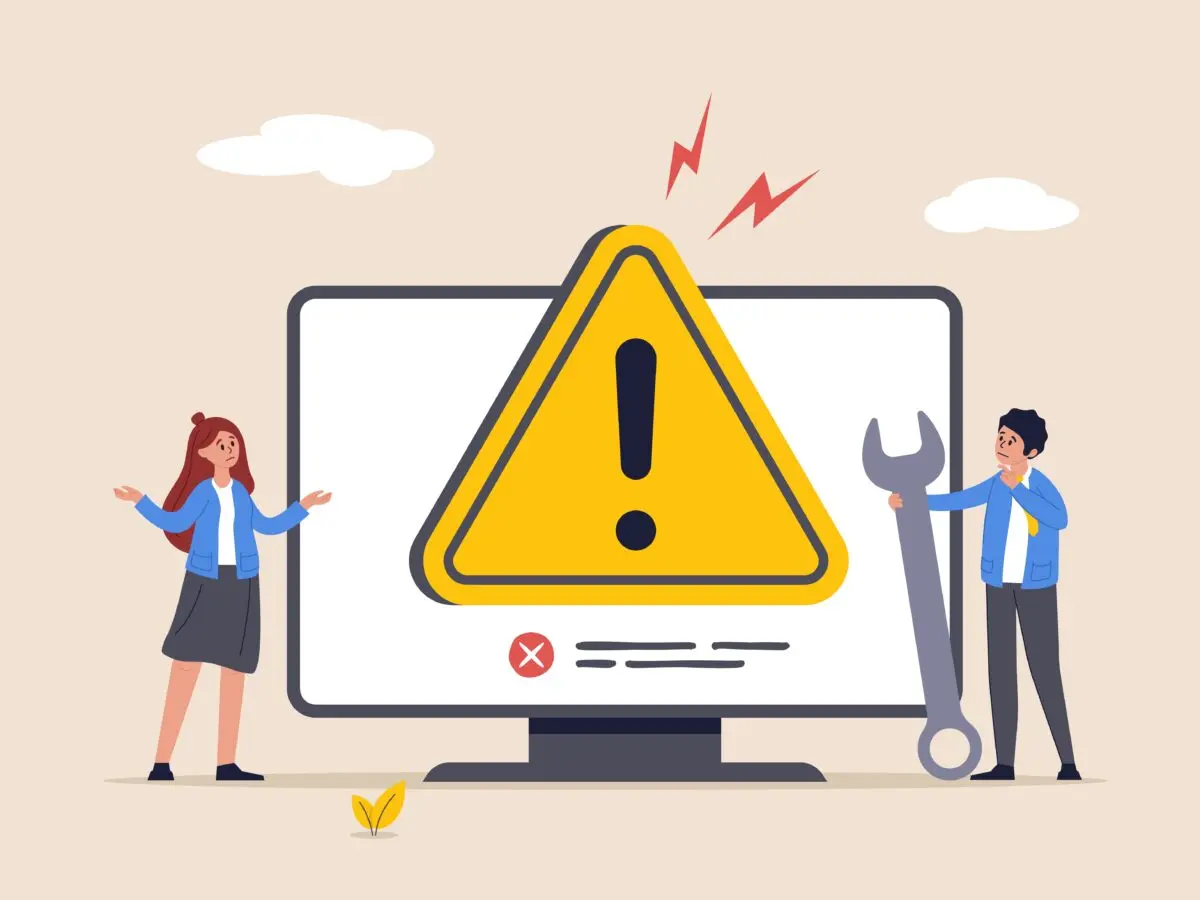
ここまで設定や検索語、デバイス別の対処を試してもGoogleブロック崩しゲーム(ブロックブレイカー)が表示されない場合は、「自分の操作ミス」ではなく、ネットワークや提供状況といった、自力では変えられない理由が関わっている可能性が高くなります。
その状態で無理に回避しようとすると、会社や学校のルール違反につながったり、信頼性の低いクローンサイトに誘導されてしまったりと、別のリスクが生まれます。
「どうしてもブロック崩しを遊びたい」のか、「Googleの隠しゲームで遊びたい」のか目的を整理し、場合によっては代替のブロック崩しゲームや別デバイスを使う発想に切り替えることも大切です。
特に業務用PCや学校のWi-Fi環境では、「ロックされているなら諦めて自宅環境で楽しむ」という線引きも、結果的にトラブルを避ける近道になります。
| 状況 | 現実的な選択肢の例 |
|---|---|
| 会社・学校で遊べない | ルールに従い、その環境では利用を諦める。帰宅後に自宅PCや個人スマホで試す。 |
| 自宅でもカードが出ない | ブラウザ・言語・ネットワークを見直してもダメなら、別端末や別のブロック崩しゲームを検討する。 |
| 古い画像版が出ない | 旧仕様だと割り切り、現行のブロックブレイカーや他サービスのブロック崩しに切り替える。 |
会社や学校ネットワーク制限把握
会社や学校のネットワークでは、仕事や授業と関係のないゲーム/娯楽系サイトが、一括でフィルタリングされていることが少なくありません。
Googleブロック崩しゲームのような検索結果内のミニゲームも例外ではなく、そのネットワーク経由だとゲームカードがそもそも表示されなかったり、「プレイ」を押しても途中で読み込みが止まったりします。
一番わかりやすい見分け方は「自宅やモバイル回線ではゲームカードが出るのに、会社・学校のWi-Fiでは出ないかどうか」を比べることです。
自宅のPCや個人スマホでは問題なくブロロック崩しが起動できるなら、端末の故障ではなくネットワーク側のポリシーが理由と考えるのが自然です。
- 業務時間や授業中にゲームをすること自体が、規則違反になっていないかを最優先で確認する
- 管理されたGoogleアカウントの場合、管理者のポリシーで娯楽コンテンツが制限されている可能性を想定する
- 純粋なゲーム目的であれば、そのネットワークでは諦めて、自宅回線や個人スマホで楽しむ方針に切り替える
- 学習や仕事で必要なサービスまでブロックされていると感じたときだけ、正直に管理者へ相談する
ネットワークのルールは、セキュリティや生産性を守るために設計されていることが多いです。
「どうしても今ここで遊びたい」よりも、「安全な環境で気兼ねなく楽しめる時間を選ぶ」ことを意識する方が、長期的にはストレスが少なくなります。
クローンサイト利用時の安全性チェック
Googleのブロック崩しゲームが出てこないと、「代わりにこれで遊べます」とうたうクローンサイトや非公式ゲームに目が行きがちです。
こうしたサイトの中には、普通に遊べるだけのものもありますが、過剰なポップアップ広告や怪しい通知許可、不要なアプリのダウンロードを促すものも紛れています。
特に、検索結果の上の方に出てくる「ブロック崩しまとめサイト」や「オンラインブロック崩し」といったページは、運営元や広告の出し方がバラバラです。
遊ぶ前に一度だけ画面全体を眺め、「明らかに怪しい挙動がないか」を自分でチェックする癖をつけておくと、トラブルを避けやすくなります。
- ゲーム開始前に、ブラウザ通知や位置情報、カメラ・マイクなど、本来不要な権限を要求していないか確認する
- 実行ファイルやアプリのダウンロードを求めるサイトは、その必要性と運営元をよく検討する
- 広告を閉じても何度も別タブが開く、勝手にストアページへ飛ばされるなど、不自然な挙動があればすぐにタブを閉じる
- 仕事用ブラウザや、重要なアカウントにログインしているブラウザでは、リスクのあるゲームサイトを開かないようにする
「少しでも怪しい」と感じたら無理に続けず、一度ブラウザを閉じて仕切り直すぐらいの慎重さを持っておくと安心です。
代替ブロック崩し活用事例
どうしてもGoogleブロック崩しゲームが表示されない、あるいは地域や環境の都合で諦めざるを得ない場合は、「代替のブロック崩しを安全な環境で楽しむ」という割り切りも有効です。
ブロック崩し自体は古くからある定番ジャンルなので、ブラウザゲームサイトやスマホアプリ、PC向けの無料ゲームなど、多くの選択肢があります。
選ぶときのポイントは、「信頼性」と「手軽さ」です。たとえば、スマホであれば公式アプリストアで評価やレビューがある程度そろっているブロック崩しアプリを選び、広告や課金の内容をストア情報であらかじめ確認しておきます。
PCであれば、大手ポータルサイトや実績のあるゲームサイトで提供されているシンプルなブロック崩しを選び、インストール不要のブラウザ版から試すと安全性と手軽さを両立しやすくなります。
- 自宅PC→信頼できるポータルサイトのブラウザ版ブロック崩しをブックマークし、休憩中の定番ゲームにする
- スマホ→公式ストアで「ブロック崩し」と検索し、評価やレビューを見てから広告量が少なそうなアプリを選ぶ
- タブレット→横向き画面でプレイしやすいアプリを選び、家族とスコアを共有して遊ぶ
- レトロゲーム好き→コンソール向けやPC向けのクラシック風ブロック崩しタイトルを購入し、じっくり遊ぶ
このように、「Googleの隠しゲームにこだわるか」「ブロック崩しというジャンルを楽しめれば良いか」を整理したうえで、自分にとってちょうど良い代替案を選んでおくと、「出ない・できない」状況でもストレスを溜めすぎずに済みます。
安全な環境・サービスを選びながら、無理のない範囲でゲームを楽しんでいきましょう。
まとめ
Googleブロック崩しゲームができないときは、まず「どのブロック崩しを出そうとしているのか(現行のブロックブレイカーか、古い画像検索版か)」を整理し、そのうえで起動ルート・検索語・言語設定・ブラウザ環境を順番に確認していくことが大切です。
ゲームカードがそもそも表示されない場合は、検索条件や地域・アカウント・ネットワーク制限が影響している可能性も高く、会社や学校の回線では無理に回避しない判断も重要になります。
それでも遊べない場合は、公式ストアや信頼できるサイトの代替ブロック崩しゲームを活用しつつ、「安全な環境で、無理のない範囲で楽しむ」というスタンスで付き合っていくのがおすすめです。















→ Block Breaker:通常のGoogle検索結果のゲームカードから起動
→ Atari Breakout:かつては画像検索「Atari Breakout」で画面全体が変化(現在は非対応の環境が多い)
→ Block Breaker:専用のブロック崩し画面がフルスクリーンで表示
→ Atari Breakout:画像サムネイルがブロックとして並ぶ独特の演出
→ Block Breaker:現行の隠しゲームとして展開中
→ Atari Breakout:公式のイースターエッグとしては縮小・終了傾向、復刻サイトに役割が移っている