
Ameba塾探しは、地域や学年、目的に合わせて塾を探し、口コミやランキングを参考に比較できるサービスです。
ただ、情報量が多いぶん「どこを見ればいい?」「料金の見方が分からない」「申込みの流れが不安」「表示されない」と悩みやすいのも事実。この記事では、スマホ・PCそれぞれの使い方、検索条件の整え方、口コミ比較のコツ、申込みまでの手順、トラブル対策までをまとめて整理します。
Ameba塾探しの概要

Ameba塾探しは、塾・学習塾だけでなく、予備校や家庭教師、オンライン塾などをまとめて探せる比較サイトです。
エリア(市区町村、駅・沿線、現在地など)から候補を絞り、料金や講師情報、口コミを見ながら検討できるのが特徴です。
掲載情報は企業から提供された内容も含まれ、更新のタイミングによっては反映が遅れる可能性があるため、最終判断の前に公式サイトや教室へ確認する流れが安心です。運営元や編集方針、口コミの集め方もサイト内で説明されています。
| できること | 内容 |
|---|---|
| 探す | 地域や駅、オンラインなどから候補を絞り込みます |
| 比べる | 料金・コース・講師情報など、検討材料を横並びで見ます |
| 口コミを見る | 通った人(または保護者)の口コミを参考にできます |
| ランキング | 条件やエリアごとの人気傾向を把握できます |
| 問い合わせ | 資料請求や各種予約申込につながる導線があります |
どんなサイトか把握
「塾を探したいけれど、数が多くて比較が難しい」という状況で役立つのがAmeba塾探しです。サイト内では、一次情報(インターネット上の情報や企業・専門家からの情報)を収集し、社内でファクトチェックと複数人の目視確認を行う体制を掲げています。
また、教室ごとの情報は企業から提供された内容をもとに掲載され、内容が変動するため反映が遅れる場合がある、といった注意点も明記されています。つまり「比較の入口として使い、最後は教室の公式情報で確定する」使い方が合っています。
- 自宅近くや通学路周辺の候補の洗い出し
- 料金やコースの大まかな比較
- 通った人の口コミから雰囲気を想像する材料
- 人気傾向(ランキングや閲覧されやすい条件)の把握
一方で、料金改定やキャンペーン、募集状況などは変わりやすい項目です。気になる教室が見つかったら、申し込み前に公式サイトや教室への確認を挟むと、行き違いを減らせます。
掲載サービスの種類
Ameba塾探しは「塾」だけに限らず、学習支援や習い事に近い領域まで幅広く掲載しているのが特徴です。
目的が「定期テスト対策」なのか「受験対策」なのかで、合う形は変わりやすいため、最初にカテゴリを決めてから探すと迷いにくくなります。サイト内の案内では、以下のような種類が並んでいます。
- 塾・学習塾
- 予備校
- 家庭教師
- オンライン塾
- 通信教育
- オンライン家庭教師
- プログラミング教室
- 英会話教育
例えば「部活が忙しい→オンライン塾」「通学が不安→家庭教師」「英語だけ強化→英会話教育」のように、生活条件から選び分けるのも現実的です。カテゴリを先に決めると、比較が速くなります。
口コミと評判の見方
口コミは、塾の雰囲気や相性をつかむ手がかりになります。ただし、同じ塾でも教室や講師で感じ方が変わるため、「1件の強い意見」で決めないのがコツです。
Ameba塾探しでは、掲載する口コミの集め方や、二重回答を防ぐチェック、誤字脱字の修正範囲などを説明しています。
口コミは、利用者(または利用経験者)へのアンケート結果として掲載され、取得方法として外部サービスやサイト内フォームが示されています。
| 見る観点 | チェックのしかた |
|---|---|
| 目的の一致 | 「受験」「授業対策」「テスト対策」など、目的が近い口コミを優先します |
| 学年の近さ | 小・中・高で評価軸が変わるため、同じ学年帯を中心に読みます |
| 費用感 | 月額の目安だけでなく、講習や教材など追加費用の言及があるか見ます |
| 教室の違い | 「教室名」が書かれている場合は、同じ教室の口コミをまとめて確認します |
| 偏りの有無 | 良い点・悪い点の両方が書かれた口コミを重視し、極端な評価は鵜呑みにしません |
読み方の目安としては「同じ目的×同じ学年の口コミを複数読む→共通して出てくる点をメモする」が分かりやすいです。最後は体験授業や面談で、実際の相性を確かめる流れが失敗を減らせます。
ランキングの使い方
ランキングは「いま注目されやすい候補」を短時間でつかむのに便利です。Ameba塾探しでは、ランキングの算出について、当サイトでの利用実績データ(資料請求数、各種予約申込数、クリック数、表示回数など)を集計して総合的に評価する、といった考え方が示されています。
また、全国だけでなく都道府県、市区町村、駅単位などエリアごとに算出する説明もあります。
- 最初に上位を眺めて「候補の相場感」をつかむ
- 次にエリアや学年、目的で絞って“自分向け”に寄せる
- 最後は料金・コース・通いやすさで候補を3つ程度に絞る
一方で、ランキングページには「平均月額料金」「志望校の合格率」「偏差値の上昇率」など、口コミ回答をもとに算出した指標が表示される場合があります。
これらは学年ごとに一定数以上の口コミがある場合に表示する、といった説明があるため、数字が出ていないページがあっても不自然ではありません。
- 平均は「目安」なので、条件(受講科目やコマ数)でブレます
- 合格率や偏差値は、回答者の状況が揃っていない可能性があります
- 気になる塾は、最終的に教室へ費用内訳やカリキュラムを確認するのが無難です
ランキングは「入口の時短」に使い、決定は口コミと公式情報を合わせて行うのが現実的です。
公式情報の確認先
安心して使うためには、サイト内の“公式にあたる説明ページ”を先に押さえておくと迷いません。Ameba塾探しには、サービス概要、編集方針、FAQ、運営者情報などの案内が用意されています。
運営元としてCyberOwlの記載があり、グループ企業としてCyberAgentの説明も見つかります。
- 「Ameba塾探しとは」で、掲載対象やできることを確認します
- 「編集方針・口コミ・ランキングについて」で、口コミの集め方とランキングの基準を確認します
- 「よくあるご質問(FAQ)」で、問い合わせ後の連絡や困りごとの扱いを確認します
- 「運営者情報」や「利用規約」「プライバシーポリシー」で、運営元と基本ルールを確認します
- 候補が絞れたら、教室の公式サイトや教室へ連絡し、料金・空き状況・体験の流れを最終確認します
この順番で確認しておくと、「口コミは参考にしつつ、最終判断に必要な情報はどこで確定するか」がはっきりします。結果として、申込み後の行き違いも減らしやすくなります。
使う前の準備

Ameba塾探しは、検索して読むだけなら気軽に使えますが、資料請求や体験予約に進むと「入力項目」「連絡の受け取り方」「個人情報の扱い」が一気に重要になります。
最初に準備しておくと、候補が増えすぎて迷ったり、申込み後のメールを見落としたりする失敗を減らせます。
特にスマホとPCでは、見える情報量や操作のしやすさが違うため、用途で使い分けるのがコツです。
たとえば、移動中はスマホで候補を保存し、夜にPC(Chrome)で料金や口コミをじっくり読み比べる、という流れがスムーズです。
- 使う端末を決める(スマホ中心か、PC併用か)
- 検索条件を3つだけ決める(例:地域・学年・目的)
- 申込み時に使うメールアドレスを決め、迷惑メール設定を確認する
- 比較メモ用に「候補3校」を一度作る
準備は難しくありません。ポイントは「条件を細かくしすぎない」「連絡を確実に受け取る」の2つです。ここを押さえるだけで、次の検索や申込みがかなり楽になります。
スマホとPCの違い
スマホとPC(Chromeブラウザ)の違いは、主に「探しやすさ」と「比較のしやすさ」に出ます。スマホは手軽で、現在地や駅から候補を見つけるのに向きます。
一方、PCは画面が広いので、料金・コース・口コミを何校も見比べる作業に向きます。どちらが正解というより、目的で切り替えるのが現実的です。
たとえば、スマホで「候補を集める→資料請求リストに入れる」、PCで「口コミの共通点を拾う→質問をまとめる」という役割分担がうまくいきます。
| 観点 | スマホの場合 | PC(Chrome)の場合 |
|---|---|---|
| 探しやすさ | 移動中でも検索しやすく、現在地や駅からの絞り込みが楽です | 入力はしやすいですが、外出先では手間が増えることがあります |
| 比較のしやすさ | 画面が小さいため、複数校の比較はやや疲れやすいです | タブを並べて比較でき、料金や口コミを読み込みやすいです |
| 申込みのしやすさ | タップ中心で進められますが、入力ミスに注意が必要です | キーボードで入力しやすく、質問文も作りやすいです |
| メモの取り方 | スクショやメモアプリと相性が良いです | 比較表を作って整理しやすいです |
迷ったら「スマホで候補集め→PCで比較→スマホで申込み」の順にすると、作業が途切れにくくなります。
検索条件の整理
塾探しでつまずきやすいのは、最初から条件を盛り込みすぎて「何が良いのか分からなくなる」ことです。Ameba塾探しは候補が多い分、条件を決めないと情報に流されやすくなります。
コツは、最初に“外せない条件”を3つだけ決めて、候補を絞ってから詳細を詰めることです。例として「世田谷区/中学生/定期テスト対策」や「〇〇駅周辺/小学生/中学受験」のように、地域・学年・目的を先に固定すると、比較が一気に進みます。
- 地域を決める(市区町村、駅・沿線、オンラインのどれか)
- 学年を決める(小学生・中学生・高校生のどれか)
- 目的を決める(受験対策、授業対策、定期テスト対策など)
- 通い方を決める(通塾、オンライン、家庭教師の方向性)
- 予算の目安を置く(上限だけ決め、細かくしすぎない)
- 候補を3校に絞り、口コミと料金を重点的に読む
この順番で進めると、「条件で絞る→比較して決める」がスムーズになり、検討疲れを減らせます。
登録の要不要
Ameba塾探しは、塾情報や口コミを閲覧する段階では、まずは検索して読み進められる場面が多いです。
一方で、資料請求や見学予約、体験予約など“申込み”に進むと、塾側へ連絡するための登録情報(氏名、学年、住所、電話番号、メールアドレス、質問内容など)の入力が必要になります。
入力内容は、選んだ塾(学習塾等)へ提供され、資料送付や電話・メールでの案内に使われる形です。つまり「読むだけなら気軽に」「申込むなら連絡が取れる情報を準備してから」が基本になります。
- 連絡に使うメールアドレス(普段見ているもの)
- 生徒の学年と、志望校や目的のメモ(短文でOK)
- 住所や電話番号など、入力が必要になりやすい情報
- 教室へ聞きたい質問(例:教材費の有無、振替の可否)
入力に不安がある場合は、PC(Chrome)で文章を整えてから送ると、誤字や抜けが減りやすいです。
通知と連絡の受け方
申込み後は、登録したメールアドレスに「申込完了メール」が届く形が基本になります。内容には、申込内容の確認や、塾側への問い合わせ先などが記載されることがあります。
メールが見当たらないときは、入力したアドレスの間違いだけでなく、迷惑メールフォルダへ振り分けられているケースも多いです。
また、案内によってはLINEで同様のメッセージが届く場合もあるため、連絡手段をどれにするかを決めておくと安心です。
スマホの場合は通知が埋もれやすいので、申込み直後だけでもメールアプリを直接開いて確認するのがおすすめです。
| 連絡の場面 | 確認のコツ |
|---|---|
| 申込直後 | 申込完了メールが届くか確認し、迷惑メールも見ます |
| 塾からの案内 | 電話・メールで連絡が来ることがあるため、知らない番号でも一度内容を確認します |
| 連絡を止めたい | 塾からの電話連絡を控えてほしい場合は、運営側へ相談できる案内があります |
| やり取りを楽にする | 申込フォームの「ご質問など」に、希望の連絡時間帯や要点を書くと行き違いが減ります |
連絡が確実に取れる状態にしておくと、体験予約や面談の日程調整もスムーズに進みます。
個人情報の注意点
申込み時に入力する情報は、資料送付や見学・体験の案内などに使われるため、必要な範囲で正確に入力するのが基本です。
ただし、気軽に申し込める反面、入力内容は塾側へ提供されるため「どこまで書くか」を決めておくと安心です。
たとえば、質問欄に家庭の事情や成績を細かく書きすぎると、後から説明が面倒になることがあります。
まずは目的と希望だけを短く書き、詳細は面談で伝えるほうが無難です。未成年が利用する場合は、保護者と一緒に進める前提の案内もあるため、連絡先は家庭で管理しやすいものにしておくと安心です。
- 質問欄は「目的・希望・気になる費用」など要点だけに絞る
- 連絡先は、普段確認できるメール・電話番号を使う
- 申込み先を増やしすぎない(まずは3件程度に絞ると管理しやすい)
- 会社・学校の端末や共有端末での入力は避けるのが無難です
個人情報を丁寧に扱いつつ、必要な情報だけを適切に出す、という意識で進めると、申込み後のトラブルも減らしやすくなります。
塾の探し方

Ameba塾探しで迷いにくい探し方は、「地域で候補を出す→学年と目的で絞る→料金とコースで現実性を確認→口コミで相性を確かめる→申込み」の順です。
最初から細かい条件を入れすぎると候補が減りすぎたり、逆に条件を入れないと候補が増えすぎて疲れやすくなります。
スマホは短時間で候補を集めるのに向き、PC(Chromeブラウザ)は複数校の比較に向くため、役割で使い分けるとスムーズです。
| ステップ | やることの目安 |
|---|---|
| 候補出し | 市区町村・駅・沿線、またはオンラインで対象を広めに出します |
| 絞り込み | 学年と目的(受験・定期テストなど)で条件を合わせます |
| 現実確認 | 料金・コース・通いやすさで「通えるか」を判断します |
| 相性確認 | 口コミで雰囲気・指導スタイルの傾向をつかみます |
| 申込み | 資料請求や体験予約に進み、確認したい点を伝えます |
地域から探す手順
地域から探すときは、まず「通う前提」か「オンライン前提」かを決めるのがポイントです。通う前提なら、自宅や学校からの動線を基準に、市区町村や駅・沿線で広めに候補を出します。
スマホの場合は移動中でも探しやすいので、最初は候補を増やして後で絞るほうが失敗しにくいです。
PC(Chrome)の場合は、タブで複数教室を開いて比較しやすいので、候補を少し絞ってから深掘りに入ると効率が上がります。表示される項目は端末で多少違うことがあるため、名称は近いものを目安に探すのが無難です。
- 検索画面で「地域」または「駅・沿線」など近い項目を選びます
- 自宅や通学路に近い範囲を広めに指定します(最初は狭めすぎない)
- 候補一覧が出たら、通える距離かどうかをざっと確認します
- 気になる教室は別タブや保存機能で控えます
- 候補が多い場合は、次の「学年と目的」で絞り込みます
学年と目的の絞り込み
地域で候補を出したら、次は学年と目的で「合う塾のタイプ」を寄せていきます。たとえば同じ教室でも、小学生の基礎学習と高校生の受験対策では求める指導が変わります。
ここでのコツは、目的を1つに決めてから、次点の目的をサブとして扱うことです。「受験対策」と「定期テスト対策」を同時に最優先にすると、比較の軸がぶれて選びにくくなります。
迷ったら「今すぐ困っていること」を目的にして、そこから派生させると判断が速くなります。
- 受験が近い→受験対策を最優先にする
- 成績の底上げ→授業対策や基礎固めを優先する
- 内申が気になる→定期テスト対策を中心にする
- 時間がない→オンライン塾や家庭教師も候補に入れる
目的が定まると、見るべき口コミや料金の範囲も自然に絞れます。結果として「候補が多すぎて決められない」状態を避けやすくなります。
料金とコースの確認
料金確認では、月額だけで判断せず「何が含まれているか」を見るのが大切です。授業料のほかに、教材費、施設費、講習費、テスト費などが別にかかる場合があります。
表示が「目安」のこともあるため、気になる教室は体験前に費用の内訳を確認する前提で進めると安心です。
また、コースは学年や目的で分かれていることが多いので、希望するコースがあるか、週の回数や時間帯が合うかもセットで確認します。
スマホはスクロール量が多くなるため、重要項目だけを先にチェックし、詳細はPC(Chrome)で読み直す流れが現実的です。
| 確認項目 | 見落とし防止のコツ |
|---|---|
| 月額の目安 | 対象学年・科目・回数が同じ条件かをそろえて比較します |
| 追加費用 | 教材費・講習費・施設費など、別途の費用があるか確認します |
| コース内容 | 目的に合うコースがあるか、指導形式(集団・個別など)を見ます |
| 通う条件 | 時間割や振替の有無など、続けやすさに直結する条件を見ます |
口コミ比較のポイント
口コミは「相性」を想像する材料として使うのがコツです。点数や一言の評価だけで決めると外しやすいので、同じ学年・同じ目的の口コミを複数読んで、共通して出てくる特徴を拾います。
たとえば「宿題が多い」「面倒見が良い」「質問しやすい」など、体験前に確認したいポイントが見えてきます。
一方で、口コミは書いた人の状況で印象が変わるため、単発の強い意見はそのまま信じすぎないほうが無難です。判断に迷うときほど、良い点と気になる点が両方書かれている口コミを重視するとブレにくくなります。
- 同じ塾でも教室や担当で雰囲気が変わることがある
- 「高い・安い」は受講回数や教材の条件で感じ方が変わる
- 結果の話は本人の努力や環境も影響するため単純比較しにくい
- 古い口コミは制度や講師体制が変わっている可能性がある
口コミで仮説を作り、体験や面談で確認する、という流れにすると納得感が出やすくなります。
申込みまでの流れ
申込みは、候補を2〜3件に絞ってから進めると管理が楽です。入力の前に「聞きたいこと」を短くまとめておくと、やり取りの回数が減りやすくなります。
スマホでも申込みはできますが、住所や質問文の入力が不安ならPC(Chrome)で行うほうがミスを減らせます。
申込み後に確認メールが届くことが多いので、送信直後はメールアプリを開いて受信を確認するのが安心です。
- 気になる教室を2〜3件に絞り、比較メモを作ります
- 資料請求や体験予約など、目的に合う申込みを選びます
- 入力欄に必要事項を入れ、質問は要点だけ短く書きます
- 送信前に、学年・連絡先・希望内容を見直します
- 送信後に完了表示を確認し、メール受信もチェックします
問い合わせ後の対応
問い合わせ後は、塾側から電話やメールで連絡が来ることがあります。ここで大切なのは、希望を早めに伝えて行き違いを減らすことです。
たとえば「連絡可能な時間帯」「体験希望日」「相談したい科目」などを先に伝えると、調整がスムーズになります。
複数の塾に問い合わせた場合は、どこから連絡が来たのか分からなくならないように、教室名とやり取り内容を簡単にメモしておくのがおすすめです。返信が必要なときは、短くても良いので早めに返すと日程が取りやすくなります。
- 教室名と申込み内容(資料請求/体験など)をメモする
- 連絡可能な時間帯と希望日を整理して返答する
- 料金の内訳、教材費、振替、欠席対応を質問リストに入れる
- 迷惑メールや着信拒否で連絡を逃していないか確認する
失敗しない選び方のコツ

塾選びで後悔しやすいのは、「料金が思ったより増えた」「通うのが負担で続かなかった」「指導が目的と合わなかった」の3つです。
Ameba塾探しは候補を集める入口として便利ですが、最終判断は“自分の条件”に落とし込めるかで決まります。
ポイントは、候補を広げすぎず、比較の軸を固定することです。スマホは候補集め、PC(Chromeブラウザ)は比較表の作成に向いているので、使い分けると判断が速くなります。
| 失敗パターン | 避けるコツ |
|---|---|
| 費用が増える | 月額だけでなく、追加費用と支払いタイミングまで確認します |
| 通えない | 移動時間と時間割を先に固定し、無理のない範囲に絞ります |
| 目的とズレる | 受験・定期テストなど目的を1つに決め、指導の形を合わせます |
| 比較で迷う | 候補は3校程度に絞り、同じ観点で並べて判断します |
料金の見落とし防止
料金で一番多い見落としは「月額の比較だけで決めてしまう」ことです。実際は、授業料のほかに教材費や施設費、講習費、テスト費などが別にかかる場合があります。
また、同じ月額でも「週何回」「何科目」「個別か集団か」で内容が変わり、単純比較しにくいです。
Ameba塾探しで料金を見たら、次に“条件をそろえて”比べ、最後に“追加費用の有無”を確認する順にするとミスが減ります。体験や面談の前に、費用の質問を用意しておくと、あとからの行き違いも避けやすくなります。
- 月額の対象条件(学年・回数・科目)が同じかそろえる
- 教材費・施設費・講習費など「別途」の有無を確認する
- 入会金や割引の条件(適用期間)を確認する
- 支払いタイミング(毎月・学期ごとなど)を聞いておく
費用は家庭の負担に直結するため、迷うときほど“内訳を聞く前提”で候補を残すほうが安全です。
通いやすさの基準
通いやすさは、学力以上に「続けられるか」を左右します。良い塾でも通うのが大変だと、欠席が増えて成果が出にくくなります。
基準はシンプルで、「移動時間」「通う頻度」「帰宅時間」の3つを先に決めることです。例えば、平日は片道30分以内、週2回まで、帰宅は21時まで、のように家庭のルールを作ると判断が速くなります。
スマホで地図を見ながら移動時間を確認し、PC(Chrome)で時間割や振替ルールを整理すると、実際の生活に落とし込みやすくなります。
| 基準 | 目安の決め方 |
|---|---|
| 移動時間 | 片道の上限を決め、雨の日や夜の安全も考えて判断します |
| 通う頻度 | 週の回数と部活・習い事の両立を前提に決めます |
| 帰宅時間 | 睡眠や食事に影響しない時間帯を上限として決めます |
| 振替の有無 | 欠席時の振替ができるか、条件があるか確認します |
“通えるかどうか”の判断は、学習面の検討より先にやっておくと、後戻りが減ります。
指導内容の見極め
指導内容での失敗は、「集団が合わないのに集団を選ぶ」「受験対策が必要なのに授業対策中心だった」など、目的と手段のズレで起きやすいです。
まずは目的を1つ決め、次に指導形式(集団・個別・オンライン・家庭教師など)を合わせます。そのうえで、具体的に何をする塾なのかを確かめます。
例えば、定期テスト対策なら学校範囲に合わせた演習が多いか、受験対策なら志望校に合わせたカリキュラムがあるか、といった観点です。口コミは“傾向”を知る材料にし、確定は体験や面談で行うのが現実的です。
- 受験対策のつもりが、学校補習中心だった
- 個別指導のつもりが、実質は自習寄りだった
- オンラインのつもりが、質問対応が限られていた
- 宿題量や復習の仕組みが家庭と合わなかった
指導の中身は、体験で“実際に何をするか”まで確認できると、失敗が大きく減ります。
体験のチェック項目
体験授業や面談は、相性を確かめる最大のチャンスです。事前にチェック項目を用意しておけば、緊張しても聞き漏らしが減ります。
見るべきなのは「授業の分かりやすさ」だけではなく、「質問のしやすさ」「宿題とフォロー」「連絡のスピード」「費用の内訳」など、続けるための条件です。
スマホならメモアプリに質問を入れて持参し、PC(Chrome)なら質問文を整えて印刷やコピペで使うとスムーズです。
- 目的の確認(受験か、定期テストか、苦手克服か)
- 授業の進め方(板書中心か、演習中心か、説明の丁寧さ)
- 質問対応(授業中・授業後に質問できるか、時間の目安)
- 宿題と復習(量、提出方法、チェックの有無)
- 欠席時の扱い(振替の可否、条件、期限)
- 費用の内訳(入会金、教材費、講習費、追加費用)
- 連絡手段(電話・メール・アプリなど)と返信の目安
比較メモのテンプレ
比較メモがあると、候補が増えても迷いにくくなります。特に、家族で相談する場合は“同じ観点で並べる”だけで判断が速くなります。
テンプレは難しくするほど続かないため、項目は少なめがコツです。スマホならコピーして使い回し、PC(Chrome)なら表にして3校を並べると見落としが減ります。
| 項目 | メモする内容 |
|---|---|
| 目的 | 受験/定期テスト/授業対策など(最優先を1つ) |
| 形式 | 集団/個別/オンライン/家庭教師 |
| 費用 | 月額の目安+追加費用(教材費・講習費など)の有無 |
| 通いやすさ | 片道時間、曜日、帰宅時間、振替の有無 |
| 良い点 | 口コミ・体験で感じた強みを2〜3個 |
| 不安点 | 確認が必要な点を2〜3個(質問リストにする) |
| 次の行動 | 体験予約/資料請求/見送り など |

表示されない時の対処法
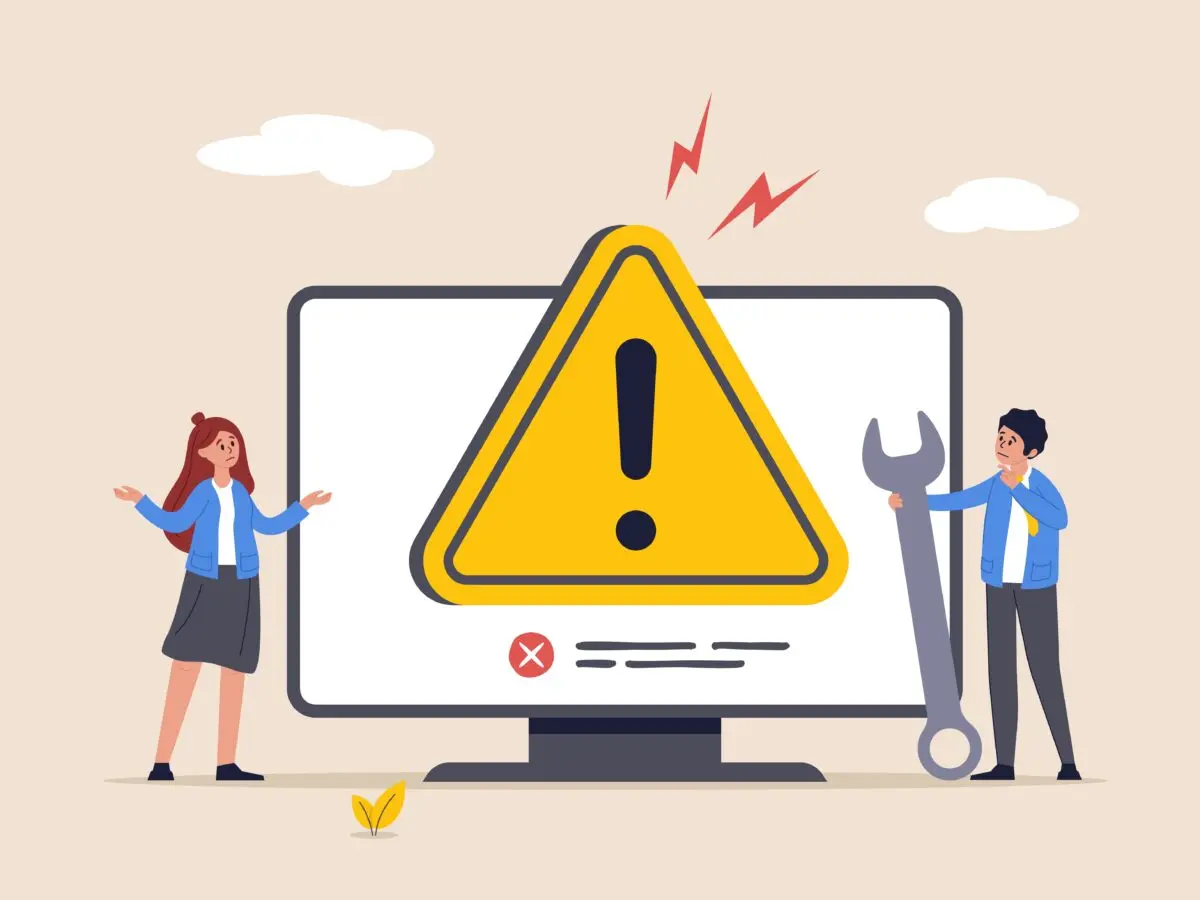
Ameba塾探しで「ページが真っ白」「検索結果が出ない」「ボタンが押せない」などの表示トラブルは、原因が通信・端末・ブラウザ設定・一時データ(キャッシュ)・ネットワーク制限に分かれることが多いです。
焦ってあちこち触るより、原因を切り分けながら順番に試すほうが早く解決しやすくなります。スマホ(iPhone/Android)は省電力や通信制限の影響を受けやすく、PC(Chromeブラウザ)は拡張機能や設定で表示が変わることがあります。
まずは症状のタイプを整理して、最短ルートで確認していきましょう。
- 表示トラブルの種類を決める(真っ白/読み込み中/一部だけ欠ける など)
- 通信が原因か、端末・ブラウザが原因かを切り分ける
- 会社・学校の回線では制限の可能性も一度疑う
よくある症状の整理
最初に「何が、どの画面で、どう表示されないか」を言葉にすると、原因が絞りやすくなります。たとえば、トップページは開けるのに検索結果だけ出ない場合は検索条件や一時データの影響、口コミ欄だけ読み込めない場合は通信の不安定やブロック系の設定が関係することがあります。
逆に、どのページも開かない場合は通信やネットワーク制限を疑うほうが近道です。スマホとPCで同じ症状が出るかを比べるのも、切り分けに役立ちます。
| 症状 | 起こりやすい原因の目安 |
|---|---|
| 画面が真っ白 | 通信不安定、ブラウザの一時不具合、拡張機能の影響 |
| 読み込みが終わらない | 回線混雑、端末負荷、Wi-Fiの不調、サーバー混雑 |
| 一部だけ表示されない | 広告ブロック、追跡防止設定、キャッシュの不整合 |
| ボタンが押せない | CookieやJavaScriptの制限、画面拡大で押しにくい |
- 別のページ(ランキングや別エリア)も開けるか確認する
- スマホとPC(Chrome)で同じ症状か見比べる
- 「どの画面で」「何をした直後か」をメモする
症状が整理できたら、次は通信と端末のどちらが主因かを切り分けます。ここで当たりを付けると、不要な操作を減らせます。
- Wi-Fiとモバイル通信を切り替えて同じ操作を試す
- 別ブラウザでも同じ症状か確認して原因を絞る
- 会社・学校の回線なら制限の可能性を疑う
通信と端末の切り分け
表示されない原因を早く特定するには、「通信が悪いのか」「端末が重いのか」を分けて考えるのがコツです。
通信の問題は、場所や時間帯で変わりやすく、端末の問題は再起動や空き容量で改善しやすい傾向があります。
スマホは省電力や通信制限が強いと読み込みが途切れることがあり、PC(Chrome)はタブの開きすぎで重くなることがあります。次の手順で、同じ操作を条件だけ変えて試すと切り分けが進みます。
- 他のサイトや動画が普通に開けるか確認します
- Wi-Fi→モバイル通信(または逆)に切り替えて再表示します
- 端末を再起動し、他アプリやタブを閉じてから試します
- 空き容量が少ない場合は写真や不要アプリを整理します
- 同じ操作がPC(Chrome)でも再現するか確認します
- 通信切替で改善するか確認する
- 再起動してから同じ画面を開き直す
- タブやアプリを減らして端末負荷を下げる
通信と端末のどちらでも改善しない場合は、ブラウザ設定や一時データの影響が濃くなります。
- PC(Chrome)は拡張機能を一時停止して再表示する
- スマホは省電力・データ節約を一時的に弱めて試す
- 時間帯をずらして混雑の影響がないか確認する
ブラウザ設定の見直し
Ameba塾探しは、検索や申込みフォームなどでブラウザ機能(CookieやJavaScript)を使う場面があるため、設定が強すぎると一部が表示されにくくなることがあります。
特にPC(Chrome)で広告ブロック系の拡張機能を入れている場合や、追跡防止の設定を強くしている場合は「ボタンが反応しない」「ページの一部が欠ける」形で出ることがあります。
スマホでも、ブラウザの設定やプライベートモードの影響で表示が変わることがあるため、まずは設定を“確認するだけ”から始めると安心です。
- PC(Chrome)の拡張機能が表示を邪魔していないか
- Cookieやサイトデータが拒否されていないか
- JavaScriptが無効になっていないか
- プライベートモードで同じ症状が出るか
- PC(Chrome)は拡張機能を一時停止し、同じ画面を再表示する
- 別ブラウザでも開いて、ブラウザ依存かを確認する
- プライベートモードをやめて通常表示で試す
設定が原因の場合、無理に全体を変えるより「問題が起きるサイトだけ許可する」ほうが管理しやすいことが多いです。
- サイトごとの設定でCookieやJavaScriptの許可を見直す
- 拡張機能を切って改善するなら、例外設定で運用する
- セキュリティソフトのWeb保護機能が影響していないか確認する
キャッシュ削除の注意点
キャッシュ削除は、表示崩れや読み込み不良を直すのに有効なことがありますが、やり方を間違えるとログイン状態が外れたり、入力途中の内容が消えたりする可能性があります。特に資料請求や体験予約の途中で削除すると、もう一度入力が必要になることがあります。
まずは「再読み込み」「別タブで開き直し」「ブラウザ再起動」など軽い対処で改善するかを試し、それでもダメなときに段階的に実施するのが無難です。
スマホとPC(Chrome)で削除のメニュー位置が違うため、手順は“近い表現の項目”を目安に探してください。
| 環境 | 進め方の目安 |
|---|---|
| スマホ | ブラウザの「履歴」や「サイトデータ」から整理する項目を選びます |
| PC(Chrome) | 「閲覧履歴データの削除」で期間と対象を選んで整理します |
- ページを閉じて開き直し、再読み込みで改善するか確認する
- 問題が出るページだけ別タブで開き直して試す
- 入力中なら内容をメモしてから対処を進める
削除する場合は、最初から全部消すより「対象を絞って」試すと、影響を小さくできます。
- 期間を短めにしてキャッシュを整理し、改善するか確認する
- Cookieまで消す必要がある場合は、ログインや入力がやり直しになる前提で進める
- 改善しない場合は、ブラウザ設定やネットワーク制限も疑う
会社・学校の制限把握
会社や学校のWi-Fi、共有PCなどでは、閲覧できるサイトや機能が制限されていることがあります。Ameba塾探しに限らず、比較サイトやフォーム送信がブロックされると「ページが開かない」「画像だけ出ない」「申込みボタンが反応しない」形で起きることがあります。
この場合、端末やブラウザ設定をいくら調整しても改善しないことがあるため、最初に“環境の制限”を疑うのが近道です。
スマホなら自分のモバイル通信に切り替えるだけで確認でき、PC(Chrome)でも家庭の回線に変えると切り分けができます。
- 同じ端末で別の回線(モバイル通信や自宅Wi-Fi)に切り替えて試します
- 制限環境でのみ起きるなら、ネットワーク制限の可能性が高まります
- 共有端末なら、管理者設定やフィルタの影響を疑います
- 申込みが必要なら、個人端末と個人回線で手続きを進めます
- 必要に応じて、管理者へ閲覧制限の有無を確認します
- 別回線で同じページが開けるか確認する
- スマホで開けるなら、PC環境側の制限を疑う
- 会社・学校の端末では申込み入力を避ける
制限が原因の場合は、回避よりも「使う環境を変える」ほうが早く安全です。
- VPNや特殊な回線利用で表示が不安定なら、通常回線で試す
- セキュリティソフトのWeb保護が強い場合は一時的に設定を見直す
- 同じ制限が続くなら、家庭の端末・回線での利用に切り替える
英語表示の戻し方
ページが英語表示になる原因は、ブラウザや端末の言語設定、翻訳機能、地域設定などが影響している可能性があります。
多くの場合、Chromeの自動翻訳が働いたり、優先言語が英語になっていたりすると、表示が変わることがあります。
まずは「翻訳がオンになっていないか」「優先言語が日本語になっているか」を確認するのが分かりやすいです。
スマホでは端末設定とブラウザ設定の両方、PC(Chrome)ではブラウザの言語と翻訳設定を見直す流れになります。
- ページ上部やメニュー付近に翻訳の案内が出ていないか確認します
- Chromeの翻訳をオフにして再読み込みします
- ブラウザの優先言語が日本語になっているか確認します
- 端末の言語設定が英語寄りなら、日本語を優先にします
- 別ブラウザでも同じか確認し、設定依存かを切り分けます
- 自動翻訳を解除してページを再読み込みする
- ブラウザの優先言語を日本語に寄せて確認する
- スマホは端末言語とブラウザ言語の両方を確認する
英語表示が戻らないときは、キャッシュやCookieの影響で翻訳状態が残っていることもあります。段階的に整理していきます。
- 短い期間のキャッシュ整理をして再表示する
- 別ブラウザで開き、ブラウザ依存かを確認する
- 会社・学校の端末なら管理設定が影響する可能性を疑う
問い合わせ前の準備
表示トラブルが解決しない場合は、問い合わせを想定して情報を整理しておくとやり取りが短くなりやすいです。
特に「どのページで」「どの条件で」「どの端末で」「いつ起きたか」が分かると、相手側も状況を想像しやすくなります。
スマホならiPhone/Androidの別、PCならChromeなどブラウザ名、さらに通信環境(Wi-Fiかモバイルか)を添えるだけでも切り分けが進みます。
申込みフォーム周りで起きる場合は、入力途中の内容が消える操作を避け、メモを残してから対処するのが無難です。
- 発生した画面(検索結果/口コミ欄/申込み画面など)
- 検索条件(地域・学年・目的など)と発生タイミング
- 端末(iPhone/Android/PC)とブラウザ(Chromeなど)
- 通信環境(Wi-Fi/モバイル)とおおよその時刻
- 画面に出た文言(短くでOK)
- 再起動・通信切替・別ブラウザ確認までを一通り試す
- 同じ操作で再現するか確認し、条件を絞る
- 会社・学校の回線なら別回線で試して制限を切り分ける
準備が整っていれば、問い合わせ後も「追加で何を試すか」が明確になり、無駄な往復を減らせます。
- キャッシュ削除は影響があるため、入力内容を控えてから実施する
- PC(Chrome)は拡張機能停止の結果もまとめて伝える
- 別端末でも再現する場合は、混雑や一時的な不具合の可能性も視野に入れる

まとめ
Ameba塾探しは、条件検索と口コミ比較を組み合わせると、候補を効率よく絞り込めます。まずは地域・学年・目的を整理し、料金とコース内容を確認したうえで、口コミは「通いやすさ」「指導の雰囲気」など観点を決めて比較するのがコツです。
申込み前は体験のチェック項目を用意し、表示トラブル時は通信・端末・ブラウザ設定の順に切り分けると解決が早くなります。