LINE公式アカウントのリッチメッセージは、画像とリンクを組み合わせて、商品ページや予約ページ、クーポンなどへ案内できる機能です。ただし、通常の画像メッセージやリッチメニューとの違い、画像の作り方、タップエリアの設定方法が分からず迷うこともあります。この記事では、作成前の準備から管理画面での設定、配信手順、画像の整え方、配信後の確認方法まで順番に整理します。
目次
リッチメッセージの特徴を知る
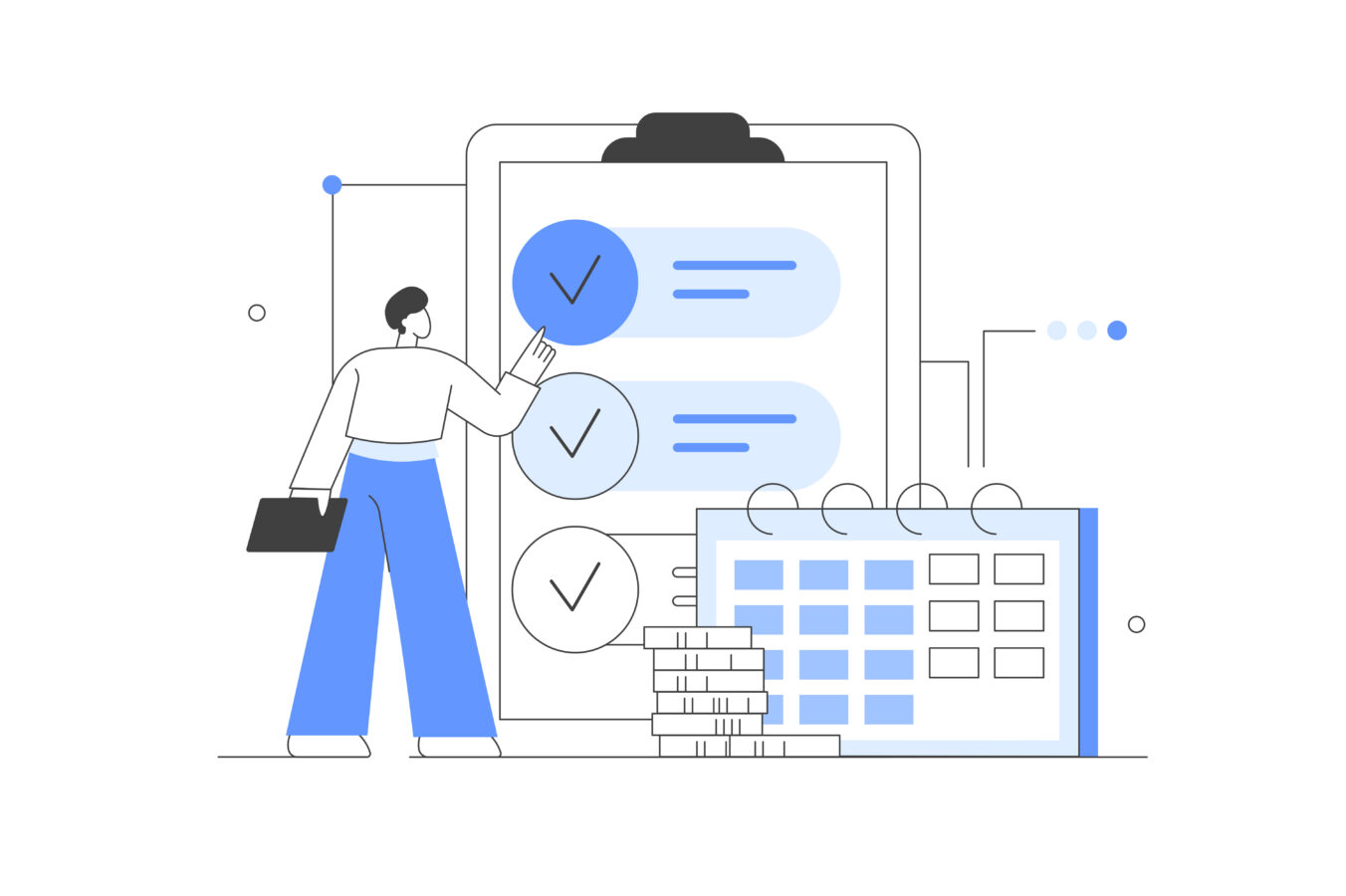
LINE公式アカウントのリッチメッセージは、画像や文字による案内を一つの大きなビジュアルとして表示し、画像上のタップエリアからWebページやクーポンなどへ誘導できる機能です。
通常のテキストだけの配信よりも、商品、キャンペーン、予約、イベントなどの内容を視覚的に伝えやすくなります。
たとえば、「秋のキャンペーン」という画像を表示し、画像をタップするとキャンペーンページへ移動する形にできます。テンプレートによってタップエリアを分割し、上半分は商品ページ、下半分はクーポンといった複数のアクションを設定することも可能です。
一方、トーク画面下部に継続表示するリッチメニューとは役割が異なります。リッチメッセージは配信するメッセージの一部として使い、その時に届けたい情報へ注目してもらう用途に向いています。
| 機能 | 主な役割 |
|---|---|
| リッチメッセージ | 画像を使って特定の商品・企画・ページなどへ誘導する |
| 通常の画像 | 写真や画像そのものを見せる |
| リッチメニュー | トーク画面下部から継続的に主要な案内先を見せる |
作成する前にこの違いを理解しておくと、リッチメッセージに入れる内容と、リッチメニューに置く内容を分けやすくなります。
画像とリンクを一体で配信できる
リッチメッセージの大きな特徴は、画像を見せるだけでなく、画像上のタップエリアにアクションを設定できることです。現在のLINE公式アカウントでは、タップした際のアクションとして、URLへのリンク、クーポンの表示、指定したテキストの送信を設定できます。
たとえばオンラインショップで新商品を告知する場合、商品の画像と「商品を見る」という案内を一枚にまとめ、その部分をタップすると商品ページへ移動するように設定できます。
店舗なら、「期間限定クーポン」を画像で案内し、タップすると対象クーポンを表示する使い方もできます。
- 指定したWebページを開く
- LINE公式アカウントで作成したクーポンを表示する
- 指定したテキストをトークルームへ送信する
テンプレートによって複数のタップエリアを設定できるため、一枚の画像から異なるリンク先へ分けることも可能です。
ただし、リンクを設定できるからといって、多くの選択肢を詰め込む必要はありません。「この配信で何をしてほしいのか」が明確になるように、画像とアクションを組み合わせましょう。
通常の画像メッセージとの違い
LINEのトークへ画像を送るだけのメッセージと、リッチメッセージは役割が異なります。通常の画像は、写真や図などをそのまま見せたい時に使いやすい一方、リッチメッセージでは画像上にタップエリアを設定し、リンクやクーポンなどの次の行動までつなげられます。
たとえば新しいメニューの写真を見てもらうだけなら、通常の画像でも目的を果たせます。一方、「新メニューを紹介し、そのまま予約ページへ進んでもらいたい」という場合は、リッチメッセージにして画像自体へ予約ページへのアクションを設定する方法があります。
| 比較項目 | 使い分け |
|---|---|
| 通常の画像 | 写真、商品画像、説明図などを見てもらうことが中心 |
| リッチメッセージ | 画像で訴求しながら、リンクやクーポンなどの行動へつなげる |
そのため、画像が目立つからという理由だけで、すべての配信をリッチメッセージにする必要はありません。
商品の写真を詳しく見せたい時、文章を中心に説明したい時、予約ページへ直接誘導したい時など、配信の目的に合わせて形式を選びましょう。リッチメッセージは、画像と次の行動を一つにまとめたい時に使いやすい機能です。
リッチメニューとの違い
名称が似ているため混同しやすいのが、リッチメッセージとリッチメニューです。リッチメッセージは、他のメッセージと同じようにトークルームへ配信して使います。一方、リッチメニューはLINE公式アカウントのトーク画面下部に表示するメニューです。
たとえば毎回確認してほしい「予約」「料金」「商品一覧」「店舗情報」などはリッチメニューへ置き、期間限定キャンペーンや新商品の発売など、その時に強く知らせたい内容はリッチメッセージで配信するという使い分けができます。
| 項目 | リッチメッセージ | リッチメニュー |
|---|---|---|
| 表示場所 | トークルーム内の配信メッセージ | トーク画面下部 |
| 向く内容 | 新商品、キャンペーン、イベントなど | 予約、料金、サービス一覧など |
| 役割 | その時に伝えたい内容を目立たせる | 主要な案内先を継続して利用してもらう |
両方に同じ情報を詰め込む必要はありません。
リッチメニューは普段使う案内、リッチメッセージは配信ごとの訴求というように役割を分けると、友だちにも分かりやすいLINE運用になります。
作成前に画像と導線を決める
リッチメッセージは管理画面を開いてから画像を考えるより、先に「誰に何を伝え、タップ後にどこへ進んでもらうか」を決めておくと作りやすくなります。
最初に、商品を見る、予約する、キャンペーン詳細を読む、クーポンを取得するといった配信後の行動を決めます。その次に、必要なタップエリア数に合わせてテンプレートを選び、画像を作ります。
現在、LINE公式アカウントのリッチメッセージは正方形の1040×1040ピクセルに対応しており、管理画面上でも画像を作成・編集できます。
テンプレートには分割されたタイプもあり、それぞれのエリアへ別のアクションを設定できます。
- 配信で促したい行動を決める
- 必要なタップエリア数を決める
- テンプレートに合う画像を準備する
- リンク先やクーポンを先に用意する
画像を完成させてからリンク先を考えるのではなく、導線を先に決めることで、画像内の文字やボタン風のデザインも配置しやすくなります。
配信で促したい行動を決める
リッチメッセージを作る最初の段階で、「この画像を見た人に何をしてほしいか」を一つ決めましょう。
たとえば新商品なら商品ページを見る、サロンなら予約ページへ進む、イベントなら詳細を確認する、キャンペーンならクーポンを取得するという形です。
目的が曖昧なまま作ると、「詳しくはこちら」「商品を見る」「予約する」「SNSを見る」など複数の案内が混在し、どこをタップすればよいか分かりにくくなることがあります。
| 配信目的 | 設定する行動の例 |
|---|---|
| 商品を紹介する | 商品ページへ移動する |
| 予約を受ける | 予約フォームへ移動する |
| 企画を告知する | キャンペーン詳細ページを開く |
| 特典を配る | クーポンを表示する |
複数の行動が必要な場合は、分割されたテンプレートを使う方法もあります。ただし、分割できるからといって項目数を増やすのではなく、同じテーマ内で必要な選択肢に絞ります。
「何を伝える画像か」ではなく、「見た後に何をしてもらう画像か」まで決めることが、作り方の最初の工程です。
用途に合うテンプレートを選ぶ
リッチメッセージには、タップエリアを分割した複数のテンプレートが用意されています。初期状態では正方形で分割なしのテンプレートが選択されており、必要に応じて別のタイプへ変更できます。
分割されたテンプレートを選ぶと、各エリアへ異なるアクションを設定できます。
一つの商品ページへ誘導するだけなら、分割なしのタイプでも十分です。一方、「男性向け・女性向け」「商品A・商品B」など、同じ配信内で選択肢を分けたい場合は、分割タイプを検討できます。
| 使い方 | テンプレートの考え方 |
|---|---|
| 一つのページへ誘導 | 分割なしで画像全体を一つのタップ領域にする |
| 二つの選択肢を提示 | 上下・左右などに分かれたテンプレートを検討する |
| 複数の情報を分ける | 情報数に合うタップエリアを選ぶ |
大切なのは、画像のデザインに合わせてテンプレートを選ぶだけではなく、ユーザーに選んでもらいたい行動数に合わせることです。
選択肢が一つしかないのに細かく分割すると操作が分かりにくくなります。反対に、複数のリンク先があるのに画像全体を一つのリンクにすると、見た目と操作が一致しません。
画像をテンプレートに合わせる
リッチメッセージの画像は、選んだテンプレートの分割位置とタップできる範囲が一致するように作ります。現在の公式マニュアルでは、リッチメッセージの対応サイズとして正方形1040×1040ピクセルが案内されています。
アップロードした画像をそのまま適用する場合は10MB以下が条件です。
たとえば上下2分割のテンプレートを使うなら、上側と下側で別の内容だと視覚的に分かるデザインにします。見た目では一枚のボタンに見えるのに、実際のタップエリアだけ別の場所にある状態は避けましょう。
- 1040×1040ピクセルを基準に作る
- タップエリアとデザインの区切りを合わせる
- スマートフォンでも読める文字量にする
- 画像内で次の行動が分かるようにする
LINE公式アカウントの管理画面には、画像のアップロードだけでなく、テキストや背景色の追加、画像の切り抜き・拡大縮小などを行える編集機能も用意されています。
カスタムテンプレートを選択した場合は、管理画面上の画像編集機能を利用できない点に注意してください。
リンク先やクーポンを準備する
リッチメッセージを作り始める前に、タップ後に表示するWebページやクーポンも準備しておきましょう。画像だけ先に完成させても、リンク先が決まっていなければアクションを設定できません。
URLを使う場合は、実際にブラウザで開いて正常に表示されるか確認します。商品ページ、予約フォーム、キャンペーンページなど、画像の内容と直接関係するページを設定しましょう。
クーポンを設定する場合は、LINE公式アカウント側で利用するクーポンをあらかじめ用意します。リッチメッセージでは、「有効」または「有効期間前」のクーポンをアクションとして設定できます。
| アクション | 準備するもの |
|---|---|
| リンク | 正常に表示できるWebページのURL |
| クーポン | LINE公式アカウントで作成した対象クーポン |
| テキスト | タップ時にトークルームへ送信する文字 |
「商品を見る」と書いた画像からトップページへ飛ばすなど、画像の案内とリンク先がずれると、ユーザーは目的の情報を探し直すことになります。
できるだけ画像内の案内とリンク先を一対一で対応させましょう。
管理画面でリッチメッセージを作る
画像とリンク先の準備ができたら、LINE Official Account Managerで実際にリッチメッセージを作成します。
Web版では、「メッセージアイテム」から「リッチメッセージ」を開き、「作成」を選択して新規作成画面へ進みます。管理アプリでは、ホームから「リッチメッセージ」を選択して作成できます。
作成画面では、アイテム名、テンプレート、画像、タップエリアごとのアクションを設定します。画像は外部で完成させたものをアップロードするほか、Web版管理画面の編集機能を使って作成することもできます。
| 設定項目 | 設定する内容 |
|---|---|
| アイテム名 | 作成するリッチメッセージの名称 |
| テンプレート | タップエリアの数と配置 |
| 画像 | 配信時に表示するビジュアル |
| アクション | リンク、クーポン、テキストなど |
設定後は保存し、作成したリッチメッセージを一覧から確認できます。保存しただけでは友だちへ配信されないため、その後のメッセージ配信画面で使用します。
リッチメッセージの作成画面を開く
Web版のLINE Official Account Managerへログインし、対象のLINE公式アカウントを開きます。
現在の管理画面では、「メッセージアイテム」内に「リッチメッセージ」があり、そこから「作成」をクリックすると新規作成画面へ進めます。
管理アプリの場合は、ホーム画面から「リッチメッセージ」を選び、「リッチメッセージを作成」へ進みます。
操作の流れを整理すると次のようになります。
- LINE公式アカウントの管理画面を開く
- 対象のアカウントを選択する
- 「リッチメッセージ」を開く
- 新規作成を選ぶ
- テンプレートや画像などの設定へ進む
アプリとWeb版ではメニューの位置や表記が一部異なります。この記事では主にWeb版を基準に考えれば問題ありませんが、スマートフォンだけで管理している場合もリッチメッセージの作成機能を利用できます。
画面構成はアップデートで変更される可能性があるため、項目の位置が異なる場合は「リッチメッセージ」という名称を基準に探しましょう。
アイテム名とテンプレートを設定する
新規作成画面を開いたら、まずアイテム名とテンプレートを設定します。
アイテム名は、作成したリッチメッセージを管理するための名称として使用します。キャンペーン名や商品名、配信目的など、後から見ても内容を判断できる名前にすると整理しやすくなります。
次にテンプレートを選択します。初期状態では正方形で分割なしのテンプレートが選択されており、必要に応じてタップエリアが分割されたタイプへ変更できます。各タップエリアには個別のアクションを設定できます。
| 設定項目 | 考え方 |
|---|---|
| アイテム名 | 「10月キャンペーン」「新商品A」など管理しやすい名称にする |
| 分割なし | 一つのリンク先へ誘導する場合に使いやすい |
| 分割あり | 複数の選択肢へ分けたい場合に利用する |
テンプレート選択では、画像の見た目だけでなく、実際のタップ領域がどこに分かれるかを確認します。
作成後に画像の配置と合わないことに気づかないよう、画像制作前またはアップロード前にテンプレートを決めておくとスムーズです。
画像をアップロード・編集する
テンプレートを決めたら、配信時に表示する画像を設定します。外部の画像編集ソフトなどで完成させた画像をアップロードしてそのまま使用する方法と、管理画面上で編集して適用する方法があります。
管理画面の画像編集機能では、画像のアップロード、切り抜きや拡大縮小、テキストの追加、背景色、枠線などを設定できます。複数の画像を組み合わせることも可能です。
- 完成済みの画像をそのままアップロードする
- 画像をアップロードして管理画面で調整する
- テキストや背景色を管理画面で追加する
- テンプレートの各エリアに合わせて画像を配置する
注意したいのは、管理画面で編集した画像を適用した後は、同じ編集状態へ戻って再編集したりファイル保存したりできない点です。公式マニュアルでは、必要な場合は適用前に画像ファイルを保存するよう案内されています。
今後同じデザインを修正して使う予定がある場合は、元データも別途保管しておくと管理しやすくなります。
タップエリアにアクションを設定する
画像を設定したら、テンプレートの各タップエリアへアクションを設定します。現在は「リンク」「クーポン」「テキスト」から選択できます。分割されたテンプレートでは、エリアごとに異なるアクションを指定できます。
たとえば上側を「商品を見る」として商品ページへリンクし、下側を「クーポンを受け取る」としてLINEクーポンへつなげることもできます。
| アクション | タップ時の動作 |
|---|---|
| リンク | 設定したURLへ移動する |
| クーポン | 設定したLINE公式アカウントのクーポンを表示する |
| テキスト | 設定した文字をトークルームへ送信する |
アクションラベルも設定します。これは遷移先の説明などを入力する項目で、音声読み上げなどアクセシビリティにも関係します。公式仕様では最大100文字まで入力できます。
画像では「予約する」と表示しているのに、設定したURLが料金ページになっていると利用者が混乱します。各エリアの見た目、アクション、遷移先を一つずつ照合してから保存しましょう。
保存して表示内容を確認する
すべての設定が終わったら保存します。作成済みのリッチメッセージは一覧に表示され、タイトルから再度開いて内容を編集できます。管理アプリでは、保存前に「トークルーム」と「トークリスト」のプレビューを確認できます。
実際の表示は端末やOSによって多少異なる場合があります。
保存前後には、画像のデザインだけでなくタップ後の動作まで確認しましょう。
- 画像内の文字が読みやすいか
- タップエリアと見た目の区切りが一致しているか
- 各リンクが正しいページを開くか
- クーポンや案内内容の期限が正しいか
特に分割テンプレートでは、上と下、左と右などのアクションを逆に設定するミスに注意が必要です。
また、リッチメッセージを保存した時点では、まだ友だちへの配信は行われません。保存したリッチメッセージを実際のメッセージ配信に追加し、配信対象や日時を設定する工程が必要です。
作成と配信を分けて考え、まずリッチメッセージ単体が正しく完成していることを確認してから、次の配信設定へ進みましょう。
作成したリッチメッセージを配信する
リッチメッセージを保存しただけでは、友だちへの配信は行われません。作成後はLINE公式アカウントのメッセージ配信画面を開き、配信内容の一つとしてリッチメッセージを追加します。
メッセージ配信では、リッチメッセージだけを送ることも、必要に応じてテキストなど別の吹き出しと組み合わせることもできます。現在の管理画面では、一回のメッセージ配信に最大3つの吹き出しを設定できます。
たとえばキャンペーンを案内する場合、最初のテキストで対象者や期間を説明し、次の吹き出しにリッチメッセージを置いてキャンペーンページへ誘導する形です。画像だけでは条件が伝わりにくい場合に、文章で必要な情報を補えます。
| 配信要素 | 役割 |
|---|---|
| テキスト | 背景、対象者、期限などを説明する |
| リッチメッセージ | 画像で内容を見せ、リンクやクーポンへ誘導する |
| 配信設定 | 配信先や日時を決める |
| プレビュー | 実際の見え方を配信前に確認する |
画像を完成させたことをゴールにせず、配信対象、文章、日時、リンク先まで含めて一つの配信として確認してから送信しましょう。
メッセージ配信から追加する
保存済みのリッチメッセージを送る時は、LINE Official Account Managerのメッセージ配信から新しい配信を作成します。
メッセージ作成画面では複数のメッセージ形式を選択できるため、リッチメッセージを選び、事前に作成しておいたアイテムを指定します。必要であれば、別の吹き出しとしてテキストなどを追加します。
- メッセージ配信の新規作成画面を開く
- リッチメッセージを配信内容へ追加する
- 保存済みのリッチメッセージを選択する
- 必要に応じて他のメッセージを組み合わせる
ここで注意したいのは、作成済みのリッチメッセージと配信設定が別になっていることです。リッチメッセージを保存していても、配信画面へ追加しなければ友だちには届きません。
また、過去に作成したアイテムを使う場合は、画像内の日付やキャンペーン内容、リンク先が現在も有効か確認してください。以前のデザインを再利用する場合ほど、古い情報をそのまま送らないよう注意が必要です。
必要な文章と組み合わせる
リッチメッセージは画像だけでも配信できますが、内容によっては短い文章を組み合わせた方が伝わりやすくなります。
たとえば「10月限定キャンペーン」という画像だけでは、誰が対象なのか、いつまで利用できるのか、どのような条件があるのかが十分に分からない場合があります。そのような時は、画像の前にテキストを追加して必要な条件を説明します。
| 画像で伝える内容 | 文章で補足する内容の例 |
|---|---|
| 新商品 | 発売日、対象者、簡単な特徴 |
| キャンペーン | 実施期間、利用条件、対象商品 |
| 予約案内 | 受付期間、対象メニュー、予約時の注意事項 |
| イベント | 開催日、対象者、申込み期限 |
反対に、画像だけで内容が十分伝わる場合は、長い説明を追加する必要はありません。画像内と文章で同じ内容を繰り返すと、配信全体が長くなります。
リッチメッセージには視覚的に伝える役割を持たせ、文章は画像だけでは判断できない情報を補うために使うと整理しやすくなります。
配信先と日時を設定する
配信内容が完成したら、誰に、いつ送るかを設定します。LINE公式アカウントでは、友だち全体への配信だけでなく、条件に応じて配信対象を絞る機能も用意されています。
すべての友だちに関係する営業時間変更なら一斉配信、新しいサービスが一部の利用者向けなら対象を検討するなど、配信内容に合わせて決めます。
日時についても、「一般的にこの時間が最適」と一律に決めるのではなく、自社の顧客や内容に合わせて考えましょう。予約受付開始の案内なら受付開始前後、イベントの案内なら申込期限から逆算するなど、情報が必要になるタイミングを基準にします。
- 今回の内容を届ける対象が適切か
- 配信日時が情報の期限と合っているか
- リンク先が配信時点で公開されているか
- 終了済みの企画を予約配信していないか
予約配信を設定した場合は、配信までの間に内容が変更される可能性もあります。料金、在庫、予約状況、開催日時などが変わった場合は、予約済みメッセージも確認しましょう。
プレビューしてから配信する
配信前にはプレビューを確認します。LINE公式アカウントのメッセージ作成画面では、トークルームとトークリストでの表示イメージを確認できます。実際の表示は端末などによって差が出る場合があります。
プレビューでは、画像が表示されていることだけでなく、文章とリッチメッセージの順番、画像内の文字の読みやすさ、全体の長さも確認します。
また、リンク先は実際に開いて確認しておきましょう。予約ページへ誘導する画像なのにトップページが開く、キャンペーン画像なのに終了済みページへ移動するといった状態では、配信後に修正しにくくなります。
- 誤字や日付の間違いがないか
- 画像と本文の内容が一致しているか
- タップ先が正しいページになっているか
- 配信先と配信日時を間違えていないか
特に一斉配信では、送信後に簡単に取り消せるものとして考えない方が安全です。作成者と確認者を分けられる場合は、別の人にも内容を確認してもらうと入力ミスを見つけやすくなります。
タップされやすい画像に整える
リッチメッセージは、画像を大きく表示できること自体が目的ではありません。友だちが画像を見た時に内容を理解し、必要であれば次のページへ進めることが大切です。
そのため、画像制作では「きれいに見えるか」だけでなく、「何の案内か」「誰向けか」「どこをタップすればよいか」を短時間で判断できる構成にします。
たとえば予約キャンペーンなら、画像内にキャンペーン名だけを大きく表示するより、「初回予約」「○月○日まで」など判断に必要な情報を優先します。
反対に、料金表や長い説明まで一枚に詰め込むと、スマートフォンでは読みにくくなります。
| 画像で伝えるもの | 考え方 |
|---|---|
| 主題 | 何についての案内かを大きく見せる |
| 対象・条件 | 判断に必要な内容だけを短く補足する |
| 行動 | 「予約する」「商品を見る」など次の行動を示す |
| 詳細 | 長い説明はリンク先へ分ける |
画像だけですべてを説明するのではなく、リッチメッセージはリンク先へ進む入口として考えると、文字量を整理しやすくなります。
一目で用件が分かる内容にする
リッチメッセージでは、画像を見た瞬間に「何の案内なのか」が分かることを意識しましょう。
たとえば新商品を紹介するなら商品名や発売情報、予約受付なら何の予約なのか、クーポンなら何に利用できる特典なのかを目立たせます。
会社名やロゴを大きく配置しても、ユーザーが知りたい用件が小さければ内容を判断しにくくなります。
- 何の商品・サービス・企画なのか
- 誰に関係する情報なのか
- 期限など判断に必要な条件
- タップすると何ができるのか
「詳しくはこちら」だけでは何についての詳細か分からないため、「キャンペーン詳細を見る」「空き日程を確認」「商品を見る」など、画像の内容に合う言葉を使います。
また、強い言葉で必要以上に注目を集める必要はありません。画像を見て期待した内容と、リンク先にある情報が一致していることの方が大切です。
タップできる場所を見た目で示す
リッチメッセージでは、テンプレートによって画像上の一部または複数箇所にアクションを設定できます。ただし、設定画面上ではタップできる範囲が決まっていても、ユーザーにはその設定画面は見えません。
そのため、どこをタップできるのか画像デザインから分かるようにします。
たとえば上下2分割なら、上側と下側で背景や項目を明確に分け、それぞれに「商品を見る」「クーポンを見る」などの案内を付けます。見た目では三つのボタンがあるのに、実際には二つのタップエリアしかない、といったずれは避けましょう。
| 分かりにくい状態 | 見直し方 |
|---|---|
| 画像全体が一枚の広告に見える | タップを促す文言やボタン風の領域を設ける |
| 分割位置が分からない | 背景や余白などで各エリアを視覚的に分ける |
| 見た目とリンク範囲がずれる | テンプレートの境界に合わせてデザインする |
画像制作前にテンプレートを決めておく理由もここにあります。先に画像を作って後から無理にタップ領域を合わせるより、最初から実際のアクション範囲を前提に配置する方が自然です。
文字を詰め込みすぎない
リッチメッセージはスマートフォンのトーク画面で見られるため、画像内に長い文章を入れると読みにくくなります。
商品説明、料金、利用条件、注意事項などをすべて画像へ載せようとせず、画像では判断に必要な情報へ絞り、詳しい説明はリンク先へ分けましょう。
たとえばセミナー案内なら、「セミナー名」「開催日」「対象者」「詳細を見る」程度を画像で示し、講師紹介や詳しいカリキュラム、キャンセル条件などは案内ページへ掲載する方法があります。
- Webページの説明文をそのまま画像へ入れる
- すべての注意事項を小さい文字で掲載する
- 複数の商品説明を一枚に詰め込む
- 画像と配信本文で同じ長文を繰り返す
情報を減らす時は、必要な条件まで隠すのではなく、「画像で伝える情報」と「リンク先で確認する情報」を分けます。
画像は目に入る入口、リンク先は詳しく判断する場所と役割を決めると、リッチメッセージをすっきり作りやすくなります。
画像とリンク先の内容をそろえる
リッチメッセージの画像をタップした人は、画像に書かれた内容の続きを期待してリンク先へ移動します。そのため、画像と遷移先の内容を一致させることが大切です。
たとえば「初回体験を予約」と書いているなら、タップ後は初回体験の予約方法がすぐ確認できるページへつなぎます。トップページへ移動し、そこから再度サービスを探さなければならない状態では手間が増えます。
| 画像の案内 | 適したリンク先 |
|---|---|
| 商品を見る | 該当商品の詳細ページ |
| 予約する | 対象サービスの予約ページ |
| キャンペーン詳細 | 対象キャンペーンの説明ページ |
| クーポンを使う | 対象となるクーポン |
また、配信後もリンク先を削除・変更する場合があります。過去のリッチメッセージからタップされる可能性も考え、終了したページをそのままエラーにするのではなく、必要に応じて新しい案内へ切り替えましょう。
画像の訴求だけでなく、タップ後に目的を達成できるところまでを一つの導線として考えることが大切です。
配信後の反応から改善する
リッチメッセージは作って配信したら終わりではありません。配信後に開封やクリックを確認し、どの画像やリンクが反応につながったかを見ながら次回へ改善を反映します。
LINE公式アカウントのメッセージ配信分析では、配信人数、開封したユーザー、クリックしたユーザーなどを確認できます。開封は、メッセージ内のいずれかの吹き出しが画面上で100%表示された時点でカウントされるため、単純な「既読」とは定義が異なります。
各指標は原則として配信から14日間集計されます。
また、リッチメッセージにURLを設定した場合は、URLごとのクリックに関する統計も確認できます。複数のタップ先を設けた場合は、どのリンクが利用されたかを比較する材料になります。
| 指標 | 確認する目的 |
|---|---|
| 配信 | 何人へメッセージが送られたか確認する |
| 開封 | 配信内容が表示されたユーザーの状況を見る |
| クリックユーザー | リンクをタップしたユーザーの反応を見る |
| URL別クリック | 複数リンクのどこに反応したか比較する |
数字だけを増やすことを目的にせず、最終的に商品閲覧、予約、申込みなど、今回の配信目的につながったかまで確認しましょう。
開封とクリックを確認する
配信後は、まずメッセージがどの程度開封され、その後リンクがクリックされたかを確認します。
LINE公式アカウントの分析では、配信したメッセージについて「配信」「開封」「クリックユーザー」などを確認できます。クリックユーザーは、メッセージ内にあるいずれかのURLをクリックしたユーザー数です。
たとえば開封されているのにクリックが少ない場合は、リッチメッセージの内容やタップする理由が伝わっていない可能性があります。一方、クリックされているのに予約や購入が少ない場合は、画像ではなくリンク先ページに改善余地があるかもしれません。
- 配信したメッセージが開封されているか
- リッチメッセージのリンクがクリックされているか
- リンク先で目的の行動につながっているか
- 前回配信と比べて変化があるか
一回の配信結果だけで良し悪しを決めず、同じような目的の配信を複数回比べながら傾向を見ると改善しやすくなります。
リンクごとの反応を見比べる
一枚のリッチメッセージに複数のURLを設定している場合は、どのリンクがクリックされたかも確認します。LINE公式アカウントのメッセージ分析では、URLごとのクリックに関する統計を表示でき、リッチメッセージも対象となっています。
たとえば上下2分割で「商品を見る」と「クーポンを見る」を設定しているなら、どちらが利用されたかを比較できます。
| 結果 | 確認すること |
|---|---|
| 上側だけクリックが多い | 配置、内容、ユーザーの関心を確認する |
| 片方がほぼ押されない | その選択肢自体が必要か、表示が分かりにくくないかを見る |
| 両方クリックされる | それぞれのリンク先で成果につながったか確認する |
クリック数だけで「上側に置けば必ず反応が高い」と結論付けるのは避けましょう。商品内容、訴求、配信対象など他の条件も異なるためです。
同じ目的の配信を繰り返す中で、どのような画像・配置・案内が反応されているかを見ていくと、次回のテンプレート選びにも活かせます。
反応が弱い画像や訴求を見直す
リッチメッセージのクリックが少なかった場合は、すぐに機能そのものが合わないと判断せず、画像、訴求、リンク先を分けて確認しましょう。
たとえば開封自体は多いのにクリックが少ないなら、画像を見ても「何が得られるのか」「どこを押すのか」が伝わっていない可能性があります。
クリックはされているのに申込みが少ないなら、画像よりリンク先の説明やフォームを見直す方が適切な場合があります。
- 画像を見て用件がすぐ分かるか
- タップする場所が視覚的に分かるか
- リンク先を見る理由が伝わっているか
- 画像とリンク先の内容が一致しているか
改善する際は、画像、文言、リンク先を一度にすべて変えると、何が影響したのか分かりにくくなります。可能であれば、訴求文を変える、画像の構成を変える、リンク先を整理するなど、改善する要素を分けて検証しましょう。
リッチメッセージは画像を目立たせるためだけの機能ではありません。ユーザーが内容を理解し、必要なページへ進める導線として、配信結果を確認しながら整えていくことが大切です。
まとめ
LINE公式アカウントのリッチメッセージを作る時は、最初に配信の目的とリンク先を決め、テンプレートに合わせて画像を用意します。その後、管理画面で画像とタップエリアのアクションを設定し、配信前に表示やリンク先を確認しましょう。
画像は一目で内容が伝わり、どこをタップすればよいか分かる構成にすることが大切です。配信後は開封やクリックを確認し、反応が弱い場合は画像や訴求、リンク先を見直して次回へ活かしましょう。