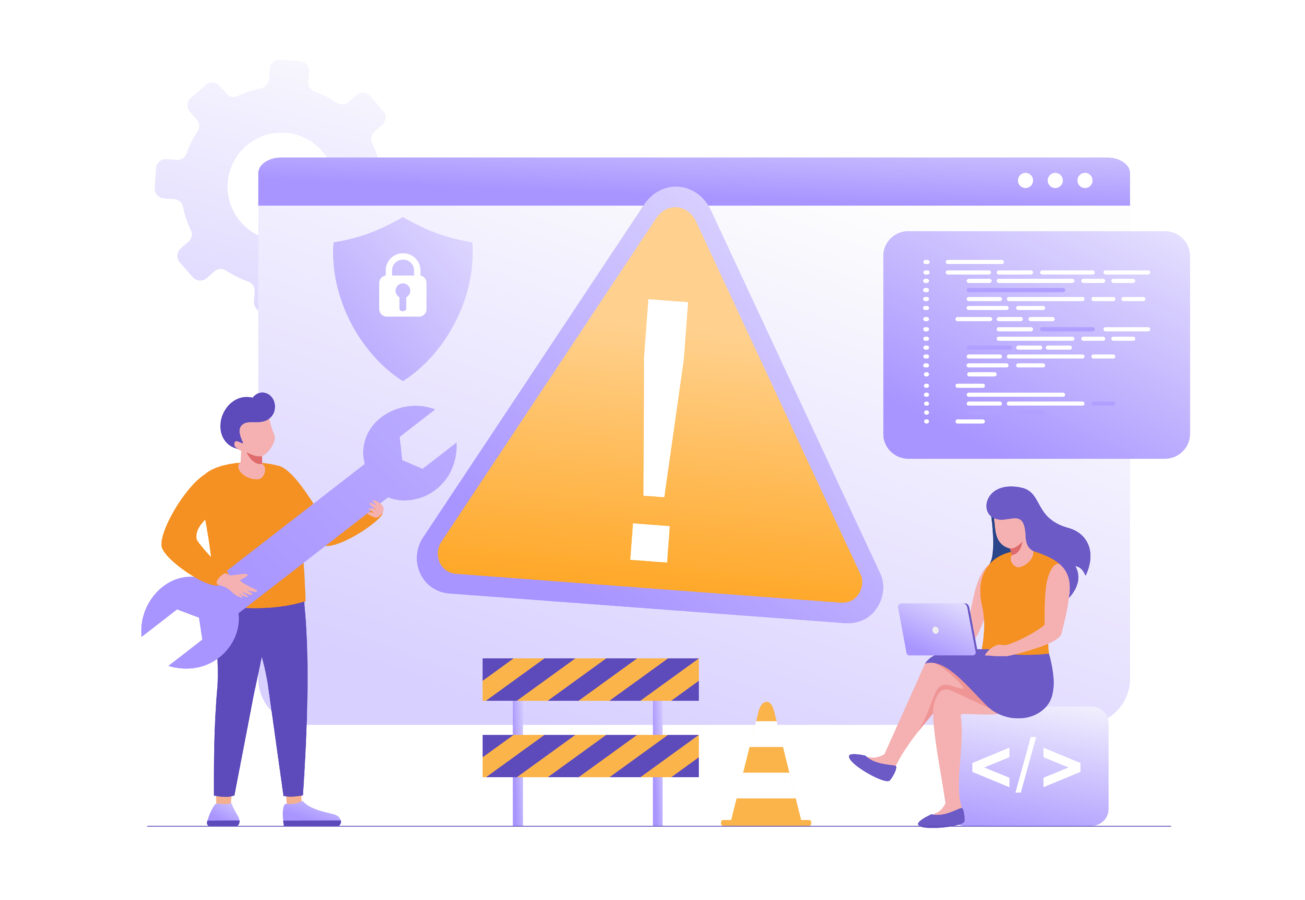
Threadsで投稿できないときは、アプリの不具合だけでなく、通信環境、投稿内容、ログイン状態、アカウント側の制限など複数の原因が考えられます。
この記事では、投稿ボタンが押せない、投稿中のまま止まる、エラーが出る場合に分けて、初心者でも順番に確認できる対処法を解説します。
Threadsで投稿できない症状を切り分ける
Threadsで投稿できないときは、最初に「どの段階で止まっているのか」を分けて確認することが大切です。投稿ボタンが押せない場合、投稿内容やアプリ画面の問題が考えられます。投稿中のまま止まる場合は、通信環境やアプリの一時的な不具合が関係している可能性があります。
エラー表示が出る場合は、投稿内容、添付ファイル、アカウント状態なども確認対象になります。原因を決めつけてアプリを何度も入れ直す前に、症状を整理すると無駄な作業を減らせます。
Threadsはアプリや端末、アカウント状態によって表示や挙動が変わることもあるため、落ち着いて順番に切り分けましょう。
| 症状 | 主に確認すること |
|---|---|
| ボタンが押せない | 入力内容、添付ファイル、アプリ画面の状態を確認する |
| 投稿中で止まる | 通信環境、アプリの動作、端末の状態を確認する |
| エラーが出る | 投稿内容、アカウント状態、制限の可能性を確認する |
投稿ボタンが押せない
投稿ボタンが押せない場合は、まず投稿画面で入力内容や添付ファイルが正しく設定されているか確認します。本文が未入力の状態、画像や動画の読み込み途中、アプリ側で一時的に画面が固まっている状態では、投稿操作が進まないことがあります。
また、画面下部のボタンが反応しない場合は、アプリの表示不具合や端末側の一時的な動作不良も考えられます。
投稿文を一度コピーしてからアプリを閉じ、再度開いて試すと、入力内容を失わずに確認しやすいです。何度押しても反応しない場合は、投稿内容を軽くして再試行するのが安全です。
- 本文や添付ファイルが読み込み中ではないか
- 投稿文をコピーしてから再起動できる状態か
- アプリ画面が固まっていないか
- 別の短い投稿でも同じ症状が出るか
投稿中のまま止まる
投稿中のまま止まる場合は、通信環境やアプリの処理が途中で止まっている可能性があります。特に画像や動画を付けている場合、ファイルのアップロードに時間がかかることがあります。
通信が不安定な場所では、投稿画面では進んでいるように見えても、実際には送信が完了していないことがあります。すぐに同じ内容を何度も投稿し直すと、重複投稿になったり、別のエラーにつながったりする場合もあります。
まずは少し待ち、プロフィールやフィードで投稿済みになっていないか確認しましょう。そのうえで、通信を切り替えて再投稿する流れが安全です。
- 投稿済みになっていないかプロフィールで確認する
- 数分待っても変わらないか確認する
- 通信環境を切り替えて再度試す
- 画像や動画を外して短文で試す
エラー表示で失敗する
エラー表示が出て投稿に失敗する場合は、表示された文言をそのまま確認することが重要です。通信に関するエラーなのか、投稿内容に関するエラーなのか、アカウント状態に関するエラーなのかで対処が変わります。
エラー文は後から確認できない場合もあるため、スクリーンショットを残しておくと安心です。また、同じ内容で何度も失敗する場合は、本文、画像、動画、リンク、メンションを一つずつ減らして試すと原因を切り分けやすくなります。
投稿内容に問題がないように見えても、アプリ側の一時的な不具合で失敗することもあります。
- 同じ投稿を短時間で何度も送信する
- エラー文を確認せずにアプリを削除する
- 投稿内容を保存せずに画面を閉じる
- 原因を決めつけてアカウントを作り直す

通信環境とアプリを確認する

Threadsで投稿できない原因として多いのが、通信環境やアプリ側の一時的な不具合です。特に、Wi-Fiが不安定な場所、モバイル通信が弱い場所、アプリを長時間開いたままにしている状態では、投稿がうまく送信されないことがあります。
まずは通信を切り替え、アプリを再起動し、端末やアプリが更新されているかを確認しましょう。いきなり複雑な設定を触るより、軽い確認から順番に試す方が安全です。
別端末やブラウザ版でログインできる場合は、アプリ固有の問題か、アカウント全体の問題かも判断しやすくなります。
- Wi-Fiとモバイル通信を切り替える
- Threadsアプリを再起動する
- アプリと端末を更新する
- 別端末やブラウザ版で確認する
通信環境を切り替えて試す
投稿が送信されないときは、最初に通信環境を確認しましょう。Wi-Fiに接続していても、実際には回線が不安定でアップロードが止まっている場合があります。反対に、モバイル通信でも電波が弱い場所では投稿が失敗しやすくなります。
まずはWi-Fiをオフにしてモバイル通信で試す、または別のWi-Fiに接続して試すなど、通信を切り替えて確認します。
画像や動画を添付している場合は、テキストだけの短い投稿よりも通信の影響を受けやすくなります。通信を切り替えた後は、アプリを開き直してから再投稿すると確認しやすいです。
| 通信状態 | 確認すること |
|---|---|
| Wi-Fi | 接続は表示されていても通信が不安定ではないか確認する |
| モバイル通信 | 電波が弱い場所や通信制限中ではないか確認する |
| 添付あり投稿 | 画像や動画のアップロードに時間がかかっていないか確認する |
アプリと端末を更新する
通信環境に問題がなさそうな場合は、Threadsアプリと端末の状態を確認します。アプリのバージョンが古いと、投稿画面や添付機能の動作が不安定になる場合があります。
また、端末の空き容量が少ない、OSが古い、アプリを長時間開いたままにしているといった状態でも、投稿がうまく進まないことがあります。まずはアプリストアでThreadsの更新がないか確認し、必要に応じて端末も更新します。
更新後は、アプリを完全に閉じてから再起動しましょう。再インストールを試す場合は、ログイン情報を確認してから行うと安心です。
- アプリストアでThreadsの更新を確認する
- 端末のOS更新が必要か確認する
- 端末の空き容量を確認する
- アプリを再起動して投稿を試す
- 必要な場合のみ再インストールを検討する
ブラウザ版や別端末で確認する
アプリで投稿できない場合は、ブラウザ版や別端末で同じアカウントにログインできるか確認すると、原因の切り分けに役立ちます。別端末で投稿できるなら、元の端末やアプリ環境に問題がある可能性があります。
反対に、別端末でも同じように投稿できない場合は、アカウント状態や投稿内容の影響も考えられます。
ブラウザ版ではアプリと画面表示や利用できる機能が異なる場合があるため、完全に同じ操作ができるとは限りません。それでも、ログイン状態や投稿欄の表示を確認するだけでも、原因を絞り込む材料になります。
- 同じアカウントでログインできるか
- 投稿欄が表示されるか
- 短文だけなら投稿できるか
- 元の端末だけで不具合が出ていないか
投稿内容に問題がないか見る
通信やアプリに問題がない場合は、投稿内容を見直します。Threadsではテキスト、画像、動画、リンクなどを使えますが、内容や添付ファイルの状態によって投稿が失敗する場合があります。
文字数が多すぎる、画像や動画の読み込みに失敗している、リンクやメンションが多い、同じ内容を短時間で何度も投稿しているなど、原因は一つとは限りません。まずは投稿内容を最小限にして、短いテキストだけで投稿できるか確認しましょう。
短文なら投稿できる場合は、添付ファイルやリンクなどを一つずつ戻して原因を探すのが効果的です。
| 確認対象 | 見直すポイント |
|---|---|
| 本文 | 文字数が多すぎないか、同じ内容を繰り返していないか |
| 画像・動画 | ファイルが読み込めているか、破損していないか |
| リンク | URLや外部ページに問題がないか |
| メンション | 不自然に多く入れていないか |
文字数や添付ファイルを見直す
投稿できないときは、まず本文の長さと添付ファイルを確認します。Threadsでは長めのテキストも投稿できますが、上限に近い文章や複数の要素を組み合わせた投稿では、エラーの原因を切り分けにくくなります。
投稿文を短くし、画像や動画を外した状態で試すと、本文が原因なのか添付ファイルが原因なのか判断しやすくなります。
特に動画はアップロードに時間がかかり、通信環境の影響を受けやすいです。投稿文は一度メモアプリなどに保存し、少しずつ要素を戻しながら確認しましょう。
- 投稿文を短くする
- 画像や動画を一度外す
- リンクやメンションを減らす
- 短文だけで投稿できるか確認する
画像や動画を外して投稿する
画像や動画付きの投稿だけ失敗する場合は、添付ファイルに原因がある可能性があります。ファイルサイズが大きい、端末内で読み込みが完了していない、編集済みのファイルがうまく認識されていないなどのケースが考えられます。
まずはテキストだけで投稿できるか確認し、投稿できる場合は画像を一枚ずつ追加して試します。動画の場合は、長さや容量、端末内で再生できるかも確認しましょう。
カメラロールでは見えていても、アプリ側で読み込めないこともあるため、別の画像に差し替えると解決する場合があります。
- テキストだけで投稿できるか試す
- 画像を一枚だけ追加して試す
- 別の画像や動画で試す
- 端末内でファイルが正常に開けるか確認する
- 必要に応じて画像や動画を再保存する
リンクやメンションを減らして試す
投稿にリンクやメンションを多く含めている場合は、一度減らして投稿できるか確認しましょう。外部リンク付きの投稿は、リンク先の状態やURLの形式によってうまく送信できないことがあります。
また、短時間に多くのメンションを入れた投稿や、同じような内容の繰り返し投稿は、不自然な操作と見なされる可能性もあります。
集客目的でリンクを入れる場合でも、本文、リンク、メンションを詰め込みすぎると読者にも伝わりにくくなります。まずはリンクなしの短文で試し、その後に必要な要素を一つずつ戻しましょう。
- 外部リンクを複数入れている
- メンションを多く入れている
- 同じ文章を短時間で繰り返している
- 本文とリンク先の内容が大きくずれている

アカウント状態を確認する

通信環境や投稿内容を見直しても投稿できない場合は、アカウント状態も確認します。ThreadsはInstagramとの関係があるため、Threads側だけでなくInstagram側のログイン状態やアカウント状態が影響することも考えられます。
たとえば、ログインが切れている、認証が必要になっている、アカウントに一時的な制限がかかっている、利用環境に確認が求められているなどです。
投稿できないときにすぐアカウントを作り直す必要はありません。まずはログイン状態、通知、アカウント関連の表示を確認し、必要に応じて本人確認や再ログインを行いましょう。
- Threadsに正常にログインできているか
- Instagram側で確認が必要になっていないか
- アカウントに制限や警告表示がないか
- 別端末でも同じ症状が出るか
ログイン状態を確認する
投稿できない原因がログイン状態にある場合もあります。アプリを開けていても、内部的に認証が切れていたり、再ログインが必要になっていたりすると、投稿だけ失敗することがあります。
まずはプロフィール画面や設定画面を開き、アカウント情報が正常に表示されるか確認しましょう。必要に応じて、一度ログアウトして再ログインする方法もあります。
ただし、ログアウト前には、登録メールアドレス、電話番号、パスワード、二段階認証の設定を確認しておくと安心です。ログイン情報が不明なまま操作すると、再ログインできなくなる可能性があります。
| 確認項目 | 注意点 |
|---|---|
| プロフィール表示 | 自分のアカウント情報が正常に表示されるか確認する |
| 再ログイン | ログイン情報を確認してから行う |
| 認証設定 | 二段階認証や登録情報を事前に確認する |
Instagram側の状態も見る
ThreadsはInstagramアカウントと関係しているため、Instagram側の状態も確認しておくと安心です。Instagramにログインできない、本人確認を求められている、アカウントに警告や制限が表示されている場合、Threadsの利用にも影響する可能性があります。
Threadsだけを見て原因が分からないときは、Instagramアプリを開いて通知やアカウント設定を確認しましょう。
また、Instagram側でプロフィール情報や連携状態を変更した直後は、反映に時間がかかる場合もあります。両方のアプリを最新にし、同じアカウントで正常に利用できるか見ておくことが大切です。
- Instagramに正常にログインできるか確認する
- 本人確認や警告表示が出ていないか確認する
- アカウント情報や連携状態に問題がないか見る
- InstagramとThreadsのアプリを更新する
一時的な制限の可能性を考える
短時間に投稿を繰り返したり、同じ内容を何度も送信したり、リンクやメンションを多く含む投稿を続けたりした場合、一時的に投稿しづらくなる可能性も考えられます。必ず制限が原因とは限りませんが、投稿内容や行動が不自然に見えないかは確認しましょう。
特に集客目的でThreadsを使っている場合、宣伝や誘導を急ぎすぎると、読者にもプラットフォームにも不自然に受け取られやすくなります。エラーが続くときは、時間を置き、投稿内容を見直してから再試行する方が安全です。
- 同じ内容を短時間で何度も投稿する
- リンクだけの投稿を繰り返す
- 無関係なメンションを多く入れる
- 反応を急いで過度な宣伝を続ける
解決しない時の対応を整理する
基本的な確認をしてもThreadsで投稿できない場合は、すぐに何度も操作を繰り返すより、状況を整理して対応することが大切です。アプリやサービス側の一時的な不具合であれば、時間を置くことで改善する場合があります。
また、問い合わせが必要になるケースに備えて、エラー表示、発生時間、端末、アプリのバージョン、試した対処法を記録しておくと説明しやすくなります。
ビジネスや集客でThreadsを使っている場合は、投稿できない間もブログ、LINE、Instagramなど別の導線で発信を止めないことも大切です。
| 対応 | 目的 |
|---|---|
| 時間を置く | 一時的な不具合や通信混雑の可能性を見る |
| 記録する | 問い合わせ時に状況を説明しやすくする |
| 別導線を使う | 発信や集客の停止を防ぐ |
時間を置いて再投稿する
投稿できない状態が続くと焦りやすいですが、同じ操作を短時間に繰り返すのは避けた方が安全です。サービス側や通信側の一時的な問題であれば、しばらく時間を置くだけで改善することがあります。
再投稿する場合は、まったく同じ内容を何度も送るのではなく、短い文章にする、画像や動画を外す、リンクを減らすなど、投稿内容を軽くして試しましょう。
投稿文は事前にメモアプリへ保存しておくと、再試行時に内容を失わずに済みます。時間を置くことも、原因を切り分けるための有効な対応です。
- 投稿文を保存しているか
- 同じ内容を連続送信していないか
- 短文や添付なしで試せるか
- 少し時間を置いてから再試行しているか
状況を記録して問い合わせに備える
自分で対処しても解決しない場合は、問い合わせやサポート確認に備えて状況を記録しておきましょう。単に「投稿できない」と伝えるより、どの画面で、どの操作をしたときに、どのような表示が出たかを整理しておくと原因を説明しやすくなります。
エラー画面のスクリーンショット、投稿内容の種類、添付ファイルの有無、利用端末、アプリのバージョン、試した対処法をまとめます。記録しておくことで、同じ確認を何度も繰り返さずに済み、後から状況を見返すこともできます。
【記録しておきたい内容】
- エラー表示や画面のスクリーンショット
- 発生した日時と利用端末
- 投稿内容と添付ファイルの有無
- 試した対処法
- Instagram側の状態
他の導線で発信を止めない
Threadsを集客に使っている場合、投稿できない状態が続くと発信が止まってしまう不安があります。その場合は、Threadsだけにこだわらず、Instagram、ブログ、LINE、Webサイトなど他の導線で一時的に補うことも大切です。
特にキャンペーン告知、予約案内、重要なお知らせなどは、複数の場所で伝えられる状態にしておくと安心です。
Threadsの不具合が解消したら、後から投稿を再開し、必要に応じて「詳しくはブログへ」「最新案内はLINEへ」と自然に案内しましょう。ひとつの媒体に依存しすぎない運用が安定につながります。
- Instagramやブログで同じ内容を補足する
- LINEや予約ページへの導線を整えておく
- 重要なお知らせは複数の場所で伝える
- Threads復旧後に自然な形で再案内する

まとめ
Threadsで投稿できない場合は、まず症状を分けて原因を切り分けることが大切です。通信環境やアプリの更新、投稿内容、ログイン状態、Instagram側の状態を順番に確認しましょう。
すぐ解決しない場合は、時間を置いて再投稿し、エラー表示や発生状況を記録して問い合わせに備えると安心です。