Google記憶力ゲームを遊ぼうと思ったのに「ゲームが出ない」「枠が真っ白」「タップしても動かない…」という状況になると、原因がどこにあるのか分からず困りますよね。
この記事では、代表的な症状パターンを整理しながら、通信環境・ブラウザ設定・スマホとPCそれぞれの対処法・英語表記やネットワーク制限への対応までをエラー別にチェックできるようまとめました。自分の状況に近い項目を順番に確認することで、原因の切り分けと解決のヒントが見つかる内容になっています。
目次
Google記憶力ゲームできない症状概要
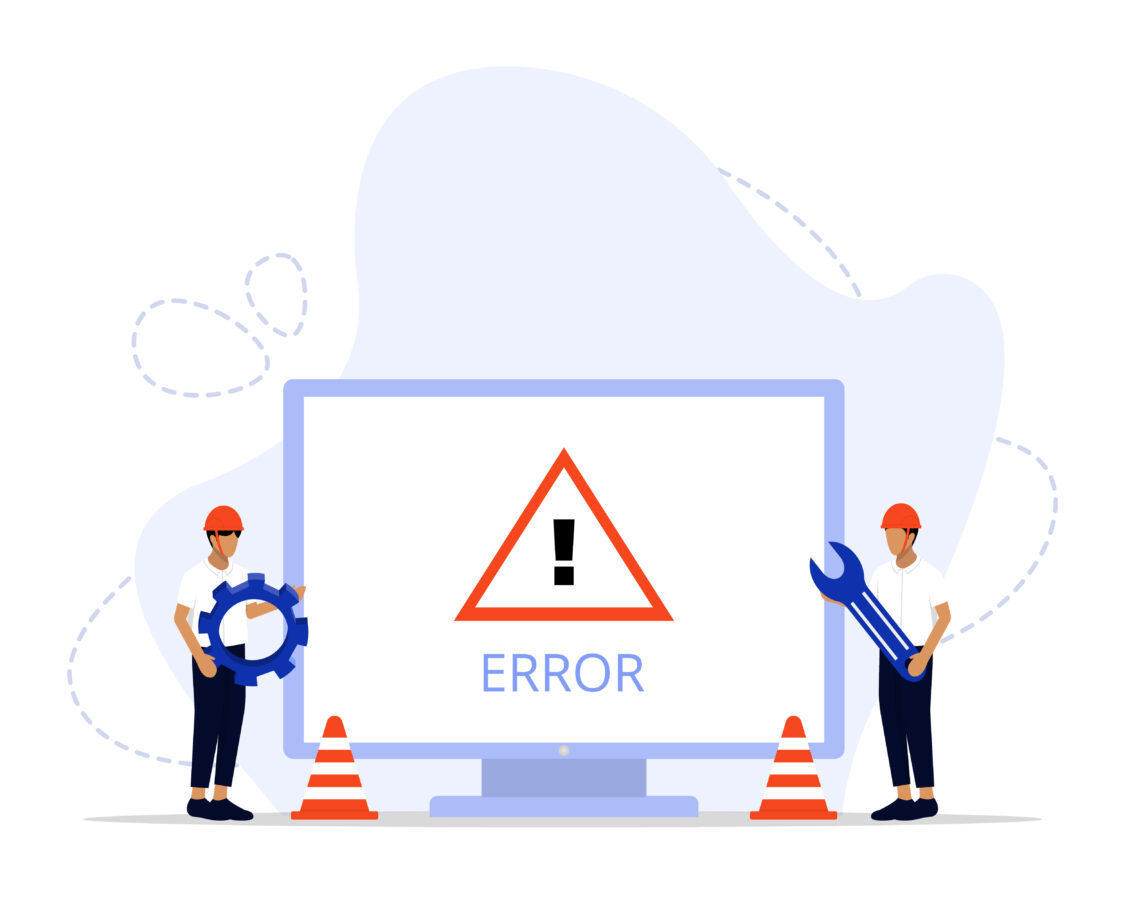
Google記憶力ゲームで「できない」と感じる場面は、大きく分けるといくつかのパターンがあります。
まず多いのが、Google検索で「記憶力ゲーム」と入力しても、検索結果の上部にゲーム本体が表示されないケースです。
次に、ゲームの枠だけは出るものの、いつまで経っても真っ白なままで開始画面が現れない症状。そして、見た目は正常に読み込まれているのに、タップやクリックに反応せずプレイが始められないパターンです。
これらは一見バラバラのトラブルに見えますが、原因を整理すると「通信環境」「ブラウザ・アプリの状態」「端末やネットワークの制限」「Google側の仕様・公開状況」に大きく分類できます。
本記事では、まず症状ごとの特徴を押さえたうえで、スマホとPCそれぞれで何を確認すればよいかを順番に整理していきます。
自分の状況がどのパターンに近いかを把握することで、むやみに設定を触ることなく、最短ルートで原因候補を絞り込みやすくなります。
- 検索してもゲームが出てこないパターン
- ゲームの枠は出るが真っ白・読み込みが終わらないパターン
- ボタンやカードが表示されているのに操作だけ効かないパターン
- 特定の環境(会社・学校など)だけで遊べないパターン
検索結果にゲームが出ない症状把握
「Google 記憶力ゲーム」と検索したのに、検索結果の上部にゲーム画面が出てこないという相談はよくあります。
この症状は、ゲーム自体が壊れているというより、「検索キーワード」「地域や言語設定」「Google側の仕様や公開状況」などが影響していることが多いです。
とくにDoodleとして公開されていたタイプの記憶力ゲームは、トップページに表示される期間が限られており、過去のものはアーカイブから開く必要がある場合があります。
また、スマホとPCで検索結果の表示が異なるケースもあります。スマホでは、上部にニュースカードや別の検索機能が優先表示され、ゲーム枠が下の方に押し出されていることもあるため、「ゲームが出ていない」と感じているだけで見落としている可能性も考えられます。
まずは、ページを少しスクロールしながら、カードゲーム風の画面や「プレイ」ボタンが埋もれていないかを確認することが大切です。
- キーワードが「記憶力ゲーム」だけでなく、「Google 記憶力ゲーム」「Google ゲーム 記憶」などになっているか
- 検索結果の最上部だけでなく、少し下までスクロールしてゲーム枠が隠れていないか
- ブラウザやGoogleアプリの言語・地域設定が極端に海外向けになっていないか
- 記憶力ゲームがDoodle由来の場合は、Doodleアーカイブや解説ページ経由で開けないか
この段階で「検索キーワードの問題なのか」「Google側の表示仕様や公開期間によるものなのか」の目安がつくと、次にどこを確認すべきかが分かりやすくなります。
ゲーム枠が真っ白のままの症状チェック
検索結果にGoogle記憶力ゲームらしき枠は表示されたものの、中身が真っ白なまま・読み込み中のマークだけ回り続ける、という症状もよく見られます。
この場合は、「ゲームまではたどり着いているが、ブラウザや通信の都合でコンテンツが最後まで読み込めていない」という状態が疑われます。
とくに、モバイル回線が不安定なときや、古いブラウザ・アプリを長時間再起動していないときは、スクリプトの読み込みが途中で止まってしまうことがあります。
また、広告ブロック系の拡張機能やセキュリティソフトが、ゲーム表示に必要な通信をまとめて止めてしまっている可能性もあります。
症状の切り分けのために、「同じ端末で他のGoogleゲームは表示されるか」「WiFiとモバイル回線を切り替えると変化があるか」を確認してみると、原因の方向性を判断しやすくなります。
| 状況 | 考えられる原因とチェック例 |
|---|---|
| スマホでのみ真っ白 | モバイル回線の不安定さや、ブラウザアプリの不具合が影響している可能性。WiFiに切り替える、別のブラウザアプリで試す、アプリを再起動するなどを検討。 |
| PCの特定ブラウザでのみ真っ白 | そのブラウザの拡張機能やキャッシュが原因のことも。別ブラウザ(Chrome/Edgeなど)で試したり、シークレットモードで開き直して挙動を比較する。 |
| どの端末からも真っ白 | 同じネットワーク(会社・学校のWiFiなど)でゲームコンテンツが制限されている可能性。自宅の回線や個人スマホの回線からアクセスして表示が変わるか確認。 |
| 他のサイトも重い | 通信そのものが混雑・不安定な状態かもしれません。時間帯を変える・ルーターを再起動するなど、ネットワーク側の見直しも検討。 |
このように、「枠は出ているのに中身だけ真っ白」という症状は、ゲームではなく環境側の問題であることが多いため、端末・ブラウザ・ネットワークの三方向から落ち着いて確認していくことが大切です。
タップやクリックに反応しない症状比較
画面にGoogle記憶力ゲームのスタートボタンやカードが表示されているのに、「押しても反応しない」「カードが動かない」というケースもあります。
この場合は、①そもそもまだ自分のターンになっていない、②画面の別の部分が優先されている(ポップアップ・注意表示など)、③タップやクリックが有効な範囲からずれている、といった原因が考えられます。
スマホでは、画面下部に別のバーが重なっていたり、拡大縮小の状態によってタップ判定がズレていることもあります。
PCでは、ゲーム枠外をクリックしてしまっていても何も起こらないため、「押しているつもりで実は押せていない」という状態が起きがちです。
また、ターン制ゲームの場合は、相手側のアニメーションが終わるまで次の入力を受け付けないことも多いため、「動き終わるまで少し待つ」ことも重要なポイントです。
- 自分のターンかどうかを確認する
→ 画面上部の表示やアニメーションを見て、相手の動きが完全に終わってからタップ・クリックする。 - タップ・クリック位置を見直す
→ スマホの場合はマスやボタンの中央付近を狙う。PCの場合も、カードやボタンの真ん中あたりをクリックする。 - 他の要素が前面に出ていないかを見る
→ Cookie同意やポップアップがうっすら表示されていると、そのウィンドウが操作を受け取っている場合があるので閉じる。 - 画面を一度リサイズ・再読み込みする
→ 拡大縮小や一時的な表示崩れが原因のときは、ページの再読み込みでタップ範囲が正常に戻ることもある。
これらを試してもまったく反応がない場合は、端末のタッチパネルやマウス自体の不具合、ブラウザ拡張機能の影響など、もう一段深い原因が隠れている可能性があります。
そのときは他のサイトやアプリでタップ・クリックが正常に効くかも合わせて確認し、「ゲーム固有の問題か、それ以外か」を切り分けることが次のステップになります。
原因の切り分けと確認手順

Google記憶力ゲームが「できない」ときは、やみくもに設定をいじる前に、原因候補を段階的に切り分けることが大切です。
大まかには、①通信環境・回線の問題、②ブラウザやGoogleアプリ側の問題、③Google記憶力ゲームそのものの仕様や公開状況の問題、という三つの層に分けて考えると整理しやすくなります。
まずは「他のサイトやアプリは正常に動くか」を確認し、通信側に問題がないかをチェックします。
次に、ブラウザのバージョン・キャッシュ・拡張機能・アプリの不具合など、端末側の要因を一通り見直します。
それでも状況が変わらない場合、「そもそも現在はそのゲームが表示されない仕様になっていないか」「Doodleとしての公開期間が過ぎていないか」といったGoogle側の要素を疑う、という順番で確認していくと効率的です。
| 確認ステップ | 主なチェック内容 |
|---|---|
| 通信環境 | 他サイトの表示・速度、WiFi/モバイル回線の状態、時間帯による違いなどを確認。 |
| ブラウザ・アプリ | バージョン、再起動の有無、キャッシュ・Cookie、拡張機能・アドオンの影響などを確認。 |
| Google側仕様 | 記憶力ゲームの表示方法(検索結果/Doodleアーカイブか)や、公開期間・仕様変更の可能性を考慮。 |
通信環境と回線状態のチェック
Google記憶力ゲームに限らず、ブラウザゲームが「出ない」「真っ白」「途中で止まる」ときは、最初に通信環境を疑うのが基本です。
とくにスマホでモバイル回線を使っている場合や、マンションの共有WiFiなど混雑しやすい回線を利用している場合は、回線が一時的に不安定になっていることが原因のことも多いです。
まずは「他のサイトがちゃんと開くか」「画像や動画が問題なく読み込まれるか」を確認し、通信自体に大きな問題がないかを確かめます。
そのうえで、WiFiとモバイル回線の切り替え、別の時間帯での再アクセス、ルーターの再起動など、基本的なチェックを順番に行っていきます。
- 他のWebサイト(ニュースや検索結果)を開き、同じように重くないか確認する。
- スマホの場合→WiFiとモバイルデータを切り替えて、挙動に差があるかを見る。
- PCの場合→有線接続か無線かを確認し、可能なら別の回線やテザリングでも試す。
- 時間帯を変えてアクセスし、混雑していそうな時間帯だけ遅くないかを確認する。
- 自宅WiFiで不安定な場合は、ルーターの再起動や設置場所の見直しも検討する。
ここで「他のサイトも重い/開きにくい」ようであれば、Google記憶力ゲーム固有の問題というより、回線や通信環境がボトルネックになっている可能性が高くなります。
その場合は、端末やブラウザをいじるよりも、まずネットワーク側の改善を優先した方が効果的です。
ブラウザ設定とアプリ側の原因把握
通信に大きな問題がなさそうなのにGoogle記憶力ゲームだけ挙動がおかしい場合は、ブラウザやGoogleアプリ側の設定・状態を疑います。
代表的なのは、バージョンが古いままになっているケース、長時間再起動しておらずキャッシュが溜まっているケース、広告ブロック系の拡張機能やスクリプト制御ツールがゲームの読み込みを妨げているケースなどです。
スマホの場合は、ChromeやSafari、Googleアプリを一度完全に終了してから再起動し、それでも改善しない場合はアプリのアップデートや再インストールを検討します。
PCの場合は、シークレットモードで開き直してみると、拡張機能の影響を受けずに挙動を確認できることが多いです。
- ブラウザ/Googleアプリのバージョンが最新かどうかを確認する
- キャッシュや一時ファイルが溜まりすぎている場合は、必要に応じて削除する
- 広告ブロッカーやスクリプト制御系の拡張機能を一時的にオフにして試す
- 別ブラウザ(Chrome/Edge/Safariなど)で開き、挙動が変わるか比較する
- スマホアプリ版からだけおかしい場合は、ブラウザ版(またはその逆)でも試してみる
こうした確認を通じて、「このブラウザだけ動かない」「拡張機能を切ったら表示された」といった傾向が見えてくると、どこを調整すべきかがはっきりします。
Google側仕様や公開期間の影響注意点
通信環境にもブラウザにも問題がなさそうなのに、どうしてもGoogle記憶力ゲームが見つからない・起動しない場合は、「Google側の仕様や公開期間」によるものかどうかも考える必要があります。
記憶力ゲームには、検索結果の上部に常に表示されるタイプと、Googleロゴが特別仕様になっている期間だけ遊べるDoodleタイプがあり、後者は公開期間が過ぎるとトップページからは消えてしまいます。
その場合でも、Doodleアーカイブから過去の記憶力ゲームにアクセスできることがありますが、すべてのゲームが常時公開されているわけではありません。
また、国や地域によって表示されるDoodleが異なるケースもあり、日本からアクセスしていると特定のゲームが最初から表示対象になっていないことも考えられます。
| 確認したい点 | 考え方・目安 |
|---|---|
| ゲームの種類 | 検索窓タイプかDoodleタイプかを意識し、後者なら「その日限り表示」の可能性もあると理解しておく。 |
| 公開期間 | ニュース記事や解説サイトで「〇月〇日のDoodle」として紹介されている場合、その日以降はトップページに出ないことがある。 |
| 地域差 | 海外向けDoodleとして公開された記憶力ゲームは、日本のトップページでは最初から出ていない場合がある。 |
| アーカイブ | Doodleアーカイブでゲーム名やテーマを検索し、そこでのみ遊べる状態になっていないか確認する。 |
こうした点を踏まえると、「どうしても自分の環境だけがおかしい」というより、「そもそも今は検索結果から直接遊べない仕様になっている」というケースもあると分かります。
その場合は、アーカイブ経由でのプレイや、別のGoogleゲーム・類似の記憶力ゲームを活用するといった柔軟な切り替えも検討してみてください。

スマホでGoogle記憶力ゲームできない対処法
Google記憶力ゲームがスマホで「できない」ときは、PCよりも原因が分かりづらく、ついアプリの問題だと思いがちです。
しかし多くの場合は、ブラウザアプリの一時的な不具合や、通信の切り替え、古いバージョンのまま使っていることなど、基本的なポイントを見直すだけで改善するケースが少なくありません。
まず意識したいのは、「ブラウザ(またはGoogleアプリ)を一度閉じて開き直す」「別のブラウザアプリでも試してみる」「WiFiとモバイルデータを切り替えて挙動を比較する」という三つの軸です。
これだけでも、「端末全体の問題なのか」「特定アプリの問題なのか」「回線の問題なのか」をざっくり切り分けることができます。
また、AndroidとiPhoneでは設定画面が異なるため、それぞれのOSに合わせた対処が必要です。
AndroidではChromeやGoogleアプリ、Android System WebViewの更新が重要になり、iPhoneではSafariやコンテンツブロッカーの設定が影響しやすい傾向があります。
いずれの場合も、まずはスマホそのものの再起動と、通信・ブラウザの見直しから順番に試していくと効率的です。
- 同じスマホでも「アプリを変える」「回線を変える」だけで改善することがある
- Android/iPhoneごとに見直すポイントを分けて考える
- 会社・学校のWiFiではゲームが制限されている可能性も意識しておく
AndroidブラウザとGoogleアプリ側の改善
AndroidでGoogle記憶力ゲームがうまく開けないときは、ChromeやGoogleアプリの状態を見直すことが重要です。
検索結果にゲーム枠が出ているのに真っ白なままの場合や、タップしてもスタートしない場合は、ブラウザの一時ファイルや、バックグラウンドで溜まった負荷が影響していることもあります。
まずは、ChromeまたはGoogleアプリを完全に終了し、再起動してみましょう。そのうえで、「google 記憶力ゲーム」などのキーワードで再検索し、上部にゲーム枠が出るかを確認します。改善しない場合は、アプリの更新やキャッシュの削除も検討します。
- Androidの「□(履歴)」ボタンやアプリ切り替え画面から、Chrome/Googleアプリを一度スワイプで終了する。
- ホーム画面から再度ChromeまたはGoogleアプリを起動し、「Google 記憶力ゲーム」「Google ゲーム 記憶」などで検索する。
- ゲーム枠が表示されない場合→PlayストアでChrome/Googleアプリが最新版か確認し、更新があれば実行する。
- ゲーム枠は出るが真っ白・動かない場合→Chromeの設定から「閲覧履歴・キャッシュ」を必要な範囲で削除し、再度アクセスする。
- 別のブラウザアプリ(EdgeやFirefoxなど)でも同じキーワードで試し、挙動の違いを確認する。
Androidでは「Android System WebView」のバージョンもWeb表示に影響することがあります。Google PlayでWebViewの更新が止まっている場合は、あわせてアップデートしておくと、Doodle系ゲームの表示が安定しやすくなります。
セキュリティアプリや広告ブロッカーを使っている場合は、一時的に保護レベルを弱めるのではなく、まずはChromeのシークレットタブなど、拡張機能の影響が少ない環境で試すのがおすすめです。
iPhone SafariとChrome利用時の確認基準
iPhoneでGoogle記憶力ゲームが開けない場合は、SafariとiOS版Chromeのどちらを使っているかによって、確認するポイントが少し変わります。
SafariはiOS標準ブラウザのため、コンテンツブロッカー(広告やスクリプトを制限する機能)や、プライベートブラウズの設定が影響しやすく、Chromeはアプリとしての再起動や更新状態が重要になります。
まずは、普段使っている方のブラウザで挙動を確認し、うまくいかないときはもう一方でも試してみる、という二段構えで考えると切り分けがしやすくなります。
| ブラウザ | 確認したいポイント |
|---|---|
| Safari利用時 |
|
| iOS版Chrome利用時 |
|
どちらのブラウザでもうまく表示されない場合は、「iOSやブラウザのバージョンが古く、Doodleの動作要件を満たしていない」「利用中のWiFiやプロファイル(管理用設定)がゲーム系コンテンツを制限している」といった可能性も出てきます。
その場合は、iOS自体のアップデート状況や、会社・学校から配布されたプロファイルが入っていないかもあわせて確認するとよいでしょう。
モバイルデータとWiFi切り替えのチェック
スマホでGoogle記憶力ゲームが「できない」ケースでは、ブラウザやアプリの問題ではなく、「接続している回線によって挙動が変わっている」ことも珍しくありません。
自宅WiFiでは普通に遊べるのに、職場や学校のWiFiだとゲーム枠すら出てこない/真っ白になる、逆にWiFiでは重いがモバイルデータだとスムーズに動く、といったパターンです。
原因としては、WiFi側のフィルタリング設定や、回線の混雑、ルーターの不調などが考えられます。
まずは、同じ端末で「WiFiオンの状態」「WiFiオフ+モバイルデータ」に切り替え、それぞれでGoogle記憶力ゲームがどう表示されるかを比べてみてください。
- 自宅WiFiでうまくいかないときは、一度WiFiをオフにしてモバイルデータで同じページを開いてみる
- 職場・学校のWiFiでは、ゲームサイト全般が制限されている可能性があるため、自宅WiFiや個人回線で挙動が変わるか確認する
- モバイルデータで問題なく動くのに、特定のWiFiだけおかしい場合は、そのWiFi側の設定・混雑・ルーターの不調を疑う
- 逆に、モバイルデータが不安定なエリアでは、自宅など電波の安定した場所でWiFiに切り替えて試す
もし「どの回線でも同じように表示されない」のであれば、回線よりもブラウザ・アプリ・OS側の問題、あるいはGoogle記憶力ゲームそのものの公開状況が影響している可能性が高くなります。
回線の切り替えチェックを行うことで、「ネットワークの問題かどうか」を早い段階で切り分けられるため、無駄な設定変更を防ぐうえでも有効です。

PC・ChromeでGoogle記憶力ゲームできない対処法

Google記憶力ゲームをPCで遊ぶ場合、多くの人がChromeブラウザからアクセスしていると思います。
PCでは画面が大きく操作もしやすい一方で、「Chromeだけゲーム枠が真っ白」「クリックしても始まらない」「家のPCでは動くのに会社PCでは開けない」といった、スマホとは少し違うトラブルが起きやすいのも事実です。
対処の基本は、①Chrome自体の状態(バージョン・キャッシュ・拡張機能)を確認する、②EdgeやFirefoxなど他ブラウザと挙動を比較して原因を切り分ける、③会社や学校など“管理されたPC”ではネットワークやポリシーの制限を疑う、という三段構えです。
特にデスクトップPCは長時間つけっぱなしにしがちで、その間にメモリが圧迫されてブラウザだけ不安定になっていることもあります。
一度PCとブラウザをきちんと再起動し、必要に応じて拡張機能をオフにするだけでも、Google記憶力ゲームの表示が安定するケースは少なくありません。
| 確認の視点 | 主なチェック内容 |
|---|---|
| Chrome本体 | 最新版かどうか、再起動しているか、キャッシュが溜まり過ぎていないか。 |
| 拡張機能 | 広告ブロックやセキュリティ系アドオンがゲームの読み込みを止めていないか。 |
| 他ブラウザ | Edge・Firefoxなどで同じページを開き、表示に差があるか。 |
| 利用環境 | 自宅PCか、会社・学校など管理されたPCかで制限の有無が変わる。 |
Chromeブラウザの更新と拡張機能チェック
PCでGoogle記憶力ゲームが表示されないとき、真っ先に見直したいのがChromeブラウザの状態です。
バージョンが古いまま更新されていなかったり、長期間再起動しておらずキャッシュやタブが溜まりすぎていたりすると、Doodleなどスクリプトを多用するコンテンツだけが不安定になることがあります。
また、広告ブロッカーやスクリプト制御系の拡張機能が、ゲーム読み込みに必要な処理を止めてしまっている場合もあります。
まずはChrome自体を再起動し、必要であればPCも一度再起動してメモリをリセットしてみましょう。
そのうえで、Chromeの設定メニューから「Chromeについて」を開き、最新版になっているか確認します。
最新版でない場合は、自動更新が走ったあとに再度Google記憶力ゲームのページを開き直してみてください。
- タブを開きすぎている場合は、ゲーム以外のタブを一度閉じる
- 設定から「閲覧履歴データの削除」で、キャッシュ画像・ファイルだけを軽く削除する
- 拡張機能一覧で、広告ブロック・セキュリティ系などを一時的にオフにして挙動を比較する
- シークレットウィンドウで同じページを開き、拡張機能の影響が減った状態で表示が変わるか確認する
シークレットウィンドウでは多くの拡張機能が無効化されるため、そこで問題なく表示されるようなら、特定の拡張機能が原因である可能性が高くなります。
その場合は、怪しい拡張機能を1つずつオフにしながら、通常ウィンドウで再度ゲームを試すと原因を絞り込みやすくなります。
他ブラウザ利用時の動作比較と改善
Chromeでうまくいかないときに有効なのが、「他のブラウザで同じページを開いてみる」というシンプルな比較です。
Edge、Firefox、Safari(Macの場合)など、手元にある別ブラウザでGoogle記憶力ゲームを表示してみると、「Chromeだけ真っ白」「どのブラウザでも同じように出ない」といった違いがはっきりすることがあります。
もしEdgeでは普通に遊べるのにChromeだけおかしいのであれば、やはりChrome側の設定や拡張機能に問題がある可能性が高くなります。
一方、どのブラウザでもゲーム枠が出ない・真っ白なままという場合は、ネットワーク制限やGoogle側の仕様、あるいはPCのセキュリティソフトの影響など、ブラウザ以外の要因を疑う必要が出てきます。
- まずChromeでうまく表示されない状態を確認したうえで、EdgeやFirefoxで同じURLにアクセスする
- 異なるブラウザで「検索からゲーム枠が出るか」「ゲーム部分が真っ白にならないか」を見比べる
- あるブラウザだけ問題が出る場合は、そのブラウザの拡張機能・設定を重点的に見直す
- すべてのブラウザで同じ症状が出る場合は、ネットワークやPC全体の設定(セキュリティソフトなど)も確認対象にする
一時的な対処としては、「Chromeでは原因調査を続けつつ、とりあえず今日はEdgeで遊ぶ」といった割り切り方も有効です。
常に同じブラウザにこだわる必要はなく、「Google記憶力ゲームが安定して動く環境」を1つ確保しておくと、ストレスなく遊べるようになります。
会社や学校PC利用時の制限確認ポイント
会社や学校のPCでGoogle記憶力ゲームを開こうとすると、「ページが表示されません」「管理者によってブロックされています」といったメッセージが出たり、そもそもゲーム枠がまったく表示されなかったりすることがあります。
この場合は、ユーザー側の設定ではなく、ネットワーク管理者やIT部門による制限が原因であることが多いです。
業務・学習と関係のないゲームサイトやエンタメ系コンテンツが、一括でフィルタリングされていることも珍しくありません。
制限されているかどうかを見分けるポイントとしては、同じPCで仕事用サイトやニュースサイトは問題なく開けるのに、ゲーム関連のサイトや他のGoogleゲームも同じように表示されないかどうかがあります。
また、同じURLに自宅PCからアクセスすると普通に遊べるのに、会社・学校PCだけうまく動かない場合も、ネットワーク側のポリシーによるブロックが疑われます。
| 確認ポイント | 見極め方の目安 |
|---|---|
| エラーメッセージ | 「管理者によってブロックされています」「アクセスが制限されています」などの表示が出る場合は、ネットワーク側の制限である可能性が高いです。 |
| 他サイトの挙動 | 仕事・授業用サイトは正常なのに、他のゲームサイトや動画サイトも同様に制限されている場合は、娯楽系コンテンツ全般がブロック対象になっていると考えられます。 |
| 自宅との比較 | 同じGoogle記憶力ゲームのURLを自宅PCや個人スマホから開いたときに問題なく表示されるなら、会社・学校ネットワーク特有の制限である可能性が高いです。 |
| 設定変更の可否 | 管理者パスワードがないとプロキシやセキュリティ設定が変更できない場合、ユーザー側で制限を解除しようとするのは避けるべきです。 |
このような環境では、無理に設定を変えたり、制限を迂回しようとしたりするのはルール違反につながる恐れがあります。
Google記憶力ゲームを楽しみたい場合は、自宅PCや個人のノートPC、スマホなど、自分で管理できるネットワーク環境でプレイするようにし、「職場や学校では仕事・学習に関係する用途だけにとどめる」という線引きをしておくのが安全です。

英語表記やブロック時の注意点
Google記憶力ゲームは海外向けに公開されたDoodle版が多く、もともと画面内の表記が英語になっている場合があります。
また、会社や学校のネットワーク、公共WiFiなどでは、ゲームを含む一部コンテンツがフィルタリングでブロックされており、「ページは開くのにゲームだけ出ない」「管理者により制限されています」と表示されるケースもあります。
このような状況では、「自分の設定で対処できる部分」と「利用しているネットワークのルールに従うべき部分」を切り分けて考えることが大切です。
言語設定や検索ルートを見直すことである程度は日本語寄りにできますが、ネットワーク側でゲームが禁止されている場合、勝手に制限を回避しようとするのはおすすめできません。
その場合は、自宅回線に切り替える、別の記憶系ゲームで代用するなど、無理のない範囲で楽しむ発想が必要になります。
英語しか出ないときの言語設定チェック
Google記憶力ゲームを開いたときに、ボタンや説明が英語のままで戸惑うことがあります。
これは、ゲーム自体が英語版を前提に作られていることに加えて、ブラウザやGoogleアカウントの言語・地域設定、検索キーワードなども影響していると考えられます。
完全に日本語化できない場合もありますが、「周辺の説明だけでも日本語寄りにする」「最低限の英単語だけ覚えておく」ことで、プレイ自体は十分に可能です。
まずは、ブラウザやGoogleアカウントの設定で日本語が優先になっているかを確認します。そのうえで、検索キーワードを「Google 記憶力ゲーム」「Google ゲーム 記憶」など日本語を含む形にしておくと、日本語の解説ページや関連情報が見つかりやすくなります。
ゲーム画面では、「Play=開始」「Retry=もう一度」「Score=スコア」など、よく使うボタンの意味だけ押さえておけば、あとはアイコンや動きを見ながら十分プレイできます。
| 項目 | 確認しておきたい内容 |
|---|---|
| ブラウザの表示言語 | 設定メニューから表示言語が日本語になっているか確認する。英語優先になっていると、説明文なども英語寄りになりやすいです。 |
| Googleアカウント | Googleアカウントの「言語」「地域」が日本になっているか確認する。海外地域に設定されていると、海外向けDoodleが優先されることがあります。 |
| 検索キーワード | 「memory game」だけでなく、「Google 記憶力ゲーム」など日本語を混ぜることで、日本語解説ページが見つかりやすくなります。 |
| 最低限の英単語 | Play(開始)/Retry(やり直し)/Score(得点)など、ボタンの意味だけ把握しておけば、細かい英文を読まずとも遊べます。 |
英語表記そのものは完全には避けられない場合も多いため、「全部訳そう」と構えすぎず、必要な箇所だけ意味をつかむスタンスで付き合うとストレスが減ります。
ネットワーク制限やフィルタリングの確認
会社や学校のPC・WiFiでGoogle記憶力ゲームを開いたとき、「ページが表示されません」「管理者によってブロックされています」と表示されたり、ゲーム枠だけが一切出てこなかったりする場合があります。
これは、ネットワーク管理側が業務外・授業外用途のサイトをまとめて制限している可能性が高く、ユーザー側の設定変更で解決できる問題ではないケースがほとんどです。
このような環境で無理に設定を変えたり、制限を迂回しようとするのは、利用規約や校則・社内ルールに抵触するおそれがあります。
まずは、「自宅や個人スマホの回線で同じゲームが普通に遊べるか」を確認し、それが可能であれば、職場や学校ではそもそもゲーム用途を想定していないネットワークであると割り切るのが安全です。
- 自宅回線や個人スマホでは表示されるのに、会社・学校のWiFiではゲームだけ出てこない
- ゲームサイトや動画サイトなど、他の娯楽系コンテンツも同様に開けない
- 「管理者によってブロックされています」「アクセスが制限されています」といったメッセージが表示される
- プロキシ設定やセキュリティ設定を変更するには管理者パスワードが必要で、自分では操作できない
このような場合は、その場でのプレイはあきらめ、自宅PCや自分のスマホ回線など、「自分で管理できてルール上問題のない環境」で楽しむようにしましょう。
どうしてもできない時の代替ゲーム比較
言語設定やブラウザ、ネットワークを見直しても、環境や公開状況の都合でGoogle記憶力ゲームがどうしても遊べないこともあります。
その場合は、「記憶力を鍛える」という目的にフォーカスし、代わりに利用できるゲームや手段を検討するのが現実的です。
Google提供の別ゲームや、ブラウザ上で動く他の記憶系ゲーム、オフラインでできるカードゲームなど、選択肢はいくつかあります。
特に、「短時間で記憶力を使う」「画面を見ながらパターンを覚える」という点に注目すると、神経衰弱タイプのカードゲームや、簡単な図形記憶ゲームなども十分代替になります。
PCやスマホのブラウザだけで動く国産サービスも多く、ネットワーク制限が厳しい環境では、紙のカードを使ったアナログな記憶ゲームに切り替えるのも一つの方法です。
| タイプ | 代替手段の例 | 特徴・向いている使い方 |
|---|---|---|
| 別のGoogleゲーム | Chrome恐竜ゲーム、ソリティア、三目並べなど | 記憶力ゲームとはジャンルが違いますが、「短時間で集中する」練習には向いています。自宅回線で遊ぶ前のウォーミングアップにも。 |
| ブラウザ上の記憶系ゲーム | 神経衰弱タイプのカードゲーム、図形や数字の順番を覚えるパズルなど | Google以外のサイトでも提供されており、類似の記憶トレーニングが可能です。職場・学校の制限内容によっては、これもブロック対象になる場合があります。 |
| オフラインのカードゲーム | トランプを使った神経衰弱、自作カードで図形・数字・漢字を組み合わせた記憶ゲーム | ネット環境に依存せず、安全面の心配も少ない方法です。親子学習や教室内の活動にも取り入れやすくなります。 |
「絶対にこのGoogle記憶力ゲームでなければ意味がない」と考えず、「記憶力や集中力をトレーニングできればOK」という視点で代替案を選ぶと、環境の制約があっても柔軟に対応しやすくなります。
自分の利用環境とルールに合った方法を選びつつ、無理のない範囲で記憶力トレーニングを続けていくことが大切です。
まとめ
Google記憶力ゲームができないときは、「症状のパターン→原因の切り分け→スマホ・PC別の対処→ネットワークや言語設定の見直し」という流れで整理すると、闇雲に設定をいじるよりも早く原因にたどり着きやすくなります。
本文では、検索結果にゲームが出ない場合、枠が真っ白な場合、反応しない場合のチェックポイントに加え、ブラウザ更新や拡張機能の確認、会社・学校の制限が疑われるときの考え方、どうしても遊べないときの代替案まで触れました。
焦らず一つずつ確認し、自分の環境で無理のない範囲でGoogle記憶力ゲームを楽しんでみてください。