YouTubeサムネイルの作り方で迷う場合は、デザインだけでなく、動画の目的、視聴者、タイトルとの役割、スマホでの見え方まで考えることが大切です。
この記事では、サムネイル作成前に決めること、推奨サイズの確認、文字や画像の見せ方、YouTube Studioでの設定方法、クリック率を見ながら改善する流れを分かりやすく解説します。
サムネイル作成前に決めること
YouTubeサムネイルを作る前に、まず動画の目的と見てほしい相手を決めることが大切です。サムネイルは、きれいな画像を作るだけではなく、視聴者が「この動画を見るかどうか」を判断する入口になります。
動画の内容とずれたサムネイルにすると、クリックされてもすぐ離脱されやすくなり、チャンネル全体の信頼にも影響します。
サムネイル作成では、動画で伝える内容、視聴者の悩み、タイトルとの役割分担を整理しましょう。
たとえば、タイトルで具体的な内容を伝え、サムネイルでは悩みや結果を短く見せると分かりやすくなります。動画の目的が再生回数を増やすことなのか、問い合わせやサービス案内につなげることなのかによって、入れる文字や画像の選び方も変わります。
| 決めること | 確認する内容 | 目的 |
|---|---|---|
| 動画の目的 | 認知、信頼、申込みなど何につなげるか | サムネイルの訴求を絞る |
| 視聴者 | 誰のどんな悩みに向けた動画か | 必要な人に届きやすくする |
| タイトルとの関係 | 同じ情報を重ねすぎていないか | クリック前の理解を助ける |
動画の目的を明確にする
サムネイルを作る時は、動画の目的を明確にすることから始めましょう。目的があいまいなままデザインを始めると、文字を入れすぎたり、目立つ表現ばかりを選んだりして、動画内容が伝わりにくくなることがあります。
YouTubeでは、サムネイルとタイトルを見て再生するか判断されるため、目的に合う見せ方が必要です。
たとえば、認知を広げたい動画なら、悩みや気づきを短く見せるサムネイルが向いています。サービスへの問い合わせにつなげたい動画なら、視聴者が抱える不安や、動画で分かる判断材料を見せると自然です。
商品紹介や店舗集客の場合は、商品画像、人物、利用シーンなどを使って、見る前に内容を想像できるようにしましょう。
- 新しい視聴者に見つけてもらいたいのか
- 専門性や信頼感を伝えたいのか
- サービスや商品への理解につなげたいのか
- 概要欄や予約ページへの行動を促したいのか
動画の目的が決まると、サムネイルに入れる言葉や画像を選びやすくなります。まずは「この動画を見た後に何をしてほしいか」を整理しましょう。
誰に見てほしいか決める
サムネイルでは、誰に見てほしい動画なのかが伝わることも重要です。多くの人に見てもらおうとして表現を広げすぎると、かえって必要な視聴者に刺さりにくくなる場合があります。特に集客目的の動画では、再生回数だけでなく、見込み客に見てもらえるかが大切です。
たとえば、初心者向けの動画なら「初心者向け」「はじめての設定」などの言葉を入れると分かりやすくなります。
店舗やサービス向けなら、「サロン向け」「個人事業主向け」「予約につなげる」など、対象者や目的が伝わる表現を検討しましょう。視聴者像が決まると、文字のトーン、写真の選び方、強調する悩みも決めやすくなります。
| 視聴者の例 | サムネイルで伝えたいこと |
|---|---|
| 初心者 | 難しくなく、基本から分かる内容であること |
| 店舗運営者 | 予約や来店につながる具体的な内容であること |
| 個人事業主 | 問い合わせや申込みに役立つ内容であること |
| 既存視聴者 | 過去動画の続きや深掘り内容であること |
誰に見てほしいかを決めると、サムネイルの言葉が具体的になります。視聴者が自分向けだと分かる見せ方を意識しましょう。
タイトルとの役割を分ける
YouTubeサムネイルは、タイトルと同じ内容をそのまま繰り返すより、役割を分けて作ると伝わりやすくなります。
タイトルでは検索キーワードや動画内容を具体的に伝え、サムネイルでは悩み、結果、注目ポイントを短く見せると、視聴者が内容を理解しやすくなります。
たとえば、タイトルが「YouTubeサムネイルの作り方6ステップ」なら、サムネイルには「クリックされる見せ方」「文字は少なく」など、見る理由を補う言葉を入れます。
タイトルとサムネイルの両方に長い文章を入れると、情報量が多くなりすぎて読みにくくなります。スマホでは表示が小さくなるため、サムネイル側は短く分かりやすい言葉に絞りましょう。
- タイトルは動画内容を具体的に伝える
- サムネイルは悩みや見どころを短く見せる
- 同じ言葉を重ねすぎない
- 動画内容とずれた表現を避ける
タイトルとサムネイルはセットで見られます。別々に作るのではなく、並んだ時に自然に内容が伝わるかを確認しましょう。
サイズと基本設定を確認する
YouTubeサムネイルを作る時は、デザイン前にサイズや基本設定を確認しておきましょう。一般的にカスタムサムネイルは、横長の16:9で作成するのが基本です。
推奨されるサイズに合わせて作ることで、検索結果、関連動画、チャンネルページなどで表示された時に見切れや画質の粗さを防ぎやすくなります。
また、YouTubeではカスタムサムネイルを設定するために、アカウントの確認や利用状況に応じた条件が関係する場合があります。画面表示や設定項目は変更される可能性があるため、実際にYouTube Studioで表示される案内を確認しながら進めることが大切です。
初心者の場合は、まず推奨サイズで画像を作り、スマホで小さく表示された時にも読めるかを確認しましょう。
- 横長の16:9を前提に作る
- 推奨サイズに合わせて作成する
- スマホ表示で文字が読めるか確認する
- YouTube Studioで設定できる状態か確認する
推奨サイズに合わせて作る
YouTubeサムネイルは、推奨サイズに合わせて作ることが大切です。一般的には、1280×720ピクセルの横長画像が使われることが多く、16:9の比率で作るとYouTube上の表示に合わせやすくなります。
小さすぎる画像や比率が合わない画像を使うと、表示された時に粗く見えたり、上下左右が意図しない形で切れたりする場合があります。
ファイル形式や容量には制限があるため、アップロード前に使用できる形式や容量も確認しましょう。
画像作成ツールを使う場合は、YouTubeサムネイル用のテンプレートを選ぶと、サイズの間違いを防ぎやすくなります。自分でサイズを指定する場合は、横幅と高さ、比率、ファイル容量を確認してから保存します。
| 確認項目 | 見直しポイント |
|---|---|
| 画像サイズ | 1280×720ピクセルを目安にする |
| 比率 | 16:9の横長で作成する |
| 容量 | アップロード可能な容量に収める |
| 形式 | 対応している画像形式で保存する |
サイズが合っていないと、せっかく作ったサムネイルの印象が崩れます。最初に基本設定をそろえてからデザインを進めましょう。
スマホ表示を前提にする
YouTubeサムネイルは、スマホで小さく表示されることを前提に作る必要があります。パソコンで作成している時は大きく見えていても、スマホの検索結果や関連動画ではかなり小さく表示される場合があります。
そのため、文字が細かすぎる、要素が多すぎる、背景と文字の差が弱いサムネイルは、内容が伝わりにくくなります。
スマホ表示を意識するなら、文字数を減らし、大きめの文字で配置しましょう。人物や商品画像を使う場合も、細部まで見せようとするより、何が写っているか分かる大きさにすることが大切です。作成後は、実際のスマホ画面で確認し、一覧表示でも読めるかを見直しましょう。
- 小さく表示しても文字が読めるか
- 人物や商品が分かる大きさか
- 要素を詰め込みすぎていないか
- 背景と文字が見分けやすいか
サムネイルは、作成画面ではなく視聴者が見る画面で判断することが大切です。スマホで見た時の分かりやすさを優先しましょう。
文字や画像の見切れを防ぐ
サムネイルでは、文字や画像の見切れを防ぐことも重要です。作成した画像は、YouTube内の表示場所によって小さく表示されたり、周辺情報と並んで見えたりします。
画面や端末によって見え方が変わることもあるため、重要な文字や顔、商品画像を端ぎりぎりに置くのは避けた方が安全です。
特に、右下や下部には再生時間などの表示が重なる場合があります。重要な文字やボタン風の要素を下部に置きすぎると、見えにくくなる可能性があります。
中央寄せにしすぎる必要はありませんが、余白を確保しながら配置しましょう。画像作成ツールで作る場合も、完成後に小さく表示して見切れや重なりを確認します。
- 重要な文字を端に寄せすぎない
- 人物の顔や商品画像を大きく見せる
- 再生時間の表示と重なりそうな場所を避ける
- アップロード後に一覧表示で確認する
見切れは、クリック前の印象を下げる原因になります。公開前に、実際の表示に近い状態で必ず確認しましょう。
伝わるデザインを作る
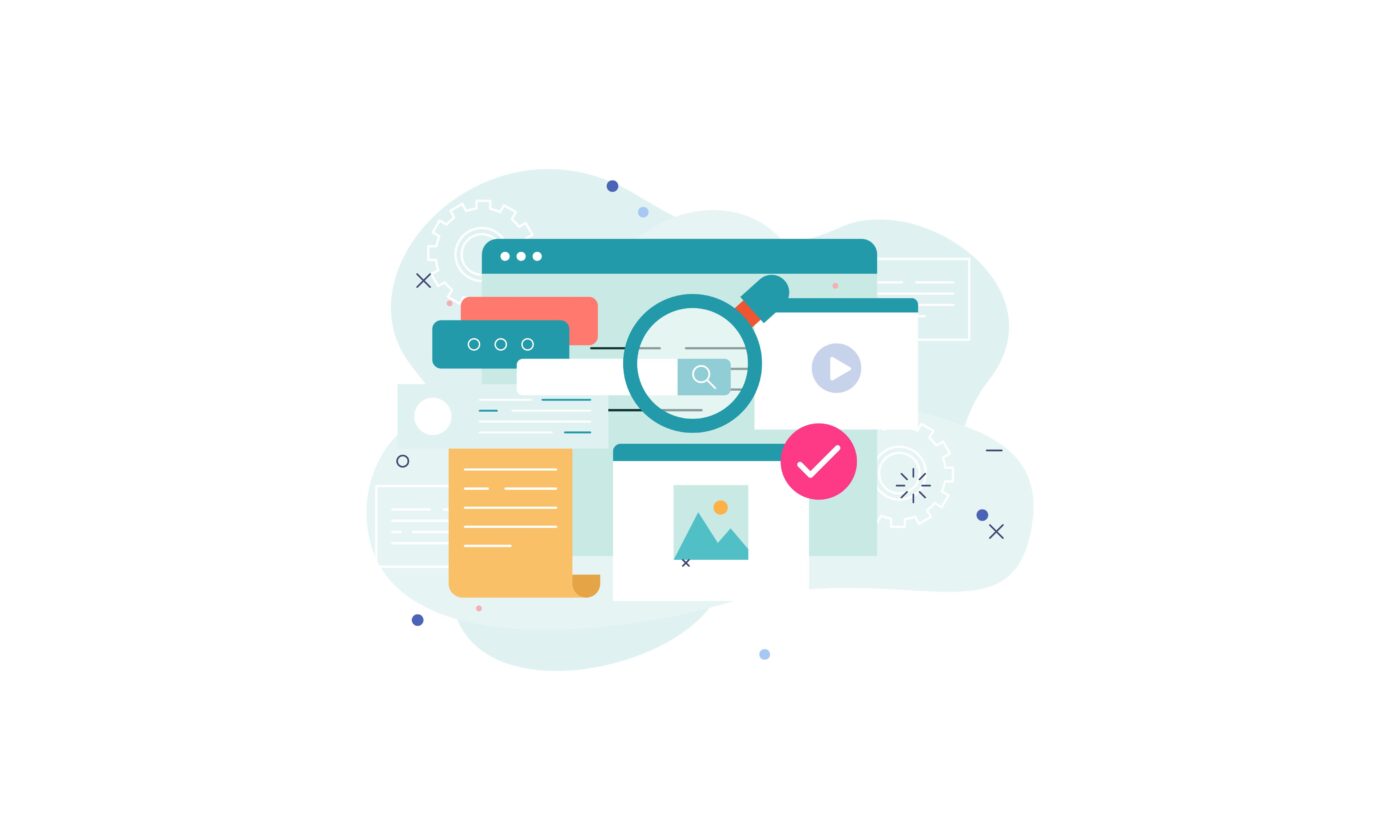
YouTubeサムネイルは、目立つだけでなく、動画の内容が一瞬で伝わるデザインにすることが大切です。色を多く使いすぎたり、文字や画像を詰め込みすぎたりすると、視聴者が何の動画か判断しにくくなります。特にスマホでは表示が小さいため、情報量を絞ることが重要です。
伝わるサムネイルを作るには、文字、背景、人物や商品画像の役割を分けましょう。文字は動画の見どころを短く伝え、背景は文字を読みやすくするために整えます。
人物の表情や商品画像を入れる場合は、視聴者が内容をイメージできるように大きく配置します。デザイン性よりも、まずは「何の動画か分かるか」を優先しましょう。
| 要素 | 役割 | 注意点 |
|---|---|---|
| 文字 | 動画の見どころを伝える | 短く大きく配置する |
| 背景 | 文字や人物を見やすくする | ごちゃつかせすぎない |
| 画像 | 内容や雰囲気を直感的に伝える | 小さくしすぎない |
文字数を絞って見せる
サムネイルに入れる文字は、できるだけ絞ることが大切です。動画の内容をすべて説明しようとして長い文章を入れると、スマホ表示では読みにくくなります。サムネイルの文字は、動画の要点や視聴者の悩みを短く見せる役割にとどめ、詳しい内容はタイトルや動画内で伝えましょう。
たとえば、「YouTubeサムネイルの作り方を初心者向けに分かりやすく解説」よりも、「サムネ作り方」「クリックされる見せ方」など、短い言葉の方が読みやすい場合があります。
ただし、短くしすぎて意味が分からなくならないように注意が必要です。タイトルと合わせて見た時に、内容が自然に伝わるかを確認しましょう。
- 伝えたいことを1つに絞る
- 長い文章ではなく短い言葉にする
- タイトルと同じ情報を重ねすぎない
- スマホ表示で読める大きさにする
サムネイルの文字は、説明文ではなく入口です。見た瞬間に意味が分かる短い言葉を選びましょう。
背景と文字の差をつける
サムネイルでは、背景と文字の差をつけることで読みやすさが大きく変わります。背景が複雑すぎたり、文字色と背景色が近かったりすると、文字が埋もれてしまいます。特にスマホではサムネイルが小さく表示されるため、背景と文字のコントラストを意識しましょう。
人物写真や商品画像を背景に使う場合は、文字を置く場所に余白を作る、文字の後ろに帯や半透明の背景を入れる、背景を少しぼかすなどの工夫が考えられます。
色を使う時は、目立たせたい文字と補助的な文字を分けると整理しやすくなります。ただし、色を多用しすぎると見づらくなるため、全体の統一感も大切です。
| 見づらい例 | 改善の考え方 |
|---|---|
| 背景が細かい | 文字の後ろに余白や帯を作る |
| 文字色が近い | 背景と差が出る色に変える |
| 要素が多い | 人物、文字、画像の役割を整理する |
| 強調が多い | 一番見せたい言葉だけ目立たせる |
背景と文字の差が弱いと、内容が伝わる前に見落とされます。読みやすさを優先してデザインしましょう。
表情や商品画像を活かす
人物の表情や商品画像は、サムネイルで動画の内容や雰囲気を伝える助けになります。顔出しをしているチャンネルでは、表情を大きく見せることで、感情やテーマが伝わりやすくなります。
商品紹介や店舗、サービス紹介の場合は、商品画像や利用シーンを入れることで、視聴者が内容をイメージしやすくなります。
ただし、人物や商品を小さく入れすぎると、一覧表示では何が写っているか分かりにくくなります。サムネイルの主役を人物にするのか、商品にするのか、文字にするのかを決めて配置しましょう。
また、動画内容と関係のない表情や画像を使うと、クリック後に違和感を持たれる場合があります。動画のテーマと一致した画像を選ぶことが大切です。
- 人物や商品を小さくしすぎない
- 動画内容と関係する画像を使う
- 表情や利用シーンで雰囲気を伝える
- 文字と画像の主役を分ける
表情や商品画像は、視聴者の理解を助ける要素です。見た目の印象だけでなく、動画内容が伝わるかを基準に選びましょう。
クリックされやすい見せ方にする
YouTubeサムネイルは、ただ目立たせるだけではなく、視聴者が「この動画を見る理由」をすぐ理解できる見せ方にすることが大切です。
検索結果や関連動画では、サムネイルとタイトルが並んで表示されるため、動画で分かる内容、視聴者の悩み、得られるメリットが短時間で伝わる必要があります。
クリックされやすいサムネイルにするには、動画内容と関係のある言葉を入れ、視聴者の悩みを短く表現し、実際の内容とずれない見せ方にしましょう。クリックを増やしたいからといって、動画内容より大げさな表現にすると、視聴後に違和感を持たれやすくなります。
結果として、視聴維持やチャンネルへの信頼にも影響する場合があります。サムネイルは、クリック前の期待値を正しく作る役割として考えましょう。
| 要素 | 入れる内容 | 注意点 |
|---|---|---|
| 内容 | 動画で分かること | タイトルと重複しすぎない |
| 悩み | 視聴者が困っていること | 広げすぎず具体的にする |
| 表現 | 見たくなる言葉や画像 | 誇張や不安のあおりすぎを避ける |
動画で分かる内容を入れる
サムネイルには、動画で分かる内容を短く入れることが大切です。視聴者は、サムネイルとタイトルを見て「自分が見るべき動画か」を判断します。サムネイルに内容が伝わらない場合、動画の中身が良くてもクリックされにくくなることがあります。
たとえば、動画が「YouTubeサムネイルの作り方」を解説しているなら、「サムネ作成」「見られる配置」「文字の入れ方」など、内容が想像できる言葉を入れると分かりやすくなります。
ただし、サムネイルにすべての情報を入れようとすると読みにくくなります。タイトルで具体的なテーマを伝え、サムネイルでは見どころや悩みを補足する形にしましょう。
- 動画で分かることを一言で見せる
- タイトルと合わせて意味が通るようにする
- 長文ではなく短い言葉にする
- 動画内容と違う印象にならないようにする
サムネイルは、動画の要約ではなく入口です。視聴者が内容をイメージできる範囲で、短く分かりやすく見せましょう。
視聴者の悩みを言葉にする
クリックされやすいサムネイルにするには、視聴者の悩みを言葉にすることも効果的です。視聴者は、自分の困りごとに関係がある動画だと感じた時にクリックしやすくなります。
単に「作り方」と書くだけでなく、「クリックされない」「文字が読めない」「何を入れる?」など、視聴者が感じている悩みを短く入れると、自分ごととして受け取られやすくなります。
ただし、悩みを入れる時は、不安を強くあおりすぎないようにしましょう。「これをしないと失敗」などの強い表現ばかりを使うと、内容よりも煽りが目立つ場合があります。悩みを見せつつ、動画で解決の方向性が分かるようにすることが大切です。
| 悩みの例 | サムネイルでの見せ方 |
|---|---|
| クリックされない | クリックされない原因、見直すポイントなどを短く示す |
| 文字が読めない | 文字は少なく、スマホで読める配置などを見せる |
| 作り方が分からない | 初心者向け、6ステップ、基本の作り方などを伝える |
| 反応が悪い | クリック率改善、見せ方改善などにつなげる |
視聴者の悩みを言葉にすると、サムネイルの訴求が具体的になります。誰に向けた動画かを意識して、短く分かりやすい表現を選びましょう。
誇張しすぎない表現にする
サムネイルでは、目立たせることも大切ですが、誇張しすぎない表現にすることが重要です。実際の動画内容よりも大きく見せる言葉や、過度に不安をあおる表現を使うと、クリック後に「思っていた内容と違う」と感じられる場合があります。
短期的に再生されても、視聴維持や信頼を下げる原因になることがあります。たとえば、「必ず伸びる」「誰でも爆伸び」などの断定的な表現は避け、動画で説明している範囲に合う言葉を選びましょう。
「クリック率を見直す」「伝わるサムネイルにする」「初心者が確認したいポイント」など、実際の内容と一致する表現の方が安心感があります。集客目的のチャンネルでは、信頼される見せ方も大切です。
- 成果を保証するような断定表現
- 動画内容より大きく見せる言葉
- 不安を強くあおる表現
- 実際には扱わない内容を連想させる見せ方
サムネイルは、クリックを増やすためだけのものではありません。動画内容と合う期待値を作り、安心して見てもらえる表現にしましょう。
サムネイルを設定する
作成したサムネイルは、YouTube Studioから動画に設定します。画面の表示やボタン名は変更される場合がありますが、基本的には動画の詳細画面でサムネイルを選び、作成した画像をアップロードする流れです。
カスタムサムネイルを設定するには、アカウントの状態や確認手続きが関係する場合があるため、表示される案内に沿って進めましょう。
設定時に注意したいのは、作成した画像をアップロードして終わりにしないことです。公開前に、サムネイルがタイトルと合っているか、スマホで文字が読めるか、重要な部分が見切れていないかを確認します。
公開後に違和感があれば差し替えもできますが、頻繁に変えすぎると改善の判断がしにくくなるため、変更前後の反応を見ながら進めることが大切です。
| 確認場所 | 確認内容 | 目的 |
|---|---|---|
| 設定前 | サイズ、文字、画像の見切れ | 表示崩れを防ぐ |
| 公開前 | タイトルとの一致、スマホ表示 | クリック前の印象を整える |
| 公開後 | クリック率や視聴維持 | 次回の改善に活かす |
YouTube Studioからアップロードする
サムネイルは、YouTube Studioの動画詳細画面からアップロードします。新しい動画を投稿する時は、動画の詳細設定の中にサムネイルを選ぶ項目が表示される場合があります。
既存動画の場合は、YouTube Studioで該当動画を開き、詳細編集画面からサムネイルを差し替える流れになります。
カスタム画像を使う場合は、あらかじめ作成したサムネイル画像を選択します。アカウントの状態によっては、カスタムサムネイルを利用するための確認が必要になる場合があります。
設定画面にアップロード項目が表示されない場合は、YouTube Studio上の案内やアカウント状態を確認しましょう。アップロード後は、保存や公開の操作を忘れないことも大切です。
- YouTube Studioを開く
- 対象の動画を選ぶ
- 動画の詳細画面でサムネイル項目を確認する
- 作成した画像をアップロードする
- 保存または公開前の確認を行う
操作画面は変更されることがあります。実際に表示される項目名を確認しながら進めましょう。
公開前にプレビューで確認する
サムネイルを設定したら、公開前にプレビューで確認しましょう。作成画面では問題なく見えていても、YouTube上ではタイトルや再生時間表示と一緒に表示されるため、印象が変わる場合があります。
特にスマホではサムネイルが小さくなるため、文字が読めるか、内容が伝わるかを確認することが大切です。
確認する時は、タイトルと並んだ状態で自然に見えるかを見ます。タイトルとサムネイルが同じ情報を繰り返しすぎていないか、逆にサムネイルだけでは内容が伝わらない状態になっていないかを確認しましょう。また、人物の顔や商品画像、重要な文字が見切れていないかも確認します。
- スマホでも文字が読めるか
- タイトルと内容が合っているか
- 人物や商品画像が見切れていないか
- 動画内容より大げさな表現になっていないか
公開前の確認を行うことで、初動のクリック機会を逃しにくくなります。作成後は必ず表示状態まで確認しましょう。
差し替え後の表示を確認する
公開後にサムネイルを差し替えた場合も、表示を確認することが大切です。差し替え直後は、環境によって反映に少し時間がかかる場合があります。また、一覧、検索結果、関連動画、チャンネルページなど、表示される場所によって見え方が変わることもあります。
差し替え後は、パソコンだけでなくスマホでも確認しましょう。文字が見やすくなったか、タイトルと合っているか、再生時間表示と重なっていないかを見ます。
また、差し替え前後で反応を見る場合は、すぐに判断せず、一定期間の傾向を見ることが大切です。頻繁に変えすぎると、どの変更が良かったのか分かりにくくなります。
| 確認項目 | 見直しポイント |
|---|---|
| 反映状況 | 新しいサムネイルが表示されているか |
| 一覧表示 | 小さく表示されても内容が分かるか |
| タイトルとの相性 | サムネイルとタイトルで自然に意味が通るか |
| 反応の変化 | クリック率や視聴維持に変化があるか |
差し替えは改善の手段ですが、変更後の確認まで行って初めて判断できます。表示と反応の両方を見ましょう。
反応を見て改善する
YouTubeサムネイルは、一度作って終わりではありません。公開後にクリック率や視聴維持などを見ながら、タイトルと一緒に改善していくことが大切です。
サムネイルが目立ってクリックされても、動画内容と合っていなければ視聴維持が下がる場合があります。反対に、動画内容が良くてもサムネイルで魅力が伝わっていなければ、再生されにくくなります。
改善では、サムネイル単体ではなく、タイトル、動画テーマ、視聴者の悩み、公開後の反応を合わせて見ます。
クリック率が低い場合は、サムネイルやタイトルで見る理由が伝わっていない可能性があります。クリック率は高いのに視聴維持が低い場合は、サムネイルで作った期待と動画内容がずれているかもしれません。数字を見ながら、次の動画制作に活かしましょう。
| 見る指標 | 分かること | 見直す場所 |
|---|---|---|
| クリック率 | クリックされているか | サムネイル、タイトル |
| 視聴維持 | 見続けられているか | 動画内容、冒頭、期待値 |
| 再生後の行動 | 次の動画や概要欄へ進んでいるか | 動画導線、概要欄、固定コメント |
クリック率と視聴維持を見る
サムネイル改善では、クリック率と視聴維持を合わせて見ることが大切です。クリック率は、表示されたサムネイルやタイトルがどのくらいクリックされたかを見るための指標です。
一方、視聴維持は、クリック後に動画が見続けられているかを確認するための指標です。どちらか一方だけを見ると、改善点を誤って判断することがあります。
クリック率が低い場合は、サムネイルやタイトルで動画の魅力が伝わっていない可能性があります。視聴維持が低い場合は、サムネイルで期待させた内容と動画の冒頭や本編が合っていない可能性があります。サムネイルで強く見せるだけでなく、動画内容との一致も確認しましょう。
- クリック率が低い時は入口を見直す
- 視聴維持が低い時は内容とのずれを見る
- タイトルとサムネイルをセットで確認する
- 短期ではなく一定期間の傾向を見る
クリックされることと、見続けられることは別です。両方を見ながら、サムネイルの見せ方を改善しましょう。
伸びた動画の共通点を探す
サムネイルを改善する時は、伸びた動画の共通点を探すことも役立ちます。クリック率が高い動画、視聴維持が良い動画、問い合わせやチャンネル登録につながった動画を確認すると、視聴者に響きやすい見せ方が見えてきます。
単に再生回数だけでなく、視聴者の行動に近い数字も合わせて見ましょう。共通点を見る時は、文字量、色使い、人物や商品の大きさ、悩みの表現、タイトルとの組み合わせを確認します。
たとえば、短い言葉で悩みを見せたサムネイルが伸びているなら、次の動画でも似た考え方を応用できます。ただし、同じデザインを繰り返しすぎると単調になるため、型は活かしつつ動画テーマに合わせて調整しましょう。
| 見る項目 | 確認すること |
|---|---|
| 文字 | 短い言葉で内容や悩みが伝わっているか |
| 画像 | 人物、表情、商品が見やすく配置されているか |
| 色 | 背景と文字の差があり、一覧で目に入りやすいか |
| タイトル | サムネイルと組み合わせて意味が通るか |
伸びた動画の共通点は、次のサムネイル作成のヒントになります。感覚だけでなく、反応をもとに改善しましょう。
タイトルと一緒に見直す
サムネイルを改善する時は、タイトルと一緒に見直すことが大切です。サムネイルだけを変えても、タイトルがあいまいだとクリックされにくい場合があります。
反対に、タイトルが分かりやすくても、サムネイルで内容が伝わらなければ選ばれにくくなります。YouTubeでは、サムネイルとタイトルがセットで判断されることを意識しましょう。
見直す時は、タイトルで動画内容や検索キーワードを伝え、サムネイルで悩みや見どころを補えているか確認します。両方に同じ長い文章を入れるのではなく、役割を分けると読みやすくなります。
また、クリックを狙ってサムネイルだけを強くしても、動画内容とずれていれば視聴維持が下がる可能性があります。
- タイトルで動画内容が分かるか
- サムネイルで見る理由が伝わるか
- 同じ情報を重ねすぎていないか
- 動画内容と期待値がずれていないか
サムネイルとタイトルは、動画の入口を作る組み合わせです。片方だけで判断せず、視聴者が見た時に自然に内容が伝わるかを確認しましょう。
まとめ
YouTubeサムネイルは、動画の内容を一目で伝え、視聴者が見るかどうかを判断する大切な要素です。作成前に動画の目的と見てほしい相手を決め、タイトルとサムネイルの役割を分けましょう。
文字数は絞り、スマホでも読みやすいデザインにすることが重要です。設定後はクリック率や視聴維持を確認し、タイトルと合わせて見直していきましょう。